La unidad de Document360 te permite organizar los activos de tu base de conocimiento — imágenes, archivos y archivos adjuntos — en carpetas y subcarpetas. Crear una jerarquía de carpetas bien estructurada facilita localizar archivos, mantener la coherencia en tu base de conocimientos y evitar enlaces de imágenes o archivos rotos en los artículos.
Antes de que empieces
- Para añadir subcarpetas, necesitas al menos dos carpetas a nivel raíz ya creadas en Drive, o una carpeta a nivel raíz que se expanda.
- Eliminar una carpeta a nivel raíz también elimina todas sus subcarpetas y archivos — esto puede romper los enlaces de imágenes y archivos en cualquier artículo que haga referencia a esos archivos.
Cómo añadir una nueva carpeta
Hay dos formas de hacerlo:
Usando la opción 'Nueva carpeta' para añadir una carpeta
-
Navega hasta Conducir () en la barra de navegación izquierda del portal de la base de conocimiento.
Las carpetas y subcarpetas existentes se muestran en un estilo de vista en árbol en el panel de navegación izquierdo. -
Haz clic en la opción de Carpeta Nueva en la esquina superior izquierda.
Aparece un cuadro de diálogo de nueva carpeta . -
Introduce el nombre de la carpeta.
-
La ubicación de la carpeta está configurada por defecto a nivel raíz . Utiliza el desplegable de ubicación de la carpeta para seleccionar otra ubicación si es necesario.
-
Haz clic en Crear.
.png)
Usando la opción '+' para añadir una carpeta
-
Navega hasta Conducir () en la barra de navegación izquierda del portal de la base de conocimiento.
Las carpetas y subcarpetas existentes se muestran en un estilo de vista en árbol en el panel de navegación izquierdo. -
En el panel de navegación izquierdo, pasa el cursor sobre el espacio entre carpetas hasta que aparezca el icono del volante de inercia (+ ).
-
Haz clic en el icono + .
Aparece una ventana emergente de nueva carpeta . -
Introduce el nombre de la carpeta deseada.
-
La ubicación predeterminada es a nivel raíz. Para añadir una carpeta a nivel raíz desde cualquier lugar de Drive, usa el desplegable de ubicación de la carpeta y haz clic en Reiniciar.
-
Haz clic en Crear.
.png)
Cómo añadir una subcarpeta
Hay dos formas de hacerlo:
Usando la opción 'Más' para añadir una subcarpeta
-
Navega hasta Conducir () en la barra de navegación izquierda del portal de la base de conocimiento.
-
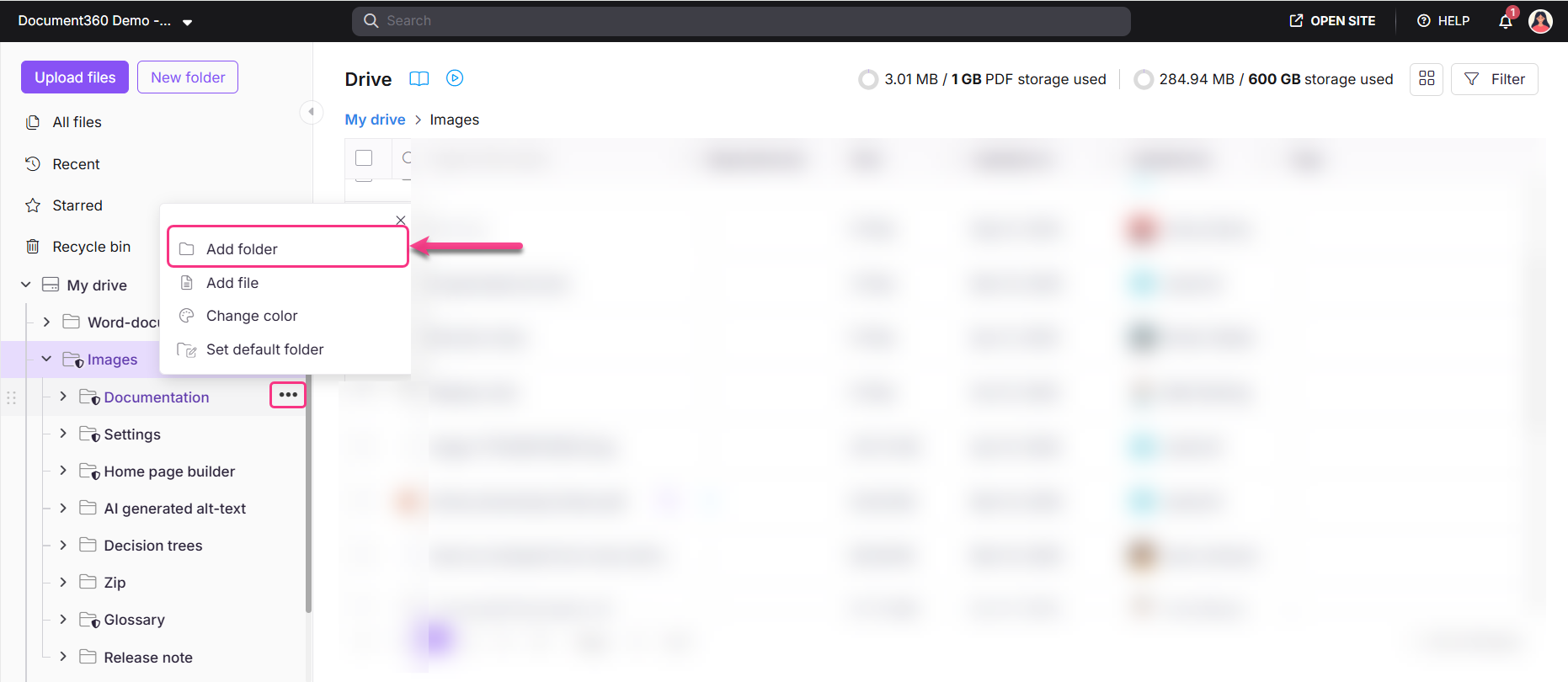
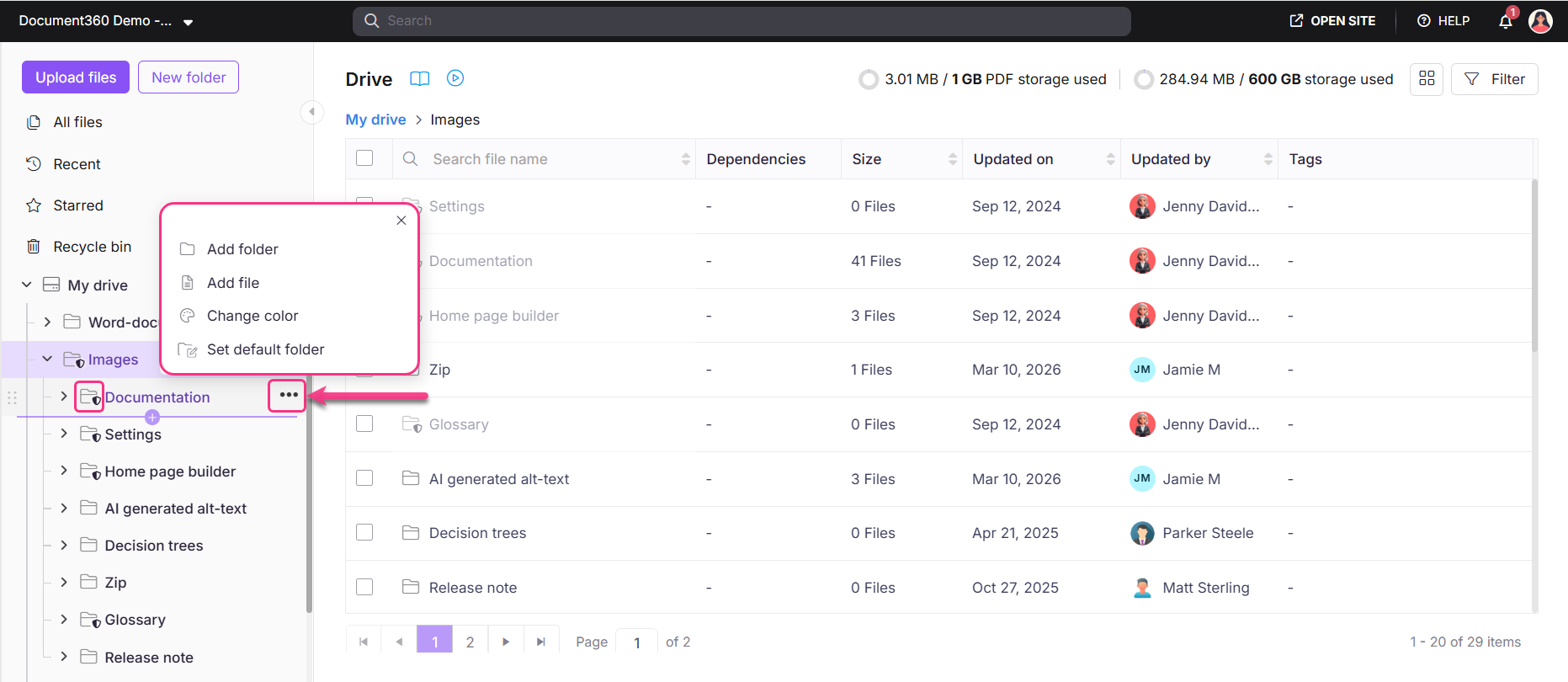
Haz clic en el icono de Más () junto a la carpeta donde quieres añadir una subcarpeta, luego selecciona Añadir carpeta.
Aparece el cuadro de diálogo de nueva carpeta . -
Introduce el nombre de la carpeta.
-
La ubicación de la carpeta es predeterminada a la que seleccionaste. Usa el desplegable de ubicación para cambiarlo si hace falta.
-
Haz clic en Crear.
Usando la opción '+' para añadir una subcarpeta
-
Navega hasta Conducir () en la barra de navegación izquierda del portal de la base de conocimiento.
-
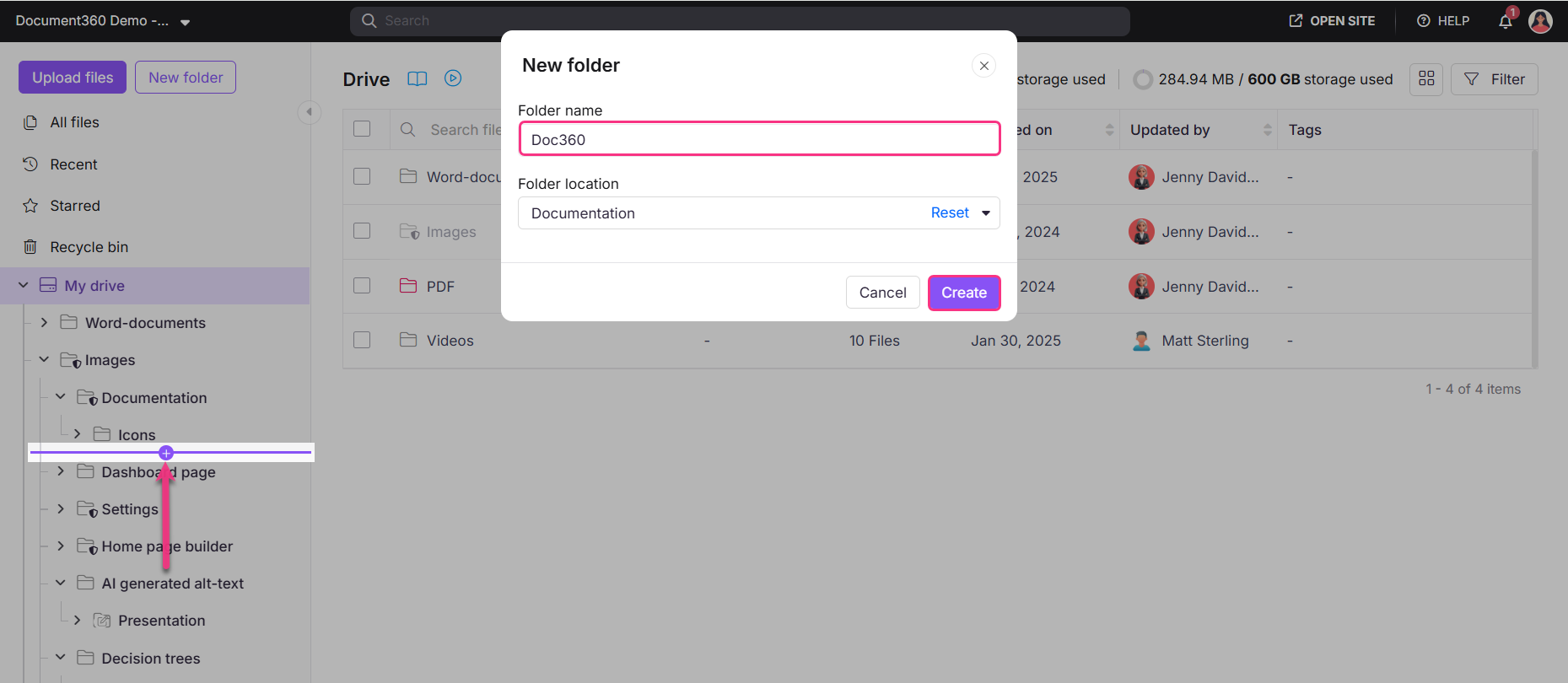
En el panel de navegación izquierdo, pasa el cursor sobre el espacio entre carpetas hasta que aparezca el icono + .
-
Haz clic en el icono + .
Aparece un cuadro de diálogo de nueva carpeta . -
Introduce el nombre de la carpeta deseada. La ubicación predeterminada es la carpeta donde pulsaste +. Usa el desplegable de ubicación para añadir la subcarpeta en cualquier parte de Drive.
-
Haz clic en Crear.
Asegúrate de que la carpeta a nivel raíz esté expandida (la flecha a su izquierda apunta hacia abajo) antes de añadir una subcarpeta. Si la carpeta se colapsa, la nueva carpeta se creará al mismo nivel en lugar de anidarse dentro de ella.
Eliminar una carpeta a nivel raíz elimina permanentemente todas sus subcarpetas y archivos. Esto puede causar imágenes y enlaces de archivos rotos en cualquier artículo que haga referencia a esos archivos.
Mejores prácticas
- Imita la estructura de tu base de conocimientos. Mantén las carpetas de Drive alineadas con las categorías y subcategorías de tu base de conocimiento para que los recursos sean intuitivos de encontrar para cualquiera de tu equipo.
- Nombra carpetas de forma constante. Utiliza una convención de nombres clara y descriptiva (por ejemplo,
release-notes-assetsoonboarding-images) para evitar ambigüedades. - Revisa antes de borrar. Antes de eliminar una carpeta a nivel raíz, comprueba si algún artículo enlaza con archivos dentro de ella para evitar enlaces rotos.
Preguntas frecuentes
¿Puedo añadir una subcarpeta sin crear primero una carpeta a nivel raíz?
No. Necesitas al menos una carpeta a nivel raíz en Drive antes de poder añadir una subcarpeta. Crea primero una carpeta a nivel raíz usando la opción de Nueva carpeta o el icono + , y luego añade subcarpetas dentro de ella.
¿Por qué la opción 'Añadir carpeta' está deshabilitada en algunas carpetas?
Ciertas carpetas en Drive son carpetas de sistema. Acciones como añadir una carpeta, añadir un archivo, renombrar, cambiar color, establecer una carpeta predeterminada y eliminar están restringidas para las carpetas del sistema. Estas restricciones no pueden cambiarse.
¿Qué ocurre con los artículos si borro una carpeta?
Eliminar una carpeta a nivel raíz también elimina todas sus subcarpetas y archivos. Cualquier artículo que haga referencia a esos archivos tendrá imágenes o enlaces de archivo rotos. Revisa siempre las dependencias de los artículos antes de eliminar una carpeta.
¿Puedo mover una subcarpeta a otra carpeta de nivel raíz?
Puedes seleccionar una ubicación diferente usando el desplegable de Carpeta al crear una carpeta. Para mover una subcarpeta existente, utiliza las opciones de menú Más () de la carpeta disponibles en Drive.