Las plantillas de artículos de Document360 son estructuras de artículos prediseñadas que tú o cualquier miembro del equipo podéis utilizar al redactar artículos para vuestra base de conocimientos. Estas plantillas proporcionan coherencia y estilo de diseño para tu marca, ya sea que estés creando una guía de usuario, preguntas frecuentes, notas de lanzamiento o cualquier documento personalizado.
En Document360, puedes crear nuevos artículos a partir de cualquier plantilla básica del sistema o crear una nueva plantilla de artículo que puedas reutilizar en cualquier número de veces en tu proyecto.
Crear un artículo a partir de una plantilla existente
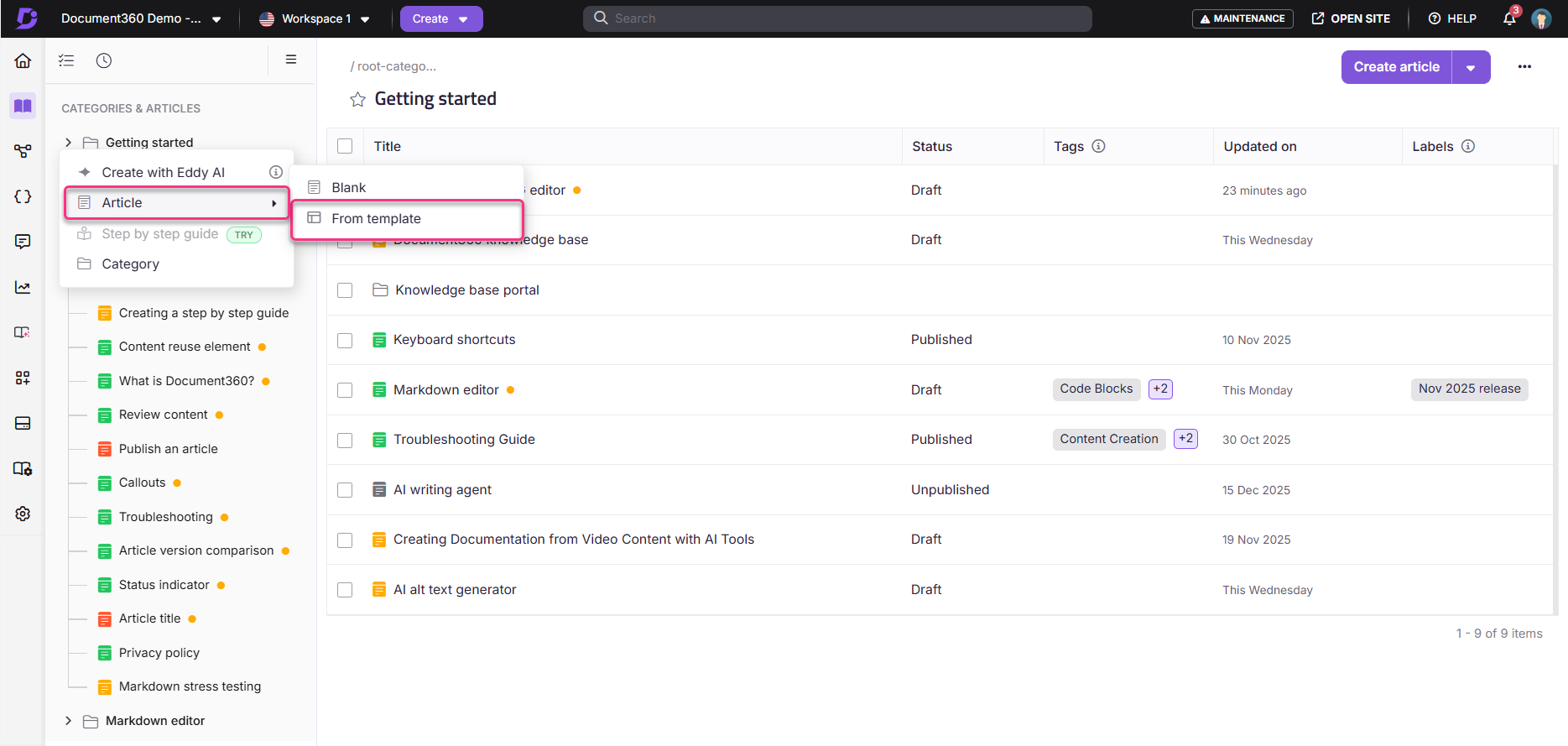
Desde el panel de navegación izquierdo, pasa el cursor sobre la categoría deseada y haz clic en el icono ().
Haz clic en Artículo desde la plantilla e introduce el nombre del artículo en el campo Nombre .
Elige la ubicación de la categoría Nest en el desplegable.
Selecciona una de las plantillas disponibles.
Habrá un avance disponible en el marco adecuado.
Una vez terminado, haz clic en Crear.
Si no encuentras una plantilla adecuada en la lista precargada, haz clic en Gestionar plantillas junto al nombre de la plantilla.
Creando una nueva plantilla
Pasa el cursor por herramientas de contenido en la barra de navegación izquierda y selecciona recursos de contenido > Plantillas. Aparecerá la página de resumen de Gestionar plantillas .
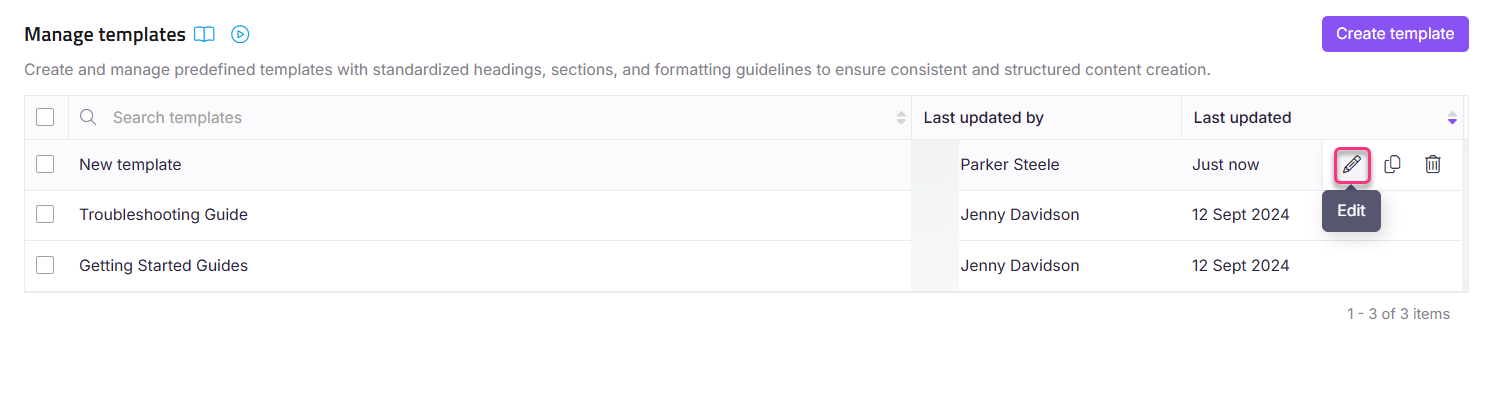
Puedes ver las plantillas del sistema y las plantillas que has añadido previamente.
NOTA
Las plantillas predeterminadas se crearán automáticamente según la selección de casos de uso de incorporación. Estas plantillas pueden editarse y copiarse según tus necesidades. Estos no pueden ser eliminados.
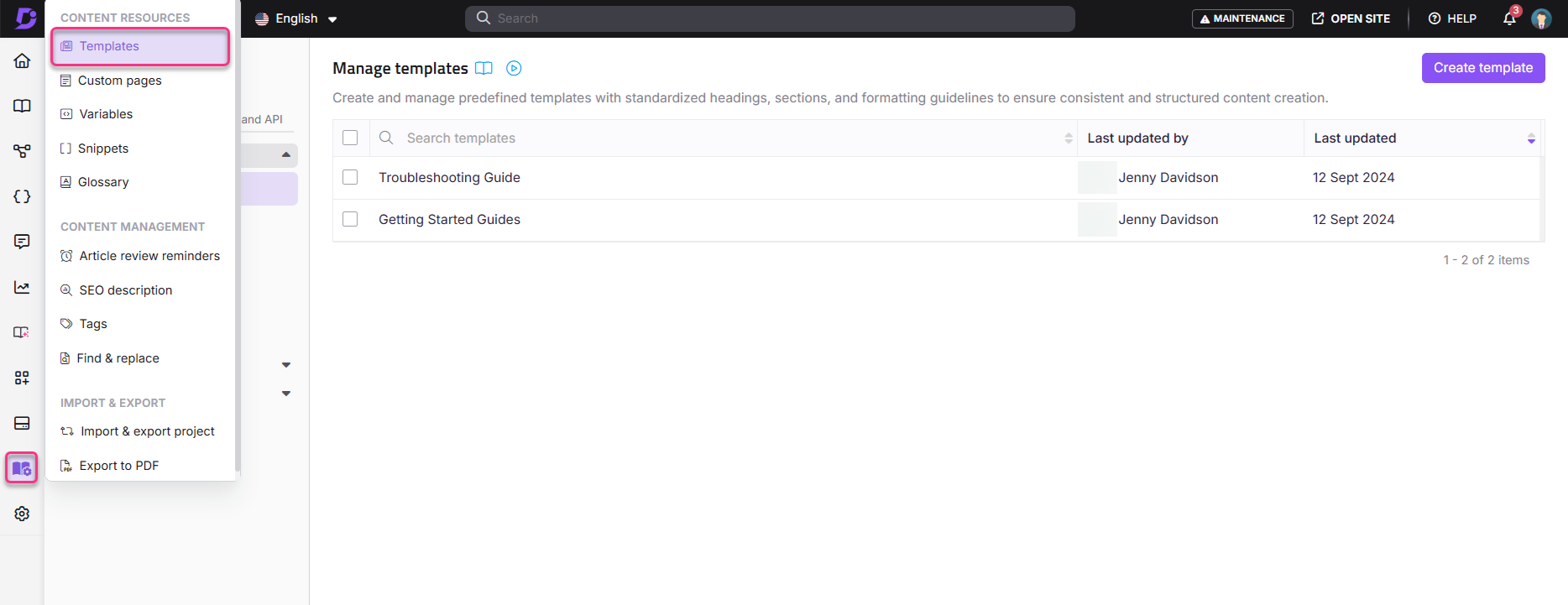
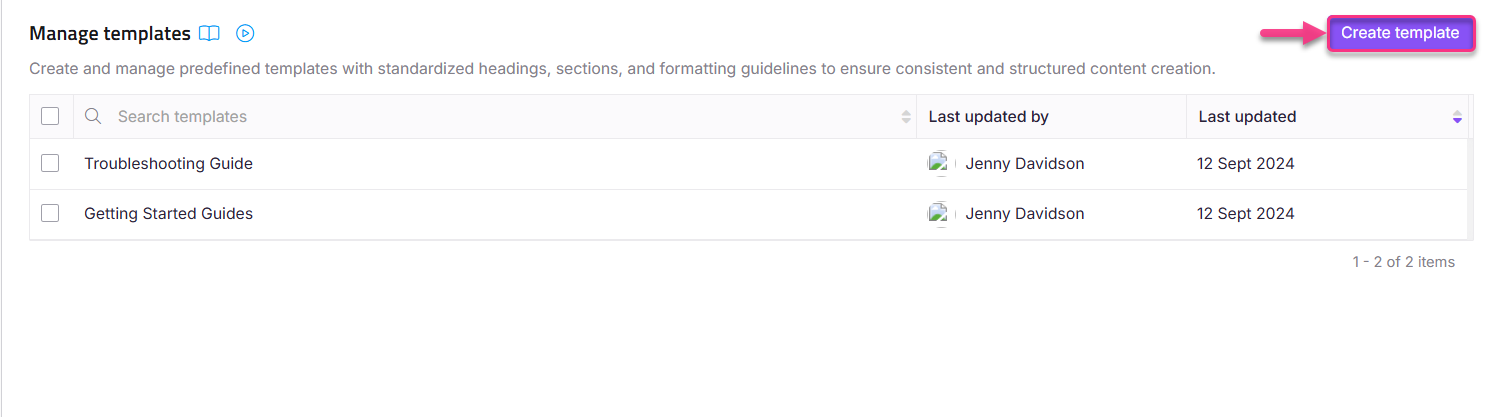
Haz clic en Crear plantilla en la esquina superior derecha de la página.
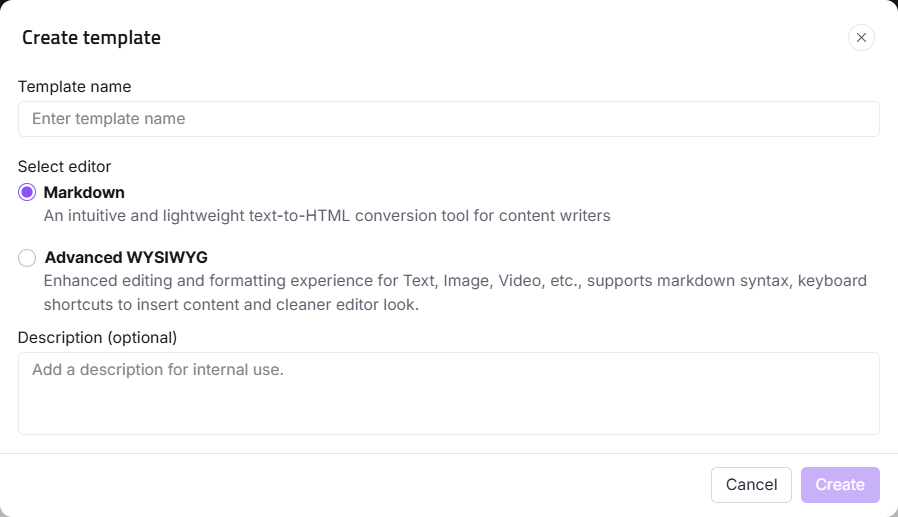
Aparecerá el panel de Crear plantilla .
Introduce el nombre de plantilla deseado.
Selecciona el tipo de editor para la plantilla.
Introduce la descripción de las plantillas.
Haz clic en Crear.
Se crea una nueva plantilla y puedes empezar a hacer los cambios necesarios.
Cuando termines, haz clic en Guardar o Guardar y cerrar desde el menú desplegable de guardar.
Tu nueva plantilla se añadirá a la lista de plantillas.
Edición de una plantilla
Pasa el cursor sobre la plantilla deseada y haz clic en el icono Editar ().
La plantilla seleccionada aparecerá.
En la parte superior, junto al nombre de la plantilla, haz clic en el icono.
Aparecerá un diálogo.
Actualiza el nombre y la descripción de la plantilla en sus respectivos campos.
Ten en cuenta que el límite de caracteres para la descripción es de 250 caracteres (incluyendo espacio).
Cuando termines, haz clic en Guardar.
Guardar un artículo existente como plantilla
Puedes añadir un artículo existente como plantilla independientemente de su estado (Publicado, Borrador, Nuevo, Reseña, Oculto).
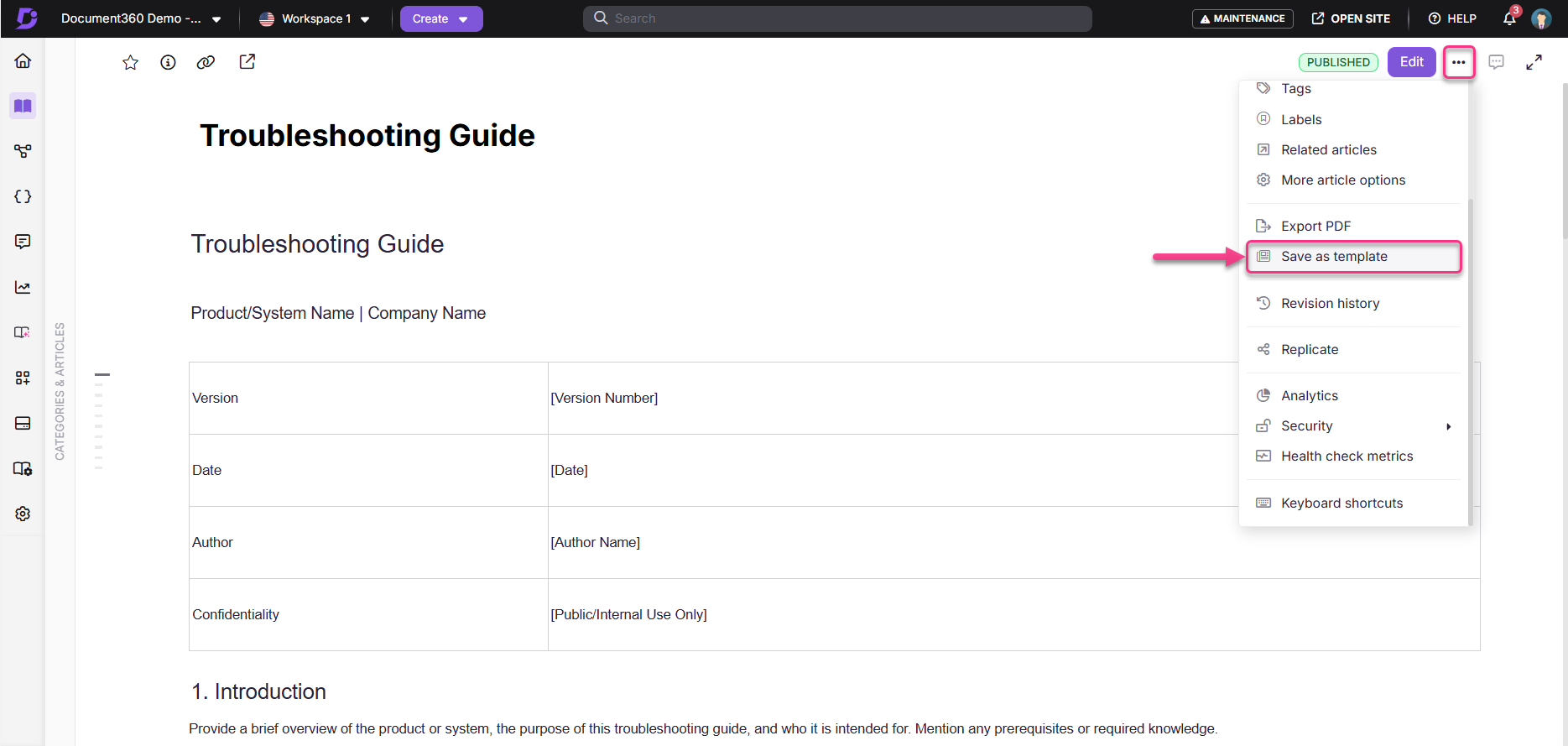
En el editor de Documentación, haz clic en el icono Más () en la cabecera del artículo.
Selecciona Guardar como plantilla y haz clic en Sí en el prompt de confirmación de guardado .
También puedes encontrar la opción de guardar como plantilla bajo el icono de Más ().
Se ha añadido una plantilla que puedes usar al crear nuevos artículos a partir de una plantilla.
Ve a la página de Gestionar plantillas para ver, editar y eliminar la plantilla guardada.
Preguntas más frecuentes
¿Puedo clonar plantillas y usarlas para crear una nueva?
En la página de Plantillas, puedes clonar plantillas para crear nuevas pasando el cursor sobre la plantilla y haciendo clic en el icono Clonar (). Esto ahorra tiempo al permitirte derivar aspectos de plantillas existentes.
¿Qué pasa si borro una plantilla que ya no necesito?
Eliminar una plantilla la elimina de la biblioteca, pero no afecta a los artículos ya creados usando esa plantilla. Tu contenido actual permanece intacto.
¿Está disponible la plantilla que creo para que otros miembros del equipo la utilicen?
Una vez que creas o guardas un artículo como plantilla, otros miembros del equipo pueden ver y usar la plantilla en la biblioteca de Plantillas.
¿Actualizar una plantilla afecta al artículo creado a partir de ella?
Actualizar una plantilla no afecta a los artículos creados a partir de esa plantilla. Cuando creas un artículo a partir de una plantilla, se guarda una copia local del contenido en el artículo. Está aislado del contenido de la plantilla.
¿Puedo clonar plantillas usadas en artículos para otros idiomas?
No, las plantillas no pueden clonarse a diferentes idiomas en Document360. Actualmente, las plantillas solo pueden clonarse dentro del mismo idioma.
Si necesitas usar una plantilla en otro idioma:
Recrea manualmente la plantilla en el idioma deseado copiando su estructura y contenido.
Traduce el contenido al idioma deseado.
Guarda la nueva plantilla en el espacio de trabajo del idioma correspondiente.