La escalada de tickets en Eddy AI Chatbot permite a los usuarios abrir tickets de soporte directamente desde la interfaz del chatbot cuando el chatbot no puede ayudarles. Cuando conectas Zendesk, Freshdesk o la creación de tickets por correo electrónico, los usuarios pueden abrir un ticket desde el chatbot tras un número determinado de preguntas. El ticket se pre-rellena con la transcripción del chat, un asunto generado por IA y una descripción de incidencia generada por IA que el usuario puede editar antes de enviarlo.
Cuándo usar la escalada de tickets
- Úsalo cuando quieras ofrecer a los usuarios una opción de respaldo dentro del chatbot, para que no tengan que salir del chat para contactar con el soporte.
- Utilízalo cuando los usuarios se encuentren con frecuencia con preguntas que el chatbot no puede responder, y quieres que esas interacciones generen automáticamente tickets de soporte accionables.
- Utilízalo para recopilar datos estructurados de tickets de conversaciones con chatbots —incluida la transcripción completa— para que los agentes tengan el contexto completo al recoger el ticket.
Antes de que empieces
- Debes haber creado un chatbot de IA Eddy con al menos una fuente conectada.
- Ten los detalles preparados para la opción que planeas conectar:
- Zendesk: Token de API, ID de correo electrónico del administrador y URL del subdominio.
- Freshdesk: API Token y URL del subdominio.
- Creación de tickets por correo electrónico: El prefijo de asunto del correo, las direcciones de correo electrónico individuales o grupales a las que enviar notificaciones de tickets (Para), y cualquier dirección adicional para copiar (CC).
- Solo puedes conectar una opción de escalada de tickets a la vez.
Configurar la escalada de tickets
- Navega hasta Chatbot de IA (
 ) en la barra de navegación izquierda y haz clic en Personalizar.
 - Navega a la pestaña Escalada de tickets ().
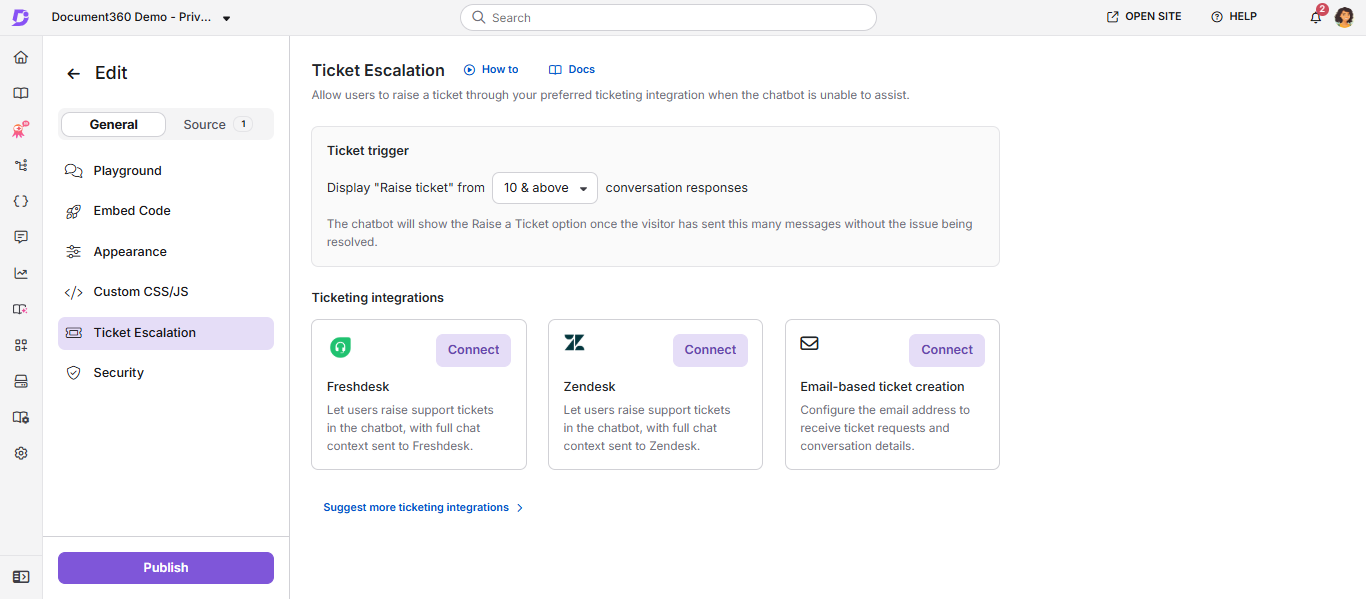
- Haz clic en Conectar junto a la opción que quieres usar: Zendesk, Freshdesk o creación de tickets por correo electrónico.
Solo se puede conectar una opción de escalada de tickets a la vez.
-
Introduce tus datos de conexión:
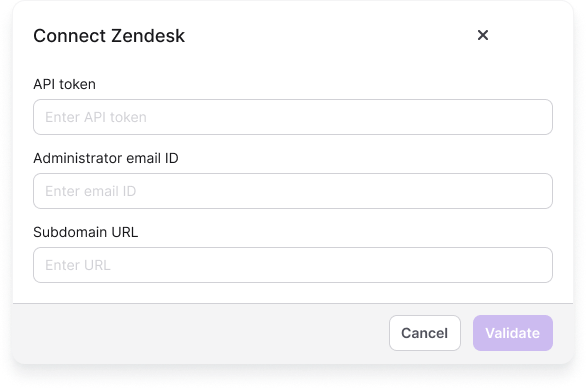
Para Zendesk:
- API Token — el token API de tu plataforma de tickets para autenticación.
- URL del subdominio — tu subdominio de la plataforma de tickets.
- ID de correo electrónico del administrador (solo Zendesk) — la dirección de correo electrónico del administrador para la autenticación.
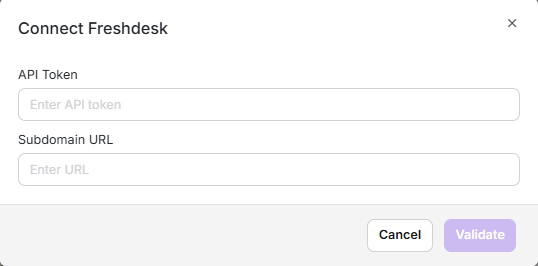
Para Freshdesk:
- API Token — tu token API de Freshdesk para autenticación.
- URL del subdominio — tu subdominio Freshdesk.
Para la creación de tickets por correo electrónico:
Se abre el cuadro de diálogo de integración de correo personalizado . Introduce los siguientes detalles:
- Prefijo de asunto del correo electrónico (obligatorio) — el texto añadido al inicio de cada asunto de notificación, por ejemplo "Nueva solicitud de soporte para chatbot recibida". Eddy AI añade el resto del asunto en función de la conversación del chat.
- Envía un correo electrónico de notificación a (obligatorio) — las direcciones de correo electrónico individuales o de grupo que reciben la notificación del ticket. Estas direcciones se añaden al campo To del correo.
- Direcciones de correo electrónico adicionales individuales o grupales (opcionales) — cualquier otra dirección de correo individual o de grupo que deba recibir una copia de la notificación. Estas direcciones se añaden al campo CC del correo.
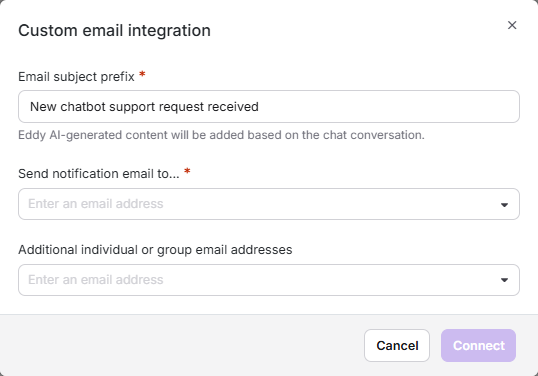
Haz clic en Conectar.
-
En el campo de activación de ticket , introduce el número de preguntas que un usuario debe hacer antes de que aparezca la opción Abrir un ticket? en las respuestas del chatbot.
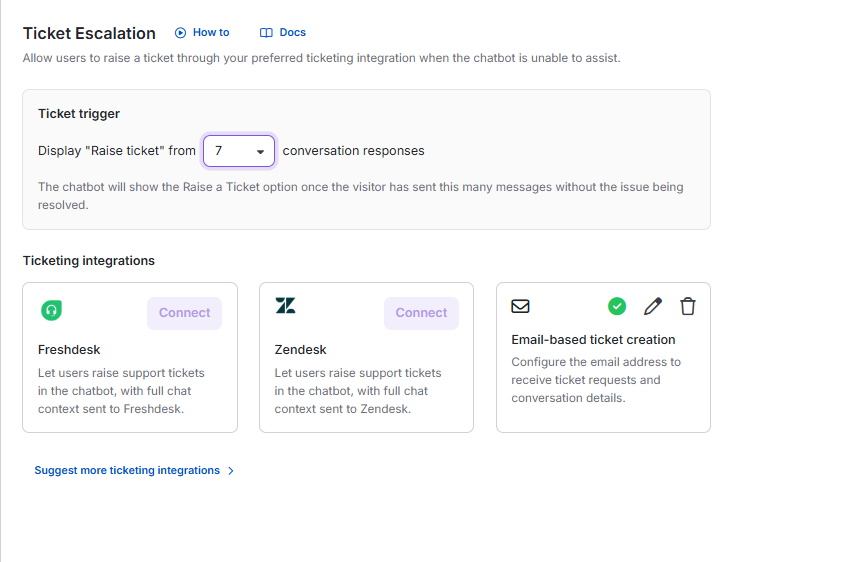
-
Una vez conectados, los usuarios pueden abrir un ticket cuando ocurren cualquiera de las siguientes situaciones:
- El usuario alcanza el número de preguntas establecidas en el disparador del ticket y selecciona ¿Abrir un ticket? en una respuesta.
- Un usuario pide abrir un ticket, y el chatbot no tiene respuesta a su pregunta en sus fuentes.
El chatbot siempre intenta responder primero. Si un usuario pide abrir un ticket pero el chatbot encuentra una respuesta relevante en sus fuentes, muestra la respuesta en lugar de abrir el cuadro de diálogo Crear ticket . El diálogo solo se abre cuando no hay respuesta disponible.
-
Cuando se activa un ticket, el formulario de ticket se pre-rellena con:
- La transcripción completa del chat.
- Una línea de asunto generada por IA.
- Una descripción del problema generada por IA (editable por el usuario antes de enviarla).
-
Una vez que el usuario envía el ticket:
- Zendesk o Freshdesk: el chatbot confirma la creación de tickets en el chat con el ID del ticket.
- Creación de tickets por correo electrónico: el chatbot confirma que la solicitud fue enviada y el usuario recibe los detalles del ticket por correo electrónico.
Experiencia de usuario con la escalada de tickets
Respuesta de un chatbot
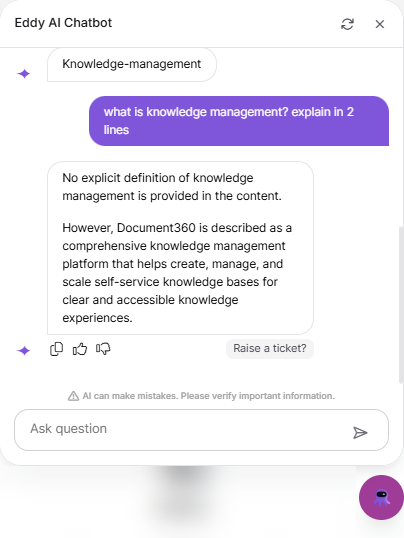
Cuando un usuario se queda sobre una respuesta de chatbot, aparecen las siguientes opciones:
- Copiado , copia la respuesta.
- Me gusta - marca la respuesta como útil.
- No me gusta - abre una ventana emergente donde el usuario puede dejar un comentario y elegir ser notificado.
Una vez que el usuario alcanza el número de preguntas establecidas en el campo de activación de ticket , también aparece la opción ¿Abrir un ticket? en esa respuesta y en todas las respuestas posteriores. Seleccionarla abre el cuadro de diálogo Crear ticket , incluso si el chatbot ha respondido a la pregunta.
En la respuesta más reciente, estas opciones permanecen visibles. En respuestas anteriores, aparecen en el surcurso.
Por ejemplo, si el disparador del Ticket está configurado en 4:
- Las respuestas 1 a 3 muestran Copiar, Me gusta y No me gusta al pasar el cursor.
- A partir de la respuesta 4, ¿Levantar un ticket? también aparece.
Envía un ticket
- Haz clic en abrir un ticket.
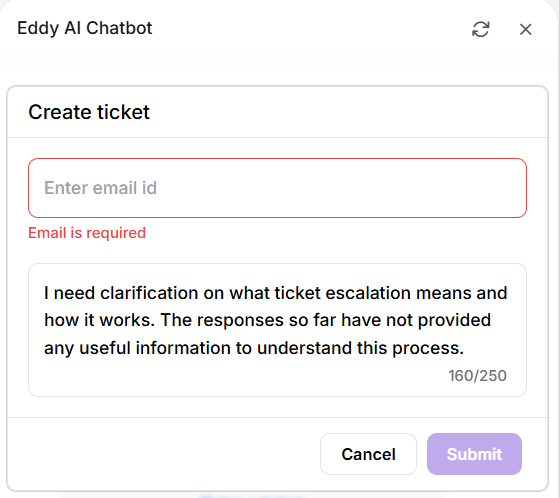
- En el cuadro de Crear ticket , introduzca una dirección de correo electrónico en el campo Introduzca ID de correo electrónico. Este campo es obligatorio; el ticket no puede enviarse sin él.
- Revisa la descripción del problema. Eddy AI la genera automáticamente en función del problema que se ha tratado en el chat. Edítala si es necesario. La descripción tiene un límite de 250 caracteres.
- Haz clic en Enviar.
Una vez que el usuario envía el ticket, el chatbot lo confirma en el chat.
- Zendesk o Freshdesk: la confirmación incluye el ID del ticket generado.
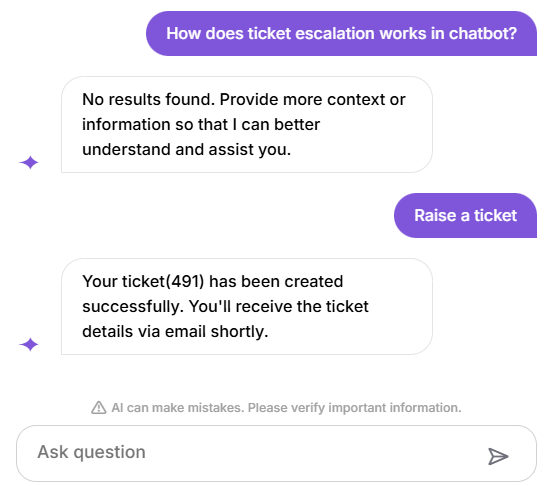
- Creación de tickets por correo electrónico: el chatbot muestra "Tu solicitud se ha enviado correctamente. Recibirás los detalles del ticket por correo electrónico en breve." Los detalles del ticket se envían a la dirección de correo electrónico que el usuario introduje.
Vista del agente de un ticket escalado
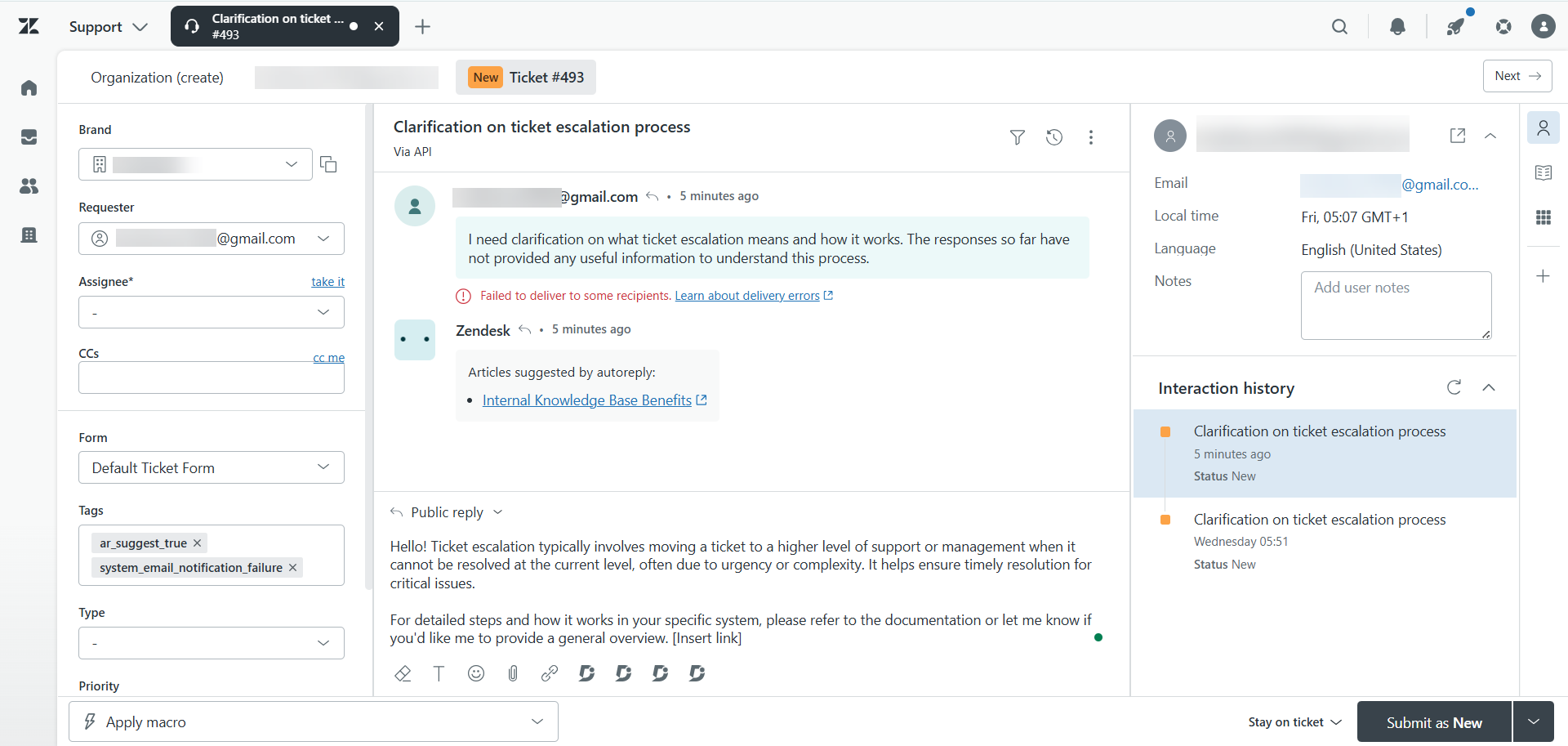
Una vez que un usuario abre un ticket desde el chatbot, este aparece en Zendesk o Freshdesk como un ticket estándar, creado mediante API.
Para ver una multa escalada,
- Inicia sesión en el panel de control de agentes de Zendesk o Freshdesk.
- Busca el ID del ticket que aparece en el mensaje de confirmación del chatbot, o encuéntralo en los tickets No asignados o en la vista Nueva .
- Abre el ticket para revisar sus detalles.
El ticket incluye los siguientes campos que se rellenan a partir de la conversación del chatbot:
| Campo | Fuente |
|---|---|
| Tema | Línea de asunto generada por IA que resume la pregunta del usuario |
| Descripción | Descripción del problema generada por IA (y editada por el usuario, si cambiada) introducida en el diálogo de Crear tickets del chatbot |
| Solicitante | La dirección de correo electrónico que el usuario introdujo en el diálogo Crear tickets del chatbot |
Si utilizas la creación de tickets por correo electrónico, los detalles del ticket se envían como un correo de notificación a las direcciones que has añadido en el cuadro de diálogo de integración de correo personalizado .
Guía de escalada de tickets
Mira el vídeo a continuación para ver cómo funciona la escalada de tickets en Eddy AI Chatbot, desde la solicitud del usuario hasta la vista del agente en la plataforma de tickets.
Sugiere una plataforma de venta de billetes
Si utilizas una plataforma de venta de entradas que no está listada, puedes enviar una sugerencia para que se añada:
- Haz clic en Sugerir más plataformas de venta de entradas.
- Selecciona entre las opciones disponibles:
- Jira
- Interfono
- GitHub
- HubSpot
- Otros (introduce el nombre de la plataforma y el propósito de la integración)
- Envía tu sugerencia para ayudarnos a añadir más integraciones.
Mejores prácticas
- Conecta la escalada de tickets antes de que la vuelva a funcionar — configurar la escalada de tickets desde el lanzamiento garantiza que los usuarios siempre tengan un camino hacia soporte humano desde el primer día.
- Prueba el flujo de escalada en el Playground — haz tantas preguntas como el valor de activación de tu ticket y verifica que la opción Abrir un ticket? aparece en la respuesta.
- Usa Zendesk o Freshdesk tanto como fuente como objetivo de escalada — si conectas Zendesk o Freshdesk como fuente de formación (a través de la pestaña Fuente), el chatbot aprende de tickets anteriores. Conectarlo para escalar redirige las nuevas consultas sin resolver de vuelta a tu equipo de soporte, cerrando el ciclo.
- Revisa los tickets escalados para mejorar el chatbot — analiza los tickets escalados regularmente para identificar preguntas comunes que el chatbot no pudo responder. Añade ese contenido como texto, FAQ o fuente de archivo para reducir futuras escalaciones.