Una vez que tengas una plantilla PDF configurada, puedes crear una nueva exportación seleccionando el contenido que deseas, eligiendo una plantilla y configurando el nombre del archivo y la protección opcional con contraseña. Las exportaciones se gestionan desde la página Exportar artículos en herramientas de contenido.
Antes de que empieces
- Solo se pueden exportar artículos publicados, guías paso a paso y páginas de categorías. No se pueden seleccionar artículos y categorías ocultos.
- Cada exportación consume créditos de exportación en PDF de tu asignación mensual, en función del número de páginas del PDF generado. Consulta los créditos de exportación en PDF más abajo.
- Solicitar créditos adicionales de exportación PDF requiere el rol de Propietario . Crear exportaciones y consultar el consumo de crédito está disponible para cualquier usuario con permiso de Exportar como PDF.
- Necesitas al menos una plantilla PDF configurada antes de exportar. Consulta las plantillas PDF para instrucciones de configuración.
Créditos de exportación en PDF
Cada exportación de PDF desde la página de Exportar artículos se obtiene de la franquicia mensual de crédito de exportación de PDF de tu proyecto. Cada página del PDF generado consume un crédito, independientemente de cuántos artículos, categorías o imágenes se incluyan en la exportación.
Un widget de uso en tiempo real en la página de Exportar artículos muestra cuántos créditos has usado y cuántos quedan para el mes actual, con un indicador visual a medida que te acercas a tu límite. Este widget es visible para cualquiera que tenga acceso a la página de Exportar artículos.
Solo los usuarios con el rol de Propietario pueden solicitar créditos adicionales desde esta página. Si no ves esta opción y necesitas más créditos, contacta con el Propietario de tu cuenta.
Esta asignación se comparte con las descargas en PDF que los lectores generan desde el sitio de la base de conocimiento. Para más información, lea la categoría de Descargas y artículo en la página de la KB.
Clonar una exportación no consume créditos. Solo duplica la configuración de la exportación para que puedas guardarla o ajustarla para más adelante. Los créditos se consumen cuando ejecutas la exportación, usando Exportar o Regenerar.
Si tu saldo crediticio está en cero, iniciar una nueva exportación o usar Regenerar queda bloqueado hasta que tu asignación se reinicie el mes siguiente o se añadan créditos adicionales.
Si una exportación ya está en marcha y su número de páginas supera tu saldo restante, la exportación se completa íntegramente. No se detiene a mitad de proceso. Los créditos que superan tu saldo restante se deducen de la recarga de crédito del mes siguiente.
Las descargas de PDF orientadas al lector desde el sitio de la base de conocimiento se controlan por separado. Consulta el interruptor Ocultar exportación PDF cuando se alcance el límite mensual en Configurar el encabezado del artículo.
Accede a la página de Exportar artículos
- Navega a Herramientas de Contenido () en la barra de navegación izquierda.
- Selecciona Importar y exportar > Exportar artículos en el panel de navegación izquierdo.
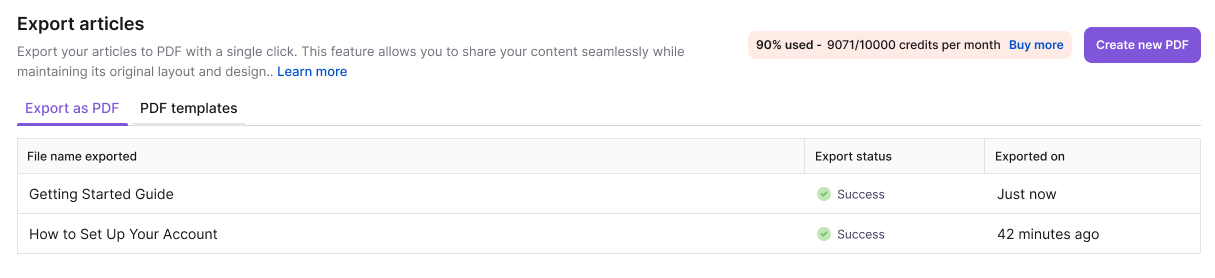
Crear una nueva exportación de PDF
- En la página Exportar artículos , haz clic en Crear nuevo PDF en la esquina superior derecha. Se abre la página Iniciar exportación .
- Rellena los datos de exportación:
| Campo | Descripción |
|---|---|
| Nombre | Introduce un nombre para el archivo PDF exportado. |
| Contraseña | Opcional. Añade una contraseña para restringir el acceso al PDF. |
| Seleccionar plantilla PDF | Elige una plantilla PDF para aplicar ajustes de diseño, portada, marca de agua, diseño y fuentes. Esta lista incluye todas tus plantillas, incluso aquellas ocultas en la base de conocimientos. |
| Espacio de trabajo | Selecciona el espacio de trabajo desde el que exportar. |
| Idioma | Selecciona la versión en idioma del contenido para exportar. |
- Revisa la vista previa de la plantilla en el lado derecho de la página. Navega entre las previsualizaciones de Portada, Términos, Términos de Servicio, Contenido e Historial de Versiones para verificar el diseño antes de exportar.
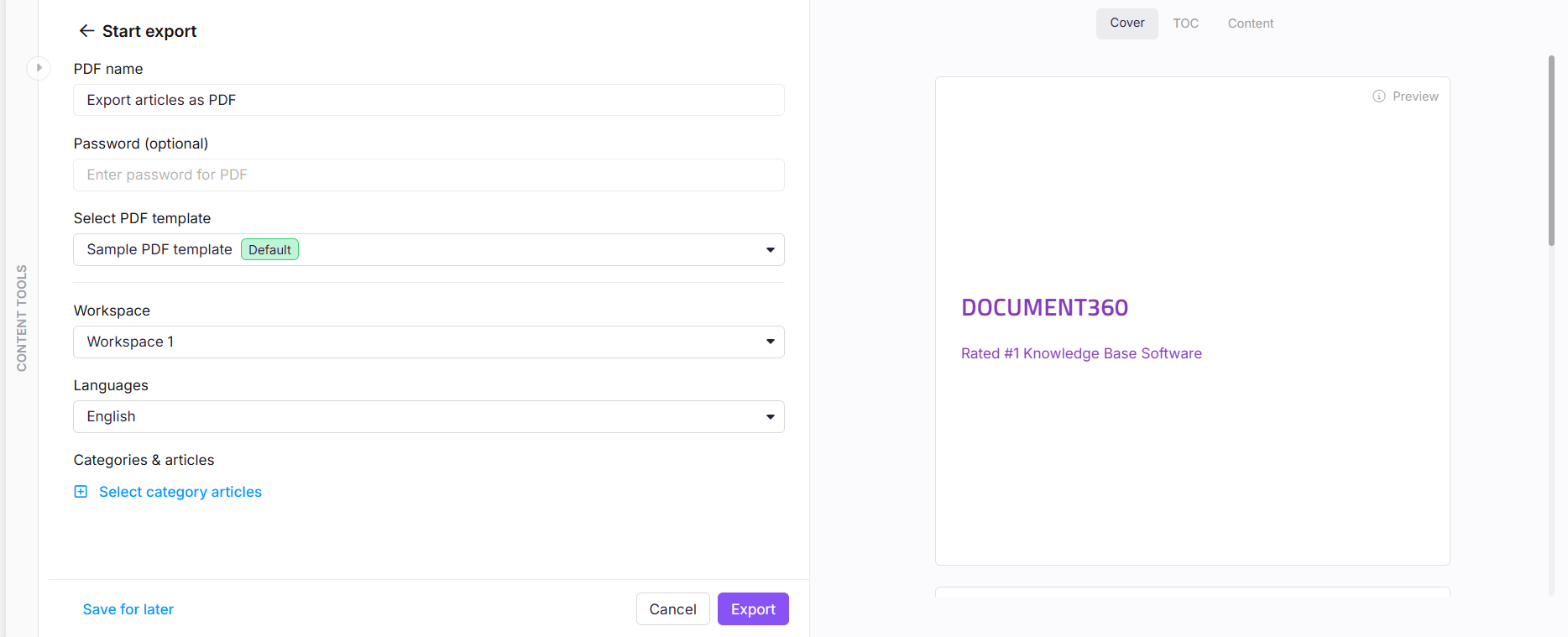
- En la sección Categorías y artículos , haz clic en Seleccionar artículos de categoría.
- En el cuadro de Añadir categorías y artículos , selecciona las categorías, subcategorías y artículos que quieres incluir.
- Haz clic en Hecho para confirmar tu selección.
- Haz clic en Exportar para iniciar la exportación. El Estado de Exportación se actualiza a Éxito una vez que la exportación está completada.
- Los enlaces internos de artículos y encabezados dentro de los artículos seleccionados siguen funcionando en el PDF exportado. Los enlaces que apuntan a artículos no incluidos en la exportación abren la página correspondiente en el sitio de la base de conocimiento. Puedes exportar artículos de una o más categorías en una sola exportación.
- Si el historial de versiones está activado en la plantilla PDF seleccionada, el PDF exportado incluye una tabla de historial de versiones para artículos y categorías de página donde esté activada la opción Mostrar historial de versiones publicadas . Para saber más sobre el historial de versiones, lea Diseño de una plantilla PDF
La tabla lista hasta 10 versiones publicadas por elemento, ordenadas de la más reciente a la más antigua, e incluye el número de versión, la fecha de publicación, la publicación y el resumen de la versión. El historial de versiones no se incluye en las exportaciones de carpetas ni en categorías de índice.
Gestionar PDFs exportados
Después de crear una exportación, pasa el cursor sobre ella para acceder a las siguientes acciones:
| Acción | Descripción |
|---|---|
| Descargar | Guarda el PDF generado en tu dispositivo. |
| Regenera | Vuelve a ejecutar la exportación con el contenido publicado más reciente. Consume créditos igual que una nueva exportación y se bloquea si tu saldo crediticio está en cero. |
| Clon | Crea un duplicado de la exportación con todos los mismos atributos. Los créditos solo se consumen cuando ejecutas la exportación clonada, no cuando la creas. |
| Edición | Actualiza los atributos de exportación como nombre, plantilla, espacio de trabajo o selección de contenido. |
| Detalles de exportación | Consulta el nombre del archivo, versión, idioma y las categorías y artículos incluidos en la exportación. |
| Borrar | Eliminar permanentemente la exportación. Esta acción no puede revertirse. |
Exportar un borrador de artículo en PDF
Puedes exportar un borrador único de artículo como PDF directamente desde el editor avanzado WYSIWYG para compartirlo con miembros ajenos a tu equipo de proyecto.
- Abre el artículo en el editor avanzado de WYSIWYG.
- Haz clic en el icono de Más () y selecciona Exportar PDF.
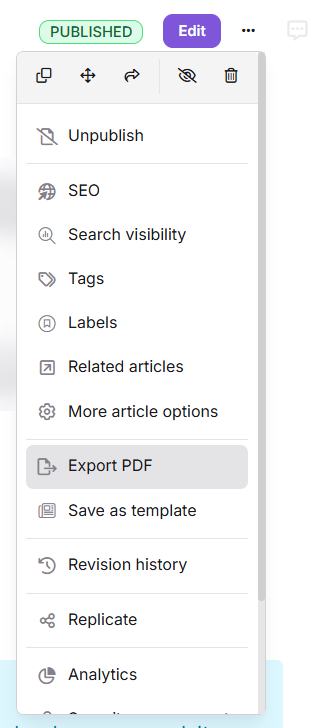
- Descarga el PDF y compártelo según lo necesites.
Cuando exportas un artículo como PDF, el archivo es estático. Cualquier actualización realizada al artículo tras exportar no aparecerá en el PDF. Si quieres que los miembros externos siempre vean la versión más reciente de un artículo, utiliza Compartir artículos mediante enlace privado .
Limitaciones
| Punto | Detalle |
|---|---|
| Créditos de exportación en PDF | Cada página exportada consume un crédito de tu franquicia mensual de exportación PDF. Compartido con descargas PDF generadas por lectores desde el sitio de la base de conocimientos. Consulta créditos de exportación PDF. |
| Contenido exportable | Solo artículos publicados, guías paso a paso y páginas de categorías. |
| Contenido oculto | Los artículos y categorías ocultos quedan excluidos de la exportación. |
| Imágenes SVG | Las imágenes SVG pueden no renderizarse en PDFs exportados debido a una limitación del plugin de conversión de PDF. Convierte SVGs a PNG o JPG antes de subirlos como solución temporal. |
| Historial de versiones | Incluido solo para exportaciones de artículos y categorías de página. No disponible para exportaciones de categorías de carpetas. Máximo 10 entradas por artículo. |
Tablas anchas en PDFs exportados
Si una tabla tiene demasiadas columnas o contenido de celdas largas para caber dentro del ancho de página del PDF, el proceso de exportación puede separar las columnas excedentes en un bloque separado bajo la tabla principal, en lugar de reducir la tabla para que quepa en una sola línea. Cada valor de separación sigue correspondiendo a su fila original, según el orden, pero ya no aparecerá lado a lado con el resto de los datos de esa fila.
Soluciones alternativas:
- Mantén las tablas en 3 columnas o menos cuando sea posible
- Acortar el contenido de celdas, especialmente en la columna más a la derecha
- Para tablas muy anchas (5+ columnas), considera la reestructuración como tablas más pequeñas o un formato de lista de definiciones
- Previsualiza la exportación en PDF antes de publicar artículos con tablas amplias, ya que este comportamiento depende de la longitud del contenido y puede no ser visible en la vista web/portal
Mejores prácticas
- Exporta el nombre de forma descriptiva. Utiliza una convención de nombres que incluya, por ejemplo, el espacio de trabajo, el idioma y la fecha
UserGuide_EN_Oct2025. Esto facilita identificar el archivo correcto al gestionar múltiples exportaciones. - Regenerar en lugar de volver a exportar. Si el contenido ha cambiado desde tu última exportación, usa Regenerar en lugar de crear una nueva exportación. Se reejecuta la misma configuración con el contenido publicado más reciente sin duplicar la entrada de exportación.
- Prueba primero con una selección pequeña. Antes de exportar un lote grande de categorías, realiza una pequeña exportación de prueba para verificar que el diseño de la plantilla se renderiza correctamente en tu contenido real.
- Utiliza protección por contraseña para contenido sensible. Si el PDF contiene información interna o confidencial, añade una contraseña en el paso de exportación para restringir el acceso.
- Consulta tu saldo crediticio antes de exportar grandes lotes. El widget de uso en la página de Exportar artículos muestra tus créditos mensuales restantes. Comprueba antes de exportar un lote grande de categorías, especialmente en los últimos días de tu ciclo mensual, cuando es más probable que tu asignación sea baja. Si no eres propietario y necesitas más de lo que queda, solicita créditos adicionales al propietario de tu cuenta antes de comenzar la exportación, ya que iniciar una nueva exportación se bloquea cuando tu saldo llega a cero.
Preguntas frecuentes
¿Puedo exportar los borradores de artículos en PDF?
Puedes exportar un solo borrador de artículo como PDF desde el editor avanzado WYSIWYG usando el menú Más. Sin embargo, la función de Exportar a PDF masivo solo admite artículos publicados. El PDF exportado es estático y no reflejará cambios futuros en el artículo.
¿Cuál es la diferencia entre Clonar y Regenerar?
Clone crea un duplicado de la entrada de exportación con todos los mismos atributos, útil cuando quieres crear una variación de una exportación existente. Regenerar reejecuta la misma exportación con el contenido publicado más reciente, actualizando el archivo existente en lugar de crear uno nuevo.
¿Los enlaces en el PDF exportado siguen funcionando?
Sí. Los enlaces internos de artículos y encabezados siguen funcionando en el PDF exportado. Si el artículo enlazado está incluido en la exportación, el enlace se navega dentro del PDF. Si no está incluido, el enlace abre el artículo correspondiente en el sitio de la base de conocimiento.
¿Qué ocurre cuando se acaban mis créditos de exportación en PDF?
Si tu saldo crediticio está en cero, la creación de una nueva exportación o el uso de Regenerate se bloquean hasta que tu asignación se reinicie el mes siguiente o se añadan créditos adicionales. Si no eres propietario, contacta con el propietario de tu cuenta para solicitar créditos adicionales.
¿Qué pasa si una exportación necesita más páginas que mi saldo crediticio restante?
La exportación termina normalmente en lugar de detenerse a mitad de generación. Cualquier crédito usado más allá de lo que te quedaba se traslada y se deduce de la recarga del mes siguiente.
¿Clonar una exportación usa mis créditos de exportación en PDF?
No. Clonar duplica la configuración de la exportación sin ejecutarla, así que no se usan créditos hasta que exportas o regeneras ese clon.
¿Cómo se calculan los créditos de exportación en PDF?
El número de créditos usados equivale al número de páginas en el PDF final, sin importar cuántos artículos, categorías o imágenes se hayan invertido en generarlo. El tamaño del contenido fuente no influye.
¿Por qué las imágenes SVG no son visibles en mis PDFs exportados?
Las imágenes SVG pueden no aparecer en PDFs exportados debido a una limitación del plugin de conversión de PDF. Convierte el SVG a PNG o JPG y vuelve a subirlo antes de exportarlo.