Crea un PDF nuevo (personalizando el contenido que quieres en tu PDF) y añade atributos del PDF como nombre del archivo, elegir plantillas y elegir el contenido. El PDF exportado también puede estar protegido con contraseña si el usuario decide añadir un nivel de seguridad de acceso.
Exportar a PDF
Pasa el cursor por herramientas de contenido en la barra de navegación izquierda.
En el submenú, navega a Importación y exportación > Exportar a PDF.
La pestaña de plantillas de contenido es la selección predeterminada.
NOTA
Solo puedes exportar artículos publicados, guías paso a paso y páginas de categorías. Todos los artículos/categorías ocultos no estarán disponibles para exportación.
Al exportar artículos como PDF, Document360 aplica un límite de 25 MB al contenido de tu artículo durante el proceso de generación del PDF, no al archivo descargado final. Esto significa que tu PDF exportado puede superar los 25 MB, ya que el archivo final incluye elementos adicionales como imágenes, fuentes, encabezados y marcas de agua.
Si te encuentras con un error de límite de tamaño al exportar, exporta en lotes más pequeños seleccionando menos categorías o artículos.
Los archivos PDF incrustados dentro de los artículos aparecerán como enlaces de descarga en el PDF exportado en lugar de renderizarse en línea. En proyectos en modo privado, estos enlaces de descarga expiran tras 15 minutos debido a la expiración del token SaaS.
Crear un nuevo PDF
Sigue los pasos a continuación para crear un nuevo PDF.
En la página Exportar a PDF , haz clic en el botón Crear nuevo PDF en la esquina superior derecha.
Se abre la página de Inicio de exportación .Introduce el nombre en el PDF. El nombre se pre-rellena según el título de la portada configurado en la plantilla seleccionada. Puedes editarlo antes de exportarlo. Los caracteres no soportados en nombres de archivo (como , , , , , , , ,
>, )|se eliminan automáticamente y se marcan con una advertencia.<#"?*:/El nombre del archivo que guardas es exactamente el nombre que se usó para el archivo descargado.Introduce una contraseña si quieres proteger tu PDF con contraseña.
En el campo Seleccionar plantilla PDF , elige la plantilla de PDF requerida en el menú desplegable.
La plantilla de diseño se utiliza para estilizar la plantilla de contenido PDF. Los usuarios pueden configurar los aspectos visuales como la portada, el índice de contenidos, la marca de agua, el diseño, el encabezado y el pie de página, y la configuración de fuentes.
Para saber más sobre cómo crear plantillas PDF, lee el artículo sobre cómo diseñar una plantilla PDF.Selecciona el espacio de trabajo requerido.
Selecciona el idioma requerido.
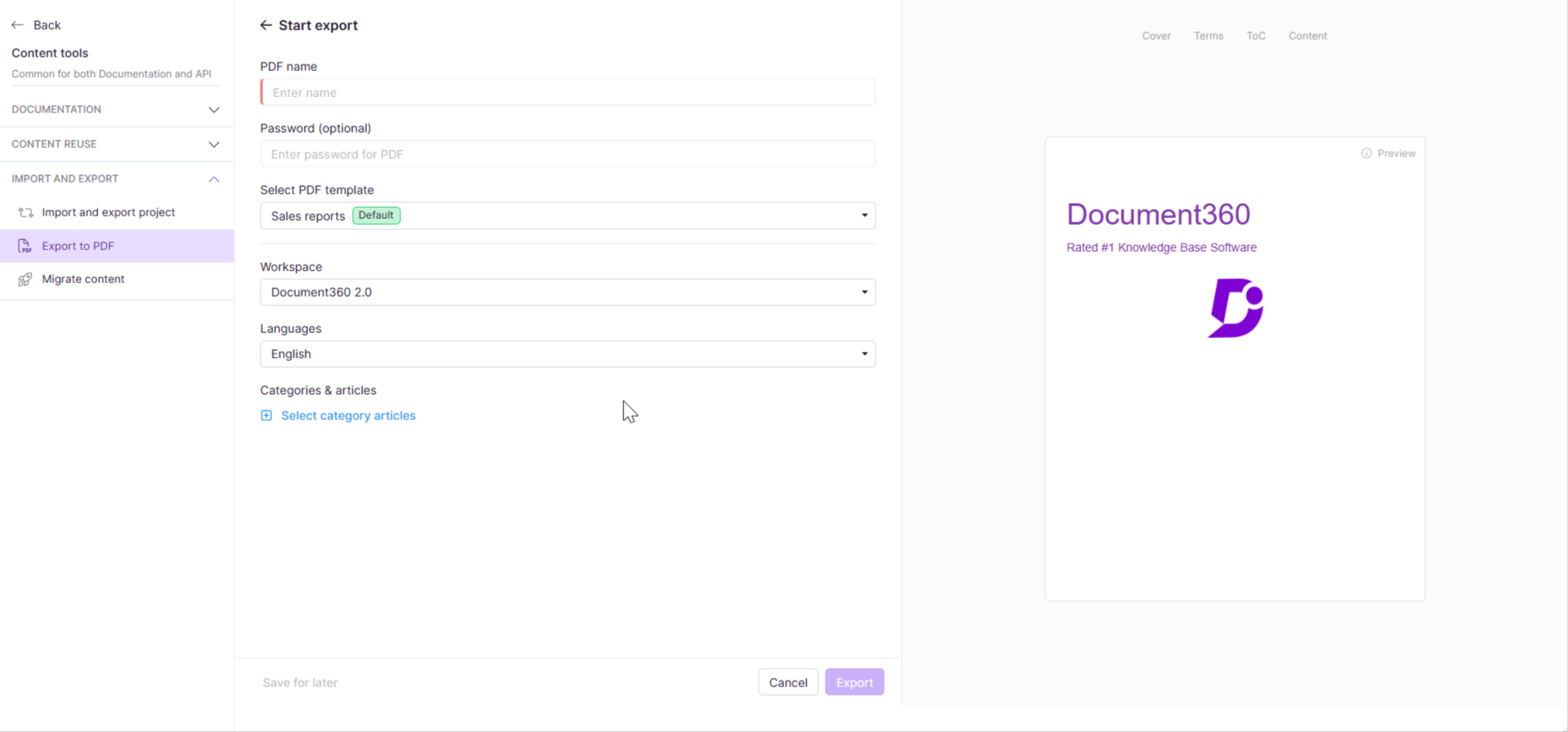
La vista previa de la plantilla seleccionada se muestra en el lado derecho. Puedes navegar entre las vistas previas de Portada, Términos, Términos de Servicio y Contenido.
En la sección Categorías y artículos , haz clic en Seleccionar artículos de categoría para elegir las categorías.
En el cuadro de Añadir categorías y artículos , selecciona las subcategorías y artículos que quieres exportar.
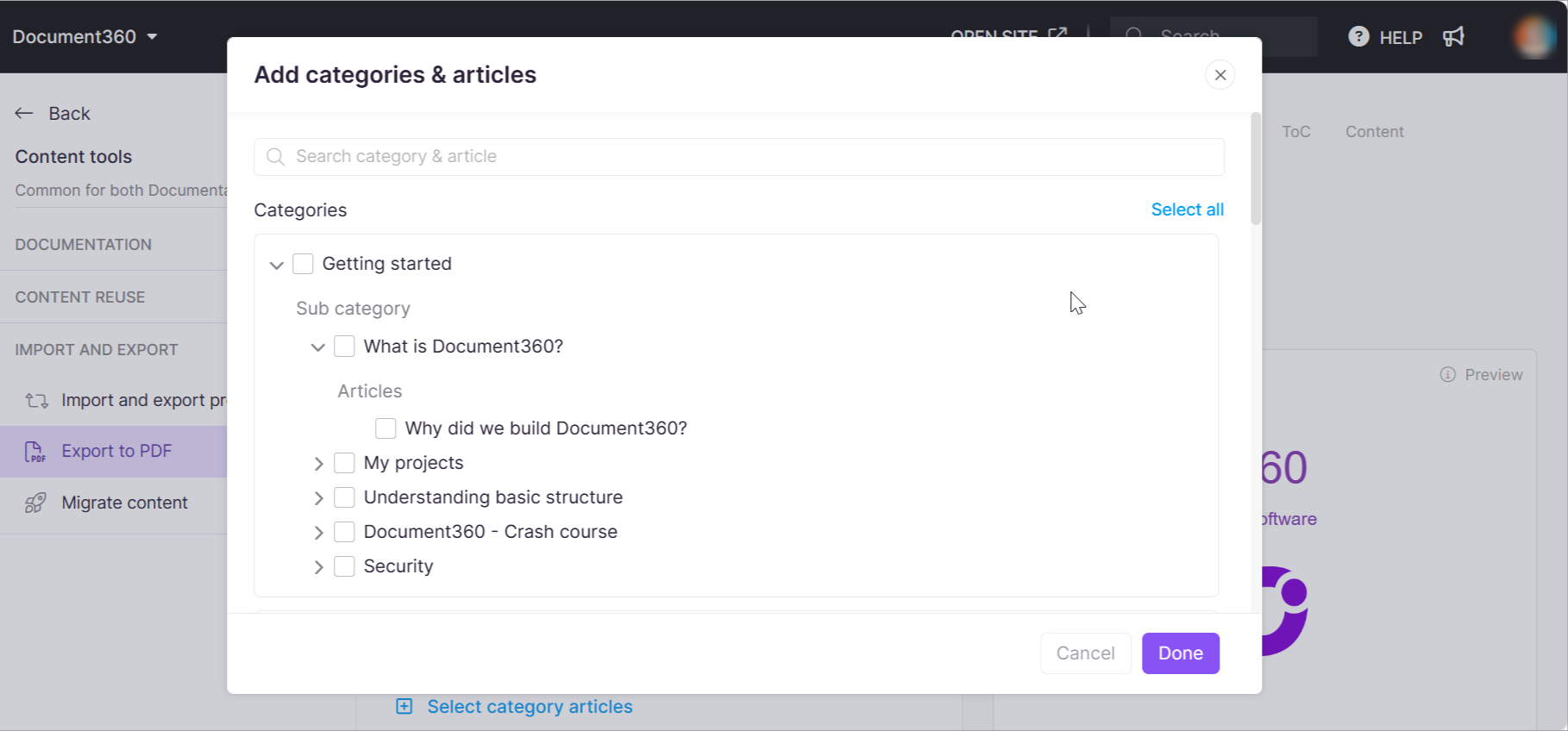
Haz clic en Hecho para confirmar la selección.
Haz clic en Exportar para iniciar exportar a PDF.
El estado de exportación se actualizará como Éxito al completarse.
NOTA
Los enlaces internos de artículos y encabezados (URLs absolutas y relativas) dentro de los artículos seleccionados seguirán funcionando dentro del PDF exportado. Si un artículo enlazado no forma parte de la exportación, el enlace redirige a la página correspondiente en el sitio de la base de conocimiento. Los enlaces internos de artículos y encabezados dentro de los artículos seleccionados siguen funcionando en el PDF exportado. Los enlaces que apuntan a artículos no incluidos en la exportación abren la página correspondiente en el sitio de la base de conocimiento. Este comportamiento se aplica tanto a URLs internas relativas como absolutas.
Puedes descargar varios artículos de una o más categorías en tu base de conocimientos en formato PDF.
Descarga de PDFs exportados desde la página de la base de conocimiento
Cuando se genera una exportación de PDF en un proyecto privado de la Base de Conocimiento, los usuarios pueden descargarla directamente desde la página de la Base de Conocimientos, y también se envía una copia por correo electrónico. Esto ayuda a reducir la dependencia de la entrega de correos electrónicos, especialmente en entornos con filtros de correo estrictos.
Esta función está disponible exclusivamente para proyectos privados y usuarios iniciados sesión de proyectos mixtos (públicos y privados) donde la exportación de PDF a nivel de categoría está habilitada.
Para habilitar la exportación en PDF, accede a Configuración > al sitio de la base de conocimientos, > encabezado de Configuración de artículos y SEO > Artículo y activa el botón Mostrar descarga como PDF.
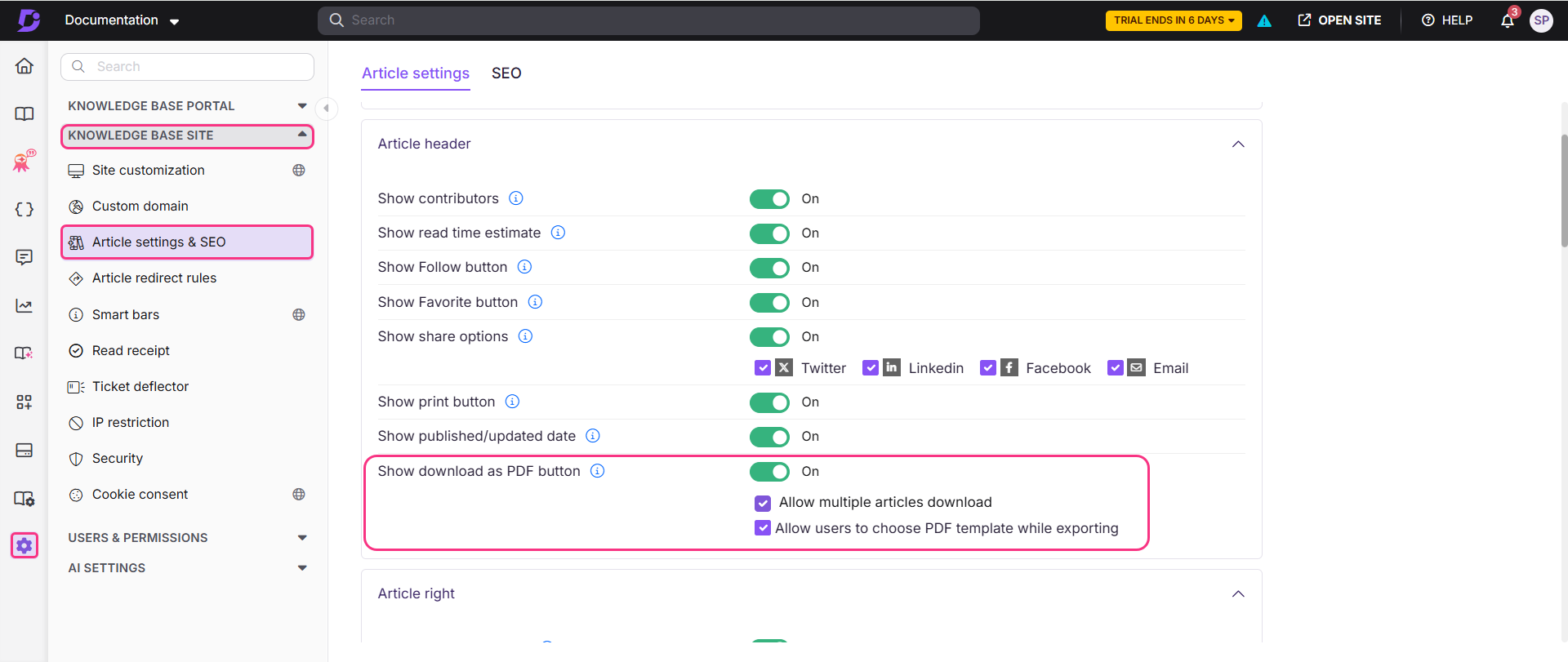
Para descargar un PDF exportado,
Haz clic en Exportar PDF desde el sitio o portal de la Base de Conocimiento para iniciar la exportación.
El sistema genera el PDF en el lado del servidor.
Una vez que el PDF está listo, aparece un diálogo de notificación cerca del icono de la campana con el título "¡Tus archivos exportados ya están disponibles para descargar!" Haz clic en el cuadro de diálogo o en el icono de la campana para ir a la sección de Notificaciones .
En la sección de Notificaciones , cada PDF exportado muestra el espacio de trabajo, el idioma, la fecha de exportación y la fecha de caducidad. Haz clic en Descargar PDF para descargar el archivo directamente desde tu navegador.
También se envía simultáneamente una notificación por correo electrónico con un enlace de descarga a tu dirección de correo registrada.
NOTA
Los PDFs exportados están disponibles durante 30 días y solo pueden acceder a usuarios autorizados mediante enlaces de descarga seguros y con límite de tiempo. En proyectos privados y mixtos, los PDFs en la sección de Notificaciones solo son visibles para el usuario que los generó y para otros usuarios autorizados.
Otras acciones en PDF
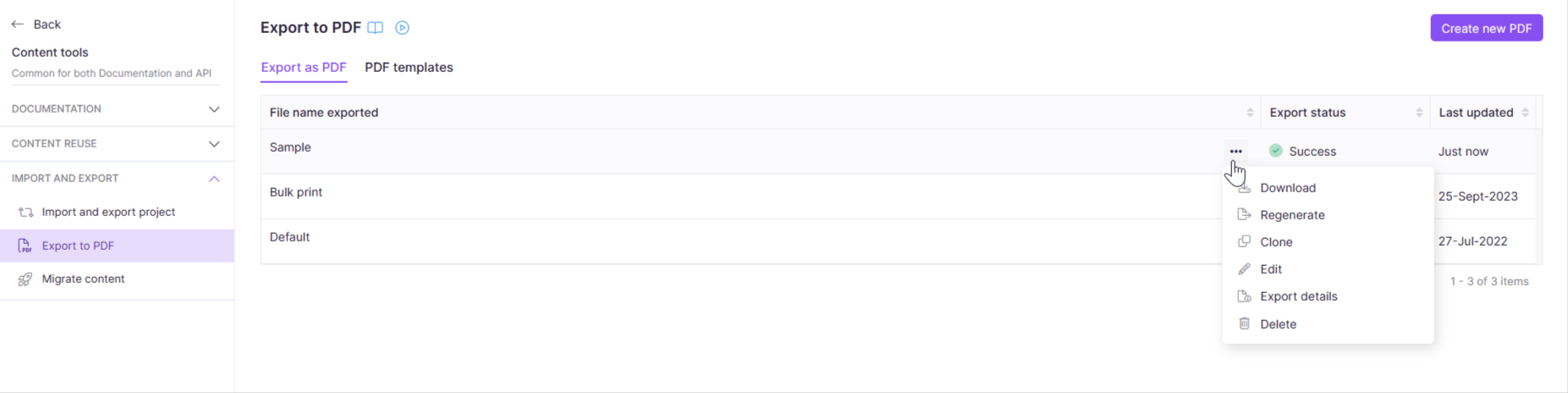
Puedes realizar las siguientes acciones en el PDF exportado.
Descarga: guarda el PDF generado en tu ordenador.
Regenerar: Realizar la función de exportación de nuevo. Al hacer clic en esta opción, se exporta el contenido más reciente disponible al PDF.
Clonar: Crea un duplicado de la plantilla de contenido con todos los atributos similares a la plantilla original.
Edito: Haz cambios en los atributos de la plantilla de contenido.
Detalles de exportación: Consulta el nombre del archivo, versión, idioma, categorías y artículos en el PDF exportado.
Eliminar: Elimina la plantilla de contenido de la biblioteca de plantillas. Esta acción no puede revertirse.
Preguntas frecuentes
¿Cómo puedo compartir artículos preliminares con miembros ajenos a mi equipo de proyecto?
En el editor avanzado WYSIWYG, puedes compartir borradores de artículos con miembros que no formen parte de tu equipo de proyecto usando la opción Exportar PDF .
Navega al artículo deseado en el editor avanzado WYSIWYG.
Selecciona las Más () > Exportar PDF.
Descarga una versión en PDF del borrador del artículo.
Luego puedes compartir este PDF con los miembros correspondientes.
Cuando exportas un artículo como PDF, el archivo es estático. Cualquier actualización que hagas al artículo tras exportar no aparecerá en el PDF.
Si quieres que los miembros fuera de tu equipo de proyecto vean siempre la versión más reciente del artículo, utiliza la función Compartir artículos mediante enlaces privados . Con este enlace privado, los usuarios pueden ver el artículo con todas las actualizaciones actuales.
¿Cuáles son los límites de descarga de PDF?
Además del límite de 25MB por tamaño de exportación, se aplican los siguientes límites diarios de descarga:
El límite diario de descargas para exportaciones de PDF desde la web de la base de conocimientos es de 500MB en todos los planes. Una vez superado este límite, las descargas adicionales estarán restringidas hasta el día siguiente (se reinicia tras 24 horas).
Este límite se registra a nivel de proyecto.
Si necesitas un límite diario de descargas más alto, contacta con tu gestor de cuenta o con el soporte de Document360 para hablar sobre un complemento.
La descarga en PDF desde la base de conocimientos está disponible exclusivamente para proyectos privados y usuarios registrados de proyectos mixtos (públicos y privados).
Actualmente, no existe un rastreador de uso integrado para el consumo diario de PDFs. Si necesitas tener visibilidad sobre el uso diario, por favor envía una solicitud de funcionalidad.
¿Por qué las imágenes SVG no son visibles en mis PDFs exportados?
Las imágenes SVG pueden no aparecer en PDFs exportados debido a una limitación del plugin SelectPDF, que convierte HTML a PDF. Cuando los SVG se incluyen usando la <img> etiqueta, no se renderizan en el PDF. Esta es una limitación conocida del plugin SelectPDF.
Como solución alternativa, puedes:
Convierte el archivo SVG en un formato de imagen compatible como PNG o JPG.
Vuelve a subir el archivo convertido.
¿Por qué mi PDF exportado muestra un enlace de descarga en lugar del contenido PDF incrustado?
Cuando se exporta un artículo que contiene un PDF incrustado, el PDF incrustado no se renderiza en línea dentro del PDF exportado. En su lugar, aparece como un enlace de descarga ("Tu navegador no soporta PDF. Haz clic aquí para descargar").
Además, si tu proyecto está en modo privado (accesible solo para lectores, colaboradores o administradores definidos), el enlace de descarga contiene un token de seguridad con límite de tiempo y expirará 15 minutos después de generar el PDF. Los usuarios que no estén conectados al proyecto no podrán acceder al archivo incrustado después de este periodo.
¿Por qué los enlaces internos en mi PDF redirigen al sitio de la Base de Conocimiento?
Esto ocurre cuando los enlaces internos hacen referencia a un slug de artículo desactualizado, haciendo que redirijan al sitio de la KB en lugar de funcionar dentro del PDF.
¿Por qué la opción "Exportar" no se puede hacer clic al intentar crear un nuevo PDF desde el portal?
La opción de exportar PDF puede parecer desactivada si ya se está ejecutando otro proceso de exportación en segundo plano. Document360 solo soporta una operación de exportación a la vez para un proyecto.
Si una exportación está en curso, las acciones adicionales de exportación estarán temporalmente indisponibles y la opción de exportación permanecerá desactivada hasta que se complete la exportación activa. Verifica si hay tareas de exportación de PDF o proyectos en curso y vuelve a intentar la operación una vez que la exportación existente haya terminado.