Un enlace privado te permite compartir cualquier artículo con alguien que no tenga acceso a tu base de conocimiento, portal o sitio. El enlace es único del artículo y puede generarse, copiarse y eliminarse en cualquier momento. Puedes elegir si un enlace nunca caduca o establecer una fecha de caducidad al crearlo, y también editar esa fecha de caducidad más adelante si es necesario. Esto es útil para compartir borradores o artículos restringidos con revisores, partes interesadas o colaboradores externos sin publicar el contenido ni conceder acceso al portal.
Esta función funciona igual para artículos normales, categorías de página, artículos de documentación de la API y páginas personalizadas.
Cuándo usar enlaces privados
- Comparte un borrador de artículo con un interesado o experto en la materia para su revisión antes de publicarlo.
- Comparte un artículo restringido con un colaborador externo que no sea usuario de tu proyecto Document360.
- Proporciona acceso temporal y con límites de tiempo al contenido sin añadir al destinatario como lector o usuario.
Antes de que empieces
- Debes tener el rol de Editor de contenido, o un rol personalizado con acceso a Ver, Actualizar y Eliminar al permiso de Compartir enlace , para crear, editar o dejar de compartir un enlace privado.
- Con solo Ver acceso para compartir, puedes ver si un artículo tiene un enlace activo, pero no puedes crearlo, editar o eliminar uno.
- Los roles de contenido se gestionan bajo Configuración > Usuarios y Permisos > Roles y permisos > rol de contenido.
Crea un enlace privado
- Accede al artículo en el portal de la base de conocimiento.
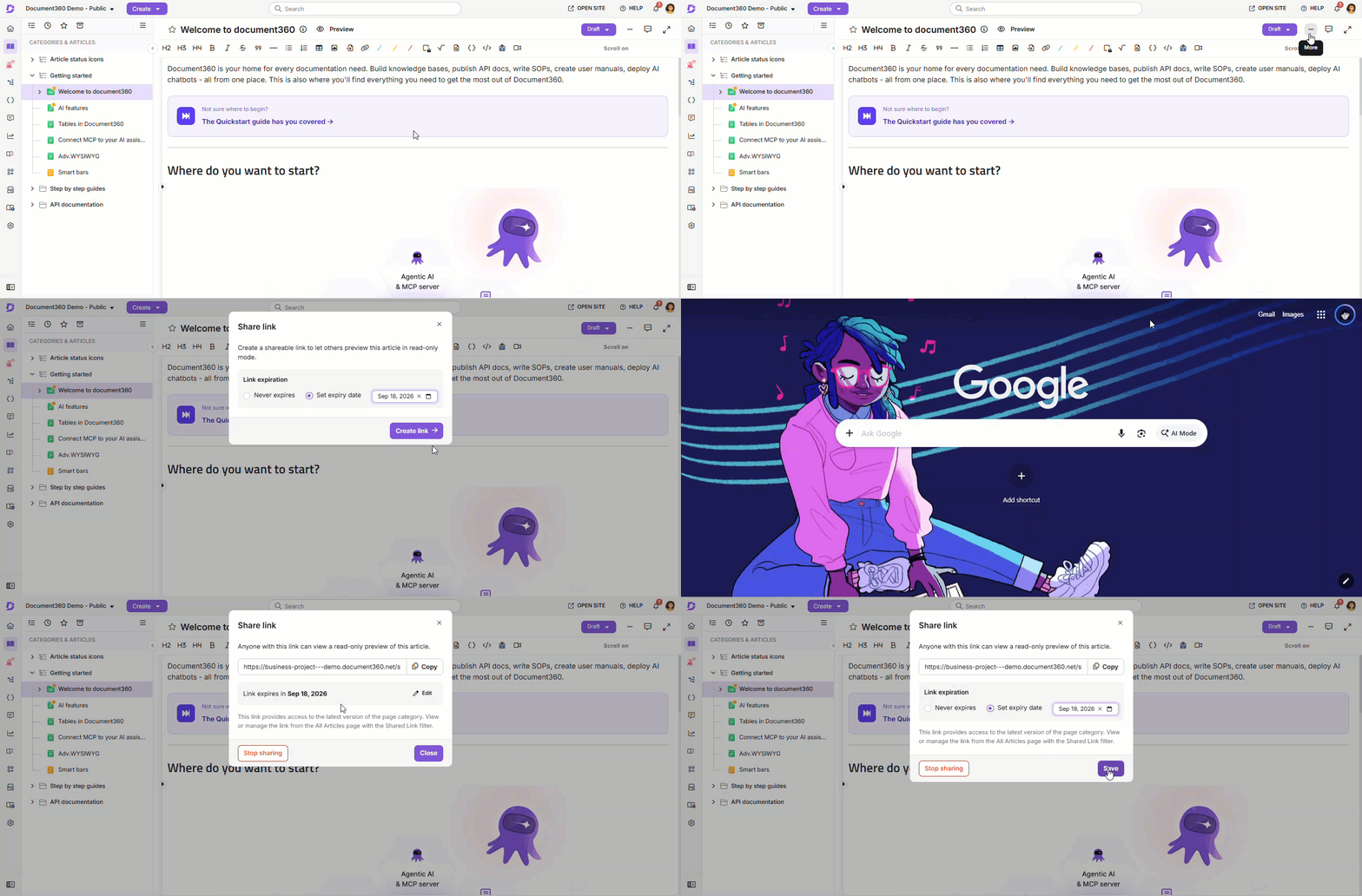
- Haz clic en el icono Más () en el encabezado del artículo, o haz clic en el icono Más junto al nombre del artículo en el árbol de categorías.
- Haz clic en el icono de Compartir enlace (). Este icono se pone verde () siempre que el artículo ya tenga un enlace activo.
- En el panel de Compartir, elige la fecha de caducidad del enlace:
- Nunca expira (por defecto), o
- Establece la fecha de caducidad y luego elige una fecha del calendario. No se pueden seleccionar fechas pasadas.
- Haz clic en Crear enlace.
- Una vez creado, haz clic en Copiar junto al enlace para copiarlo y compártelo con el destinatario.
Cambiar la caducidad de un enlace
Puedes cambiar la caducidad de un enlace existente en cualquier momento, en cualquier dirección, sin cambiar el enlace en sí.
- Abre el panel de enlaces de Compartir para el artículo (véase los pasos 1 a 3 arriba).
- Haz clic en Editar junto al estado actual de caducidad.
- Elige Nunca caduca o Establecer fecha de caducidad (con una nueva fecha).
- Haz clic en guardar. Este botón permanece desactivado hasta que realmente cambias el valor.
Cambiar la expiración de un enlace no cambia su URL. Cualquiera que ya tenga el enlace sigue usando la misma URL.
Gestionar un enlace privado
Una vez generado un enlace privado, puedes gestionarlo desde el mismo panel de enlaces de compartir , desde el panel de información del artículo en la página de Todos los artículos, o desde la columna de enlaces de Todos los artículos compartidos (ver Encontrar artículos compartidos más abajo).
| Acción | Cómo hacerlo |
|---|---|
| Copia el enlace | Haz clic en Copiar en el panel de enlaces de Compartir. |
| Cambiar la fecha de vencimiento | Haz clic en Editar, elige Nunca caduca o Establecer fecha de caducidad, y luego haz clic en Guardar. |
| Deja de compartir | Haz clic en Detener compartir y confirmar. El enlace se vuelve inmediatamente inválido para cualquier persona con la que se haya compartido, y se considerará como si el enlace se eliminara permanentemente. |
| Crea un nuevo enlace después de dejar de compartir | Haz clic en Crear enlace de nuevo. Esto genera una nueva URL; el enlace anterior será eliminado y no estará disponible. |
Cómo se comportan los enlaces privados
- Un enlace privado solo concede acceso al artículo específico para el que fue creado. Si el artículo contiene enlaces a otros artículos, al hacer clic en esos enlaces el destinatario se inicia sesión.
- Un enlace con fecha de caducidad deja de funcionar en cuanto esa fecha pasa. Un enlace caducado se comporta exactamente como un enlace detenido: el destinatario no puede notar la diferencia y no hay un estado parcial o de "caducando pronto" visible para él.
- Para compartir un artículo caducado de nuevo, crea un nuevo enlace. La URL original no vuelve a activarse.
- Si el artículo se elimina, el enlace privado no mostrará el contenido del artículo. Si el artículo se recupera posteriormente de la papelera o se restaura desde una copia de seguridad, el mismo enlace volverá a funcionar (sujeto a su caducidad).
- Los enlaces que existían antes de que se introdujera el soporte de expiración se tratan como Nunca expiran. Nada ha caducado retroactivamente.
- No se admiten integraciones personalizadas de JavaScript y HTML en previsualizaciones privadas de enlaces.
Encuentra artículos compartidos
Utiliza la página de Todos los artículos para ver todos los artículos que actualmente tienen un enlace privado activo y gestionarlos desde un solo lugar.
- Navega a Documentación () en la barra de navegación izquierda.
- Haz clic en Todos los artículos () en el panel de navegación izquierdo.
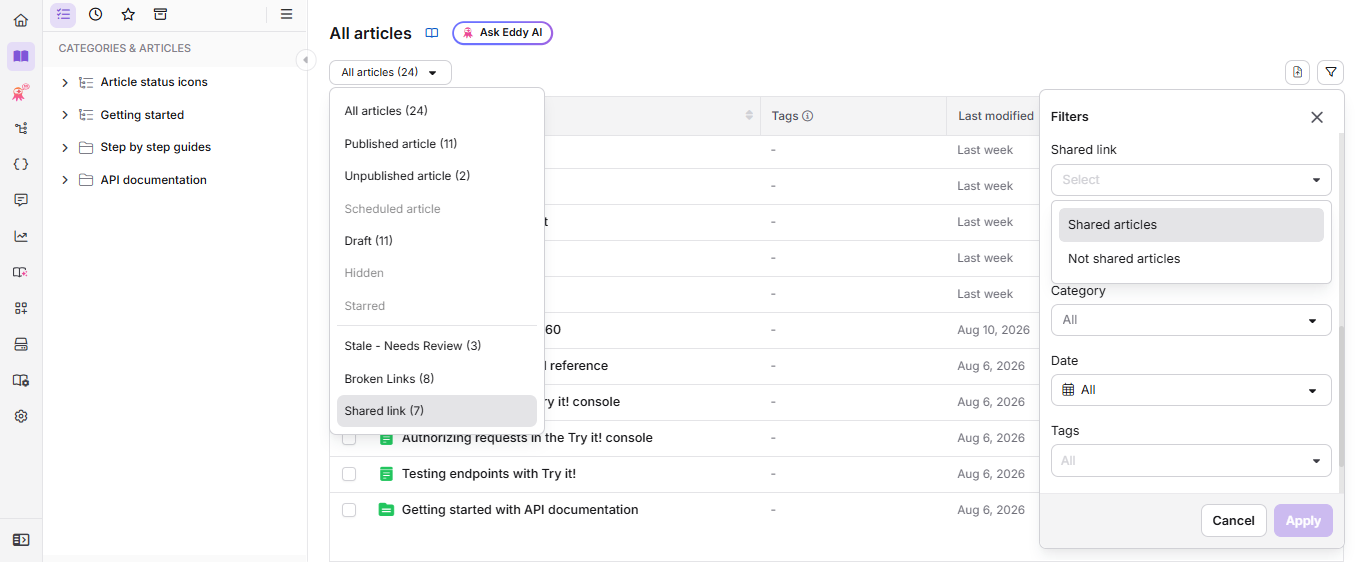
- Utiliza el desplegable del filtro rápido en la esquina superior izquierda para seleccionar el enlace compartido, o haz clic en el botón Filtrar () y configura el filtro de enlace compartido . Para saber más, lee los artículos de Filtrar.
Filtro de enlace compartido
Filtra los artículos según si actualmente tienen un enlace privado activo.
| Opción | Lo que muestra |
|---|---|
| Artículos compartidos | Artículos que actualmente tienen un enlace privado activo. |
| No artículos compartidos | Artículos que no tienen un enlace privado activo. |
El filtro rápido de enlace compartido en el desplegable aplica el mismo filtro y muestra el recuento actual junto a él, por ejemplo enlace compartido (21).
Con el filtro aplicado, la cuadrícula añade una columna de enlace compartido que muestra el estado de cada enlace: Caduca <fecha>, Caduca hoy o Sin caducidad. Pasa el cursor sobre una fila para revelar Copiar enlace, así puedes copiar el enlace de ese artículo sin abrirlo.
Un artículo desaparece de esta vista filtrada tan pronto como su enlace se detiene o expira.
Si exportas la lista de Todos los artículos a CSV, la exportación incluye dos columnas adicionales: Enlace compartido y Fecha de caducidad.
Deja de compartir en grandes cantidades
Desde la vista filtrada de enlaces compartidos, selecciona varios artículos y haz clic en Detener compartir en la barra de herramientas de selección masiva. Confirma la acción para dejar de compartir todos los enlaces seleccionados a la vez.
Mejores prácticas
- Pon una fecha de caducidad en la creación para cualquier cosa con time-box, así el enlace se cierra solo sin que tengas que recordar dejar de compartirlo.
- Deja de compartir un enlace una vez que la revisión esté completa, aunque tenga fecha de caducidad, para evitar el acceso antes de esa fecha.
- Genera un enlace privado separado para cada artículo si necesitas compartir varios artículos con el mismo destinatario.
- Consulta periódicamente el filtro de enlaces compartidos de Todos los artículos para ver qué está expuesto fuera de tu proyecto.
- Utiliza enlaces privados para la revisión de borradores en lugar de publicar un borrador a un grupo restringido de lectores. Es más rápido y no requiere añadir al destinatario como lector.
Preguntas frecuentes
¿Puedo compartir un artículo no publicado con alguien que no sea usuario de mi proyecto?
Sí. Los enlaces privados funcionan tanto para artículos publicados como para los no publicados. El destinatario no necesita ser usuario o lector en tu proyecto Document360 para acceder al artículo a través del enlace.
¿Caduca automáticamente un enlace privado?
Solo si pones una fecha de caducidad. Por defecto, un nuevo enlace nunca caduca, pero puedes establecer una fecha de caducidad al crearlo, o añadir una más adelante desde el panel de Compartir.
¿Qué ocurre cuando un enlace privado caduca?
Deja de funcionar inmediatamente, igual que un enlace detenido. El destinatario no puede saber si un enlace expiró o fue detenido manualmente. Será redirigido a la página de error 404 si intentó acceder al enlace caducado. Para compartir el artículo de nuevo, crea un enlace nuevo; la URL del enlace caducado no regresa.
¿Puedo dejar de compartir más de un artículo a la vez?
Sí. Desde la vista filtrada de todos los artículos compartidos, selecciona varios artículos y haz clic en Detener compartir en la barra de herramientas de selección masiva.
¿Puede el destinatario acceder a otros artículos enlazados dentro del artículo compartido?
No. Un enlace privado solo concede acceso al artículo específico para el que fue creado. Al hacer clic en enlaces a otros artículos dentro del contenido, el destinatario pedirá al destinatario que inicie sesión. Genera y comparte enlaces privados separados para cada artículo si es necesario acceder a varios artículos.
¿Por qué no aparece JavaScript personalizado en la vista previa del enlace compartido?
No se admiten integraciones personalizadas de JavaScript y HTML en previsualizaciones privadas de enlaces para garantizar un rendimiento y seguridad consistentes cuando el contenido se accede externamente. Se soporta CSS personalizado y se aplicará en la vista previa. Para probar personalizaciones de JavaScript o HTML, publica el artículo y accede a él desde la base de conocimientos, o utiliza un proyecto Sandbox para pruebas.