Los conectores personalizados te permiten establecer una conexión segura entre tu base de conocimientos y asistentes de IA compatibles con MCP, como Cursor, IDE y Copilot. Una vez conectado, el asistente de IA puede interactuar con el contenido de la documentación en tu proyecto Document360 a través de MCP.
Dependiendo de tu asistente de IA, utiliza uno de los siguientes:
- URL del servidor MCP - Úsala cuando tu asistente de IA acepte una URL directa para la configuración del conector (por ejemplo, Copilot).
- Configuración JSON - Úsala cuando tu asistente de IA requiera un archivo de configuración estructurado (por ejemplo, el IDE del cursor).
Para conectar ChatGPT o Claude, usa los conectores de un solo clic en su lugar. Consulta el artículo de ChatGPT y Claude que te ayuda a conectarlos con Document360 MCP
Antes de que empieces
- Asegúrate de que MCP esté habilitado en tu proyecto Document360. Para los pasos que permiten activar MCP, consulta la página de Connect MCP a tu asistente de IA .
- Tienes acceso a un asistente de IA que soporta configuraciones MCP o conectores personalizados.
Consigue la configuración JSON
Para obtener los detalles de configuración,
-
Navega a Configuración () en la barra de navegación izquierda.
-
Ve a Configuración de IA > MCP.
-
En Conectores Personalizados, haz clic en Obtener detalles.
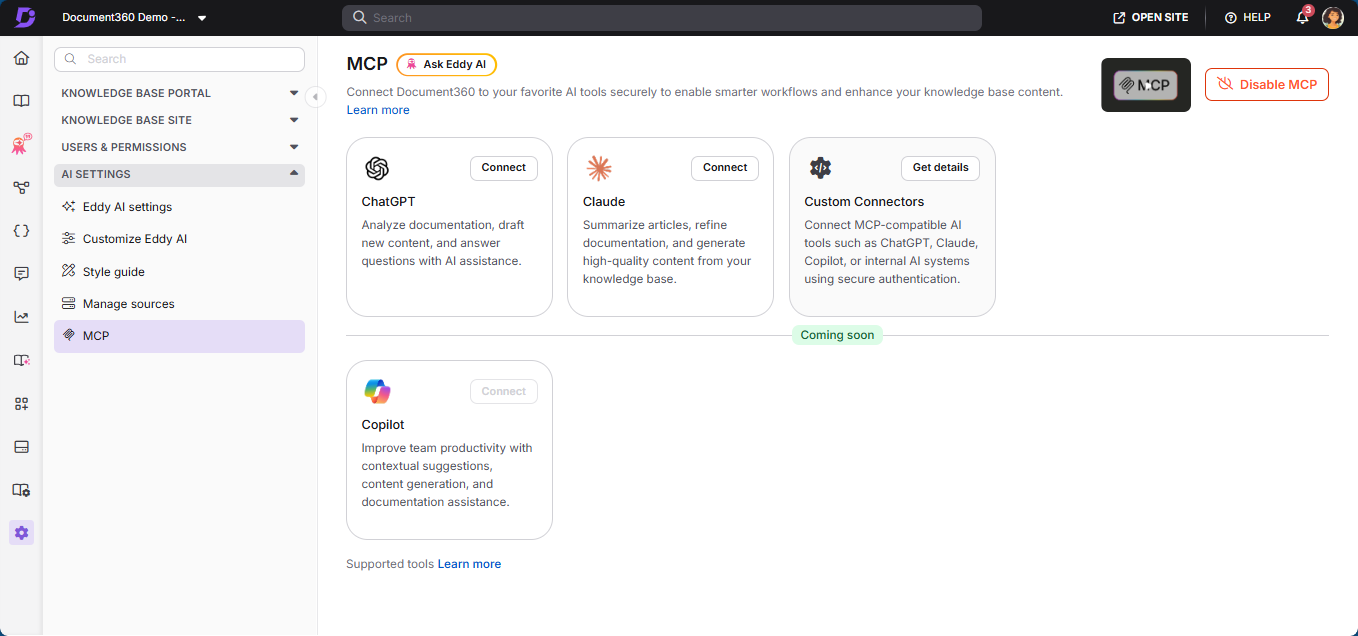
-
Se mostrará la configuración del MCP.
-
Puedes copiar la configuración completa de JSON o usar la URL proporcionada en ella, dependiendo de los requisitos de tu asistente de IA.
Esta configuración es necesaria para establecer la conexión MCP en tu asistente de IA.
.png)
URLs de servidores MCP
Utiliza las siguientes URLs de servidores MCP al configurar conectores en tu asistente de IA. Selecciona la URL adecuada según la región o entorno de tu proyecto. Pega la URL en el campo de configuración del conector personalizado MCP en tu asistente de IA.
| Región | URL de configuración de MCP |
|---|---|
| Región de la UE | https://mcp.document360.io/mcp |
| Región de EE. UU. | https://mcp.us.document360.io/mcp |
| Región de Canadá | https://mcp.ca.document360.io/mcp |
Cursor IDE
Para conectar MCP en el IDE de cursor:
- Abre el cursor IDE.
- Navega a Configuración.
- Ve a Herramientas y MCP.
- Haz clic en Añadir nuevo servidor MCP.

Serás redirigido a la pantalla de configuración del MCP.
- Pega la configuración JSON de MCP copiada de Document360.
- Guárdatelo.

Después de guardar:
- Volver a Configuración del cursor del IDE > herramientas y MCP.
- Localiza el servidor MCP configurado.
- Una vez habilitada la autenticación, haz clic en Conectar.
Después de crear la conexión:
- Serás redirigido a Document360.
- Revisa la solicitud de conexión y elige el proyecto requerido.
- Selecciona la casilla de confirmación (entiendo y confío en esta URL).
- Haz clic en continuar.
La conexión ya está establecida. Puedes usar las capacidades MCP directamente dentro del IDE de Cursor para buscar, recuperar y actualizar documentación mientras codificas.
Copiloto
Para conectar MCP en agentes Copilot:
Crea un nuevo agente
- Inicia sesión en tu entorno de Copilot.
- Navega a Agentes.
- Haz clic en Crear agente en blanco.
- Introduce el nombre del agente.
- Haz clic en Crear.

Serás redirigido al agente recién creado.
Añadir MCP como herramienta
- En la página del agente, ve a la pestaña Herramientas en la barra de navegación superior.
- Haz clic en Añadir una herramienta.
- Selecciona Protocolo de Contexto del Modelo.
Configurar los ajustes de MCP
- Introduce los siguientes detalles:
- Nombre – Proporcionar un nombre para el conector MCP
- Descripción – Introduce una descripción (mínimo 30 caracteres)
- URL – Pegar la URL del servidor MCP correspondiente
- En Método de autenticación, selecciona OAuth 2.0.
- Asegúrate de que el Descubrimiento Dinámico esté seleccionado por defecto.
- Haz clic en Crear.

Establecer conexión
- Después de crear la herramienta, aparecerá una pantalla de Conexión que muestra No conectado.
- Haz clic en No conectado.
- Selecciona Crear nueva conexión.
- Haz clic en Crear.

Después de crear la conexión:
- Serás redirigido a Document360.
- Revisa la solicitud de conexión y elige el proyecto requerido.
- Selecciona la casilla de confirmación (entiendo y confío en esta URL).
- Haz clic en continuar.
La conexión ya está establecida. El agente de Copilot puede interactuar con tu base de conocimientos utilizando las capacidades MCP habilitadas en tu proyecto.
El soporte para MCP puede variar según el asistente de IA o el cliente utilizado (como asistentes basados en IDE o herramientas experimentales). Algunas plataformas pueden tener soporte limitado o en evolución para capacidades MCP. Los campos y la interfaz disponibles pueden variar ligeramente según el asistente de IA. Consulta la documentación de tu asistente de IA para detalles de compatibilidad.
Otras plataformas compatibles con MCP
Puedes conectar cualquier otro asistente de IA que soporte MCP o conectores personalizados usando los mismos detalles de configuración:
- En tu asistente de IA, localiza la opción de añadir un servidor MCP o un conector personalizado.
- Proporciona la URL del servidor MCP o la configuración JSON de Document360, dependiendo de lo que requiera la plataforma.
- Completa la autenticación OAuth cuando redirijas a Document360: elige el proyecto requerido, selecciona la casilla Entiendo y confío en esta URL , y haz clic en Continuar.
Verifica la conexión
Para confirmar que tu asistente de IA puede acceder a tu base de conocimiento:
- Inicia una nueva conversación con tu asistente de IA.
- Introduce un aviso que le pida que busque o busque en tu documentación. Por ejemplo, pídele que busque un artículo por título o actualice una sección y luego publícalo en tu base de conocimientos.
Si la conexión tiene éxito, el asistente de IA devuelve resultados obtenido de tu base de conocimientos Document360. Para más prompts que puedes probar, consulta el artículo sobre casos de uso de MCP .
Si no se devuelve ningún resultado o aparece un error, verifica:
- MCP está habilitado en Document360.
- La configuración JSON o la URL del servidor se copiaron correctamente.
- El conector está activo en tu asistente de IA.
Si el problema persiste, vuelve a autenticar desconectando y reconectando el conector MCP, o contacta con el soporte de Document360.