Convertir un usuario en lector reduce su cuenta de acceso a portal a acceso de solo lectura en el sitio publicado de la base de conocimiento. Tras la conversión, la persona ya no puede iniciar sesión en el portal de la base de conocimientos para crear, editar o gestionar contenido. En cambio, se convierten en lectores — pueden acceder a la base de conocimiento publicada según el nivel de acceso al contenido que asignes. Todas las contribuciones que el usuario realizó mientras desempeñaba el rol de usuario se conservan.
¿Por qué convertir a un usuario en lector?
Utilízalo cuando un miembro del equipo ya no necesite redactar o gestionar contenido, sino que deba conservar el acceso a la base de conocimiento publicada — por ejemplo, cuando alguien pasa de un equipo de contenidos a otro departamento, o cuando el trabajo de autoría de un contratista esté terminado pero aún necesite consultar la documentación.
Convertir es preferible a borrar porque preserva el historial de contribuciones del usuario y le da acceso continuo al sitio de la base de conocimientos sin permisos del portal.
Antes de que empieces
- Debes tener el rol de Propietario o Administrador del proyecto.
- Solo los usuarios no SSO (Document360 estándar) pueden ser convertidos usando el método principal. Si seleccionas un usuario SSO, se convertirá en un lector SSO.
- Asegúrate de que el acceso de lectores de tu proyecto esté configurado en Privado o Mixto. Las cuentas de lectores solo son aplicables en estos modos de acceso.
Cómo convertir a un usuario en lector
Puedes convertir a un usuario en lector usando uno de dos métodos.
De la lista de usuarios
- Navega a Configuración () > Usuarios y seguridad en la barra de navegación izquierda del portal de la base de conocimientos.
- En el panel de navegación izquierdo, navega a Usuarios y grupos.
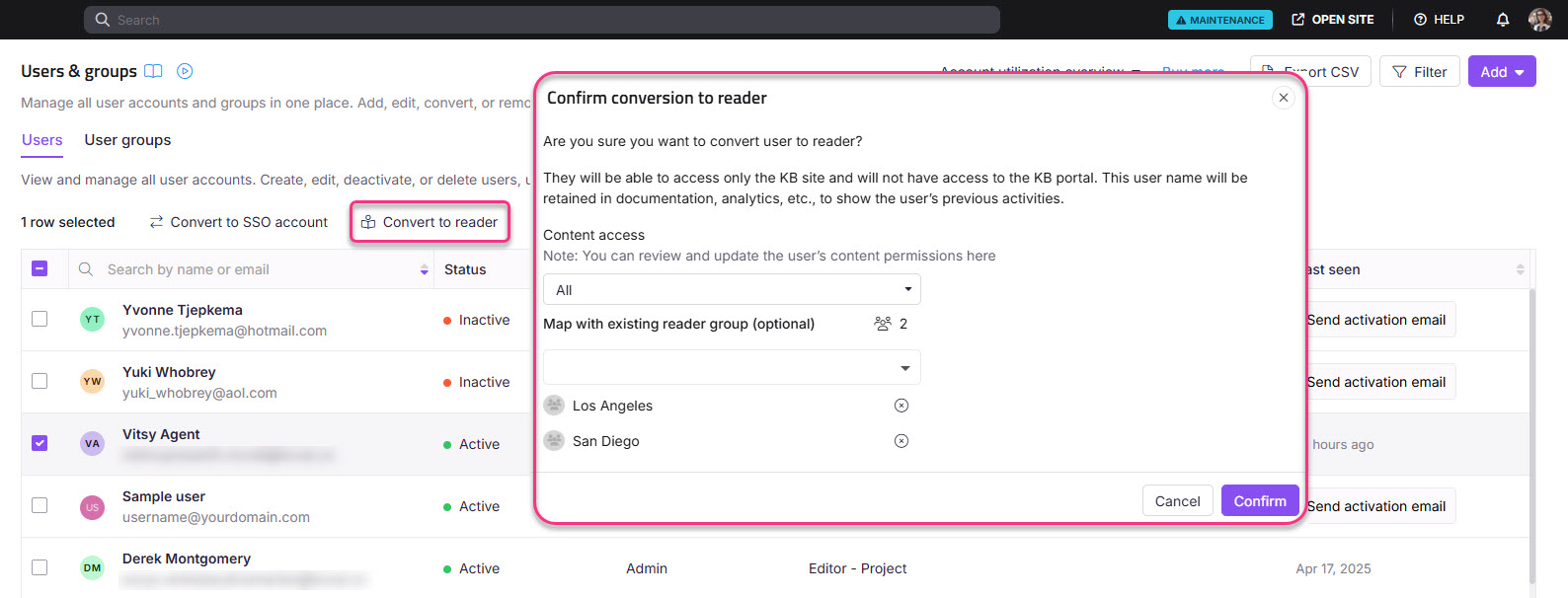
- Selecciona uno o más usuarios de Document360 (no SSO) y haz clic en Convertir a lector.
A través del diálogo Desactivar
- Navega a Configuración () > Usuarios y seguridad en la barra de navegación izquierda del portal de la base de conocimientos.
- En el panel de navegación izquierdo, navega a Usuarios y grupos.
- Selecciona al usuario deseado, haz clic en Desactivar y selecciona Convertir en lector en el cuadro de diálogo.
NOTA
Si seleccionas un usuario SSO al convertir usuarios en lectores, el usuario será convertido a un lector SSO.
- Asigna los permisos de acceso al contenido deseados desde el desplegable de acceso al contenido .
- Como paso opcional, mapea al usuario a cualquier grupo de lectores existente desde el mapa con el desplegable de grupos de lectores existentes .
- Haz clic en Confirmar para convertir al usuario en lector.
NOTA
Cuando un usuario se convierte en lector, todas las contribuciones realizadas mientras estuvo en el rol de usuario se conservan.
Limitaciones
| Límite | Detalle |
|---|---|
| Roles dobles | Un usuario no puede tener un rol de lector y usuario al mismo tiempo. |
| Usuarios de SSO | Convertir un usuario SSO da lugar a un lector SSO, no a una cuenta de lector estándar. |
| Reversibilidad | La conversión puede revertirse convirtiendo el lector de nuevo en usuario. Se conservan todas las contribuciones anteriores. |
| Modo de acceso al lector | Las cuentas de lectores solo son aplicables cuando el acceso de lectores del proyecto está configurado en Privado o Mixto. |
Mejores prácticas
- Asigna el acceso al contenido más restrictivo que se adapte a las necesidades de la persona en el momento de la conversión. Siempre puedes editar su acceso de lectores después. Ver Editar un lector.
- Mapea el lector convertido a un grupo de lectores existente si ya existe uno con los permisos adecuados; esto es más rápido que configurar el acceso individual y garantiza coherencia con otros lectores del mismo grupo.
- Si no tienes claro si la persona necesitará acceso al portal en el futuro, considera desactivar la cuenta en lugar de convertirla. Reactivar un usuario desactivado restaura su rol original en el portal sin requerir una nueva conversión.
Preguntas frecuentes
¿Es posible asignar a un usuario que ya está asignado a una cuenta de lector?
En Document360, un usuario no puede tener a la vez un rol de lector y un usuario de usuario. Sin embargo, puedes convertir entre estos roles de forma eficiente.
Para convertir a un usuario en lector
Navega a Configuración () > Usuarios y seguridad en la barra de navegación izquierda del portal de la base de conocimientos.
En el panel de navegación izquierdo, navega a Usuarios y grupos.
Selecciona al usuario deseado y haz clic en Convertir a lector.
Elige el acceso al Contenido adecuado y luego haz clic en Confirmar para completar el proceso.
Para convertir un lector en usuario
Navega a Configuración () > Usuarios y seguridad en la barra de navegación izquierda del portal de la base de conocimientos.
En el panel de navegación izquierdo, navega a Usuarios y grupos > Usuarios.
En el panel de navegación izquierdo, navega hasta Lectores y grupos.
Selecciona el lector deseado y haz clic en Convertir a usuario.
Elige el rol de proyecto, el rol de contenido y el acceso al contenido apropiados.
Haz clic en Confirmar.