Las fuentes externas para Eddy AI Assistive Search te permiten configurar Eddy AI para recuperar respuestas de URLs y mapas de sitio fuera de tu base de conocimiento de Document360, permitiendo la búsqueda federada en múltiples fuentes de contenido. Una vez configurado, Eddy AI busca simultáneamente tanto en los artículos de tu base de conocimiento interna como en las fuentes externas, devolviendo una respuesta unificada con referencias numeradas que enlazan con la página de origen. Esto está disponible en la sección Gestionar fuentes bajo configuración de IA en tu portal de la base de conocimiento.
Para una lista completa de idiomas soportados por Eddy AI, consulte soporte multilingüe para Eddy AI Search Suite.
Cuándo usar fuentes externas
- Equipos de soporte multiplataforma — los agentes pueden obtener respuestas de artículos internos de la base de conocimiento, sitios públicos de documentación, blogs y notas de lanzamiento de productos sin necesidad de cambiar de plataforma.
- Contenido distribuido — cuando tu contenido autoritativo está presente en varios sitios y quieres que Eddy AI muestre respuestas de todos ellos en una sola respuesta.
- Material de referencia suplementario — añade recursos externos como guías de terceros o documentación de socios para enriquecer las respuestas de Eddy AI sin migrar ese contenido a Document360.
Antes de que empieces
- Puedes añadir hasta 50 páginas web y 1 mapa del sitio por proyecto.
- Las páginas web deben estar en formato HTML5 e incluir
<article>nuestras<main>etiquetas. - Solo se soportan las páginas web renderizadas en el lado del servidor (SSR ). Las páginas renderizadas en el lado del cliente pueden no indexarse correctamente y pueden devolver resultados de búsqueda vacíos.
- Las páginas web con mecanismos de detección o bloqueo de rastreo de bots no pueden ser indexadas — ocurrirá un error prohibido.
- Los mapas de sitio deben tener menos de 1 MB, en formato XML, y no deben usar mapas de sitio anidados con la
<sitemapindex>etiqueta. - Las fuentes se sincronizan automáticamente cada 24 horas. La sincronización manual está disponible hasta 4 veces al día.
Añadir una fuente externa
-
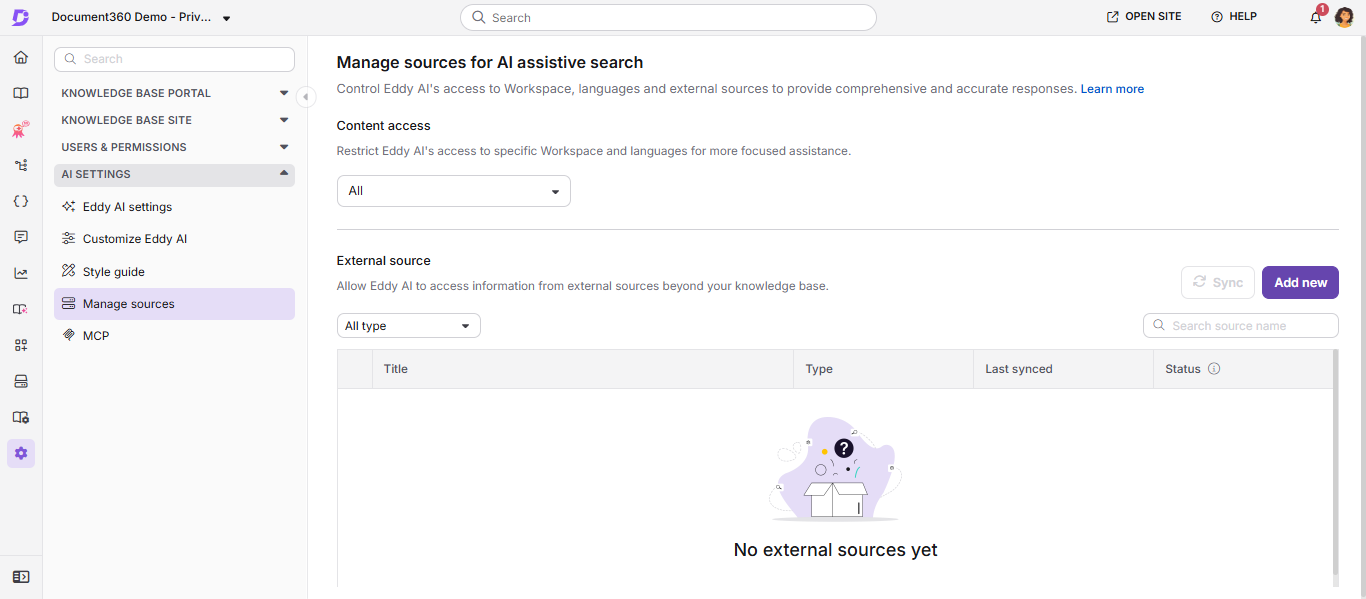
En el portal de la Base de conocimiento, selecciona Configuración en la barra de navegación izquierda.
-
En el panel de navegación izquierdo, ve a Configuración de IA > Gestionar fuentes.
La página Gestionar fuentes muestra todas las fuentes externas configuradas actualmente.
-
Haz clic en Añadir nuevo.
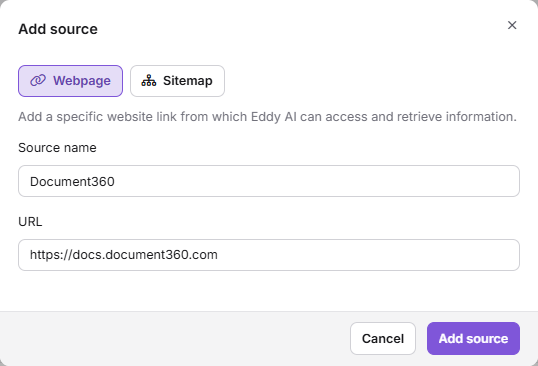
Aparece el panel de Añadir fuente .
-
Seleccione el tipo de fuente: Página web o Mapa del sitio.
-
Introduce el nombre de la fuente.
-
Introduce una URL válida.
-
Haz clic en Añadir fuente.
Resumen de gestionar fuentes
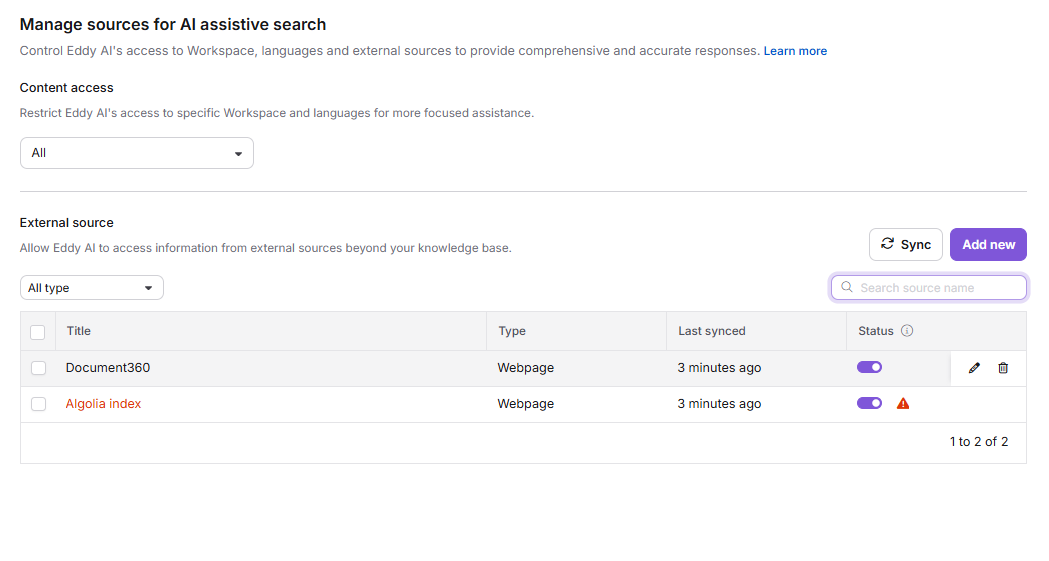
La página de Gestionar fuentes enumera todas las fuentes externas indexadas y proporciona los siguientes controles:
| Opción | Descripción |
|---|---|
| Acceso a contenidos | Restringir Eddy AI a espacios de trabajo, idiomas y categorías específicas. Opciones: Todos o Permitir seleccionados. |
| Filtro | Filtra la lista de fuentes por tipo: Todo, Mapa del sitio, Página web o Fuentes fallidas. Fuentes fallidas muestra todas las entradas que hayan encontrado errores. |
| Sincronización | Sincroniza manualmente todas las fuentes. Disponible hasta 4 veces al día. Las fuentes se sincronizan automáticamente cada 24 horas. |
| Añadir nuevo | Añadir una nueva fuente para indexación. |
| Búsqueda | Busca una fuente por nombre. |
| Tipo | Muestra si la fuente es una página web o un mapa del sitio. |
| Última sincronización | Muestra la fecha de la última sincronización. Pasa el cursor para ver la hora exacta. |
| Estado | Activa o desactiva una fuente. Desactivar una fuente impide que la IA de Eddy obtenga contenido de ella. |
| Error | Aparece cuando una URL de origen ha encontrado un error. Haz clic para ver las URLs afectadas. |
| Edición | Modifica el nombre de origen o la URL. |
| Borrar | Elimina una fuente de forma permanente. |
Restringir Eddy AI a espacios de trabajo, idiomas y categorías específicos
Por defecto, Eddy AI busca en todos los espacios de trabajo e idiomas. Puedes restringir esto a espacios de trabajo, idiomas y categorías específicos usando el control de acceso a Contenido en la página Gestionar fuentes.
-
En la página Gestionar fuentes , haz clic en el desplegable de acceso a contenido (que por defecto se muestra como Todos ).
-
Seleccionar Permitir seleccionado.
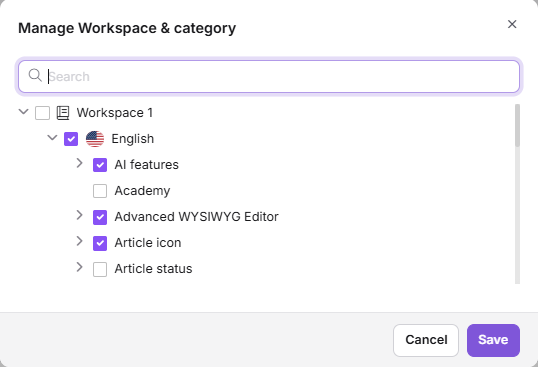
Aparece la ventana emergente Gestionar espacio de trabajo y categoría .
-
Selecciona los espacios de trabajo, idiomas y categorías que quieres que Eddy AI busque.
Aparece un botón de Gestionar junto al desplegable Permitir seleccionado .
-
Haz clic en Gestionar para revisar y confirmar tus selecciones, y luego haz clic en Guardar.
Aparece un mensaje de confirmación — fuentes de búsqueda por IA actualizadas . El botón de guardar solo se activa cuando se han realizado cambios.
-
Para cerrar la ventana emergente sin guardar, haz clic en Cancelar o pulsa Esc.
Si cambias de Permitir seleccionado a Todos y luego vuelves a Permitir seleccionado, tus selecciones anteriores se conservan. Esta configuración de acceso a contenido se aplica en todas las áreas donde esté habilitada la Búsqueda Asistida por IA.
Gestionar errores en fuentes externas
Si una página web encuentra un error (formato HTML no soportado, lenguaje no soportado o problema con HTTPS), Eddy AI deja de buscar desde esa página hasta que se resuelva el error. Para los mapas de sitio, Eddy AI continúa buscando desde todas las URLs válidas en el mapa incluso si las páginas individuales presentan errores.
-
Haz clic en el icono de Error (⚠) junto al interruptor de estado de la fuente.
El panel de Edición se abre y muestra todas las URLs afectadas y sus detalles de error.
-
Pasa el cursor sobre una URL y haz clic en el icono de Abrir sitio para inspeccionar directamente el código fuente externo.
-
Haz clic en Eliminar para eliminar para eliminar una URL específica de la lista de URLs del mapa del sitio.
-
Haz clic en Eliminar todo para eliminar todas las URLs con errores de golpe.
Si una página web tiene activados mecanismos de detección de bots o bloqueo de rastreo, Eddy AI no puede indexarla y devolverá un error prohibido. Solo se soportan las páginas renderizadas del lado del servidor (SSR): las páginas renderizadas en el lado del cliente pueden no indexarse correctamente y pueden producir resultados de búsqueda vacíos.
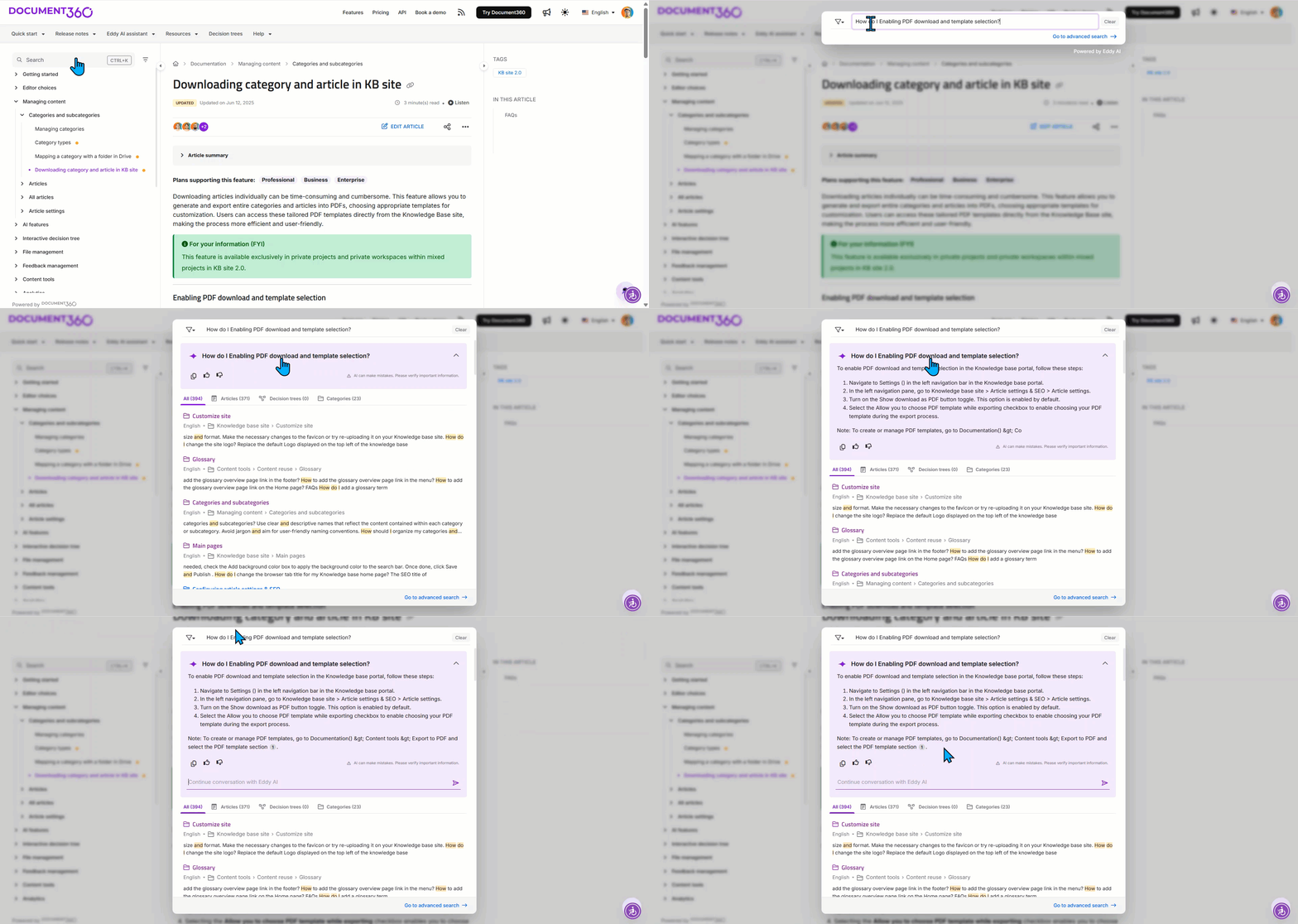
Cómo aparecen los resultados de fuentes externas en tu sitio de la Base de Conocimiento
Cuando Eddy AI devuelve una respuesta que proviene de fuentes externas:
- Cada respuesta incluye marcadores de referencia numerados que indican qué partes de la respuesta provienen de qué fuente.
- Al pasar el cursor sobre un número de referencia se muestra el título de la página web y una breve descripción de la fuente.
- Al hacer clic en el número de referencia o en el icono de Abrir en una nueva pestaña se abre la página de origen en una nueva pestaña.
Preguntas frecuentes
¿Cómo sincronizo manualmente las fuentes externas?
Ve a Configuración > ajustes de IA > Gestionar fuentes y haz clic en Sincronizar en la parte superior de la página. Puedes sincronizar manualmente hasta cuatro veces al día. Las fuentes también se sincronizan automáticamente cada 24 horas.
¿Cómo borro una fuente externa?
Ve a Configuración > Configuración de IA > Gestionar fuentes. Pasa el cursor sobre la fuente y haz clic en el icono Borrar para eliminar una sola fuente. Para eliminar varias fuentes a la vez, selecciona sus casillas y haz clic en Borrar en la parte superior de la página.
¿Cómo puedo ver las analíticas de fuentes externas?
Ve a Analítica en la barra de navegación izquierda y luego navega a Eddy AI. En la sección de artículos más referenciados , las fuentes externas se listan junto con los artículos de la base de conocimiento interna.
¿Puedo desactivar una fuente externa sin borrarla?
Sí. En la página de Gestionar fuentes , desactiva el interruptor de Estado junto a cualquier fuente para desactivarlo. La IA de Eddy dejará de recuperar contenido de esa fuente hasta que vuelvas a activar el interruptor.