La función Importar dominios te permite añadir más de cinco restricciones de dominio a la configuración de auto-registro de tu lector en una sola operación usando un archivo CSV. Puedes importar hasta 500 dominios a la vez y aplicar un único tipo de restricción (Permitir o Bloquear) a todos los dominios importados.
Cuándo importar dominios
- Necesitas añadir más de 5 restricciones de dominio a la vez.
- Tienes una lista lista lista de dominios en una hoja de cálculo y quieres evitar introducirlos uno por uno.
Antes de que empieces
- Debes tener el rol de Administrador o Propietario del portal, o un rol personalizado con permiso de Gestionar el usuario .
- El interruptor Habilitar auto-registro del lector debe estar activado.
- Prepara un archivo CSV usando la plantilla Document360 (descargada durante el flujo de importación). No modifiques los encabezados de columna.
Cómo importar múltiples dominios
-
Navega a Configuración () > Usuarios y seguridad en la barra de navegación izquierda del portal de la base de conocimiento.
-
En el panel de navegación izquierdo, navega a Lectores y grupos > Lectores.
-
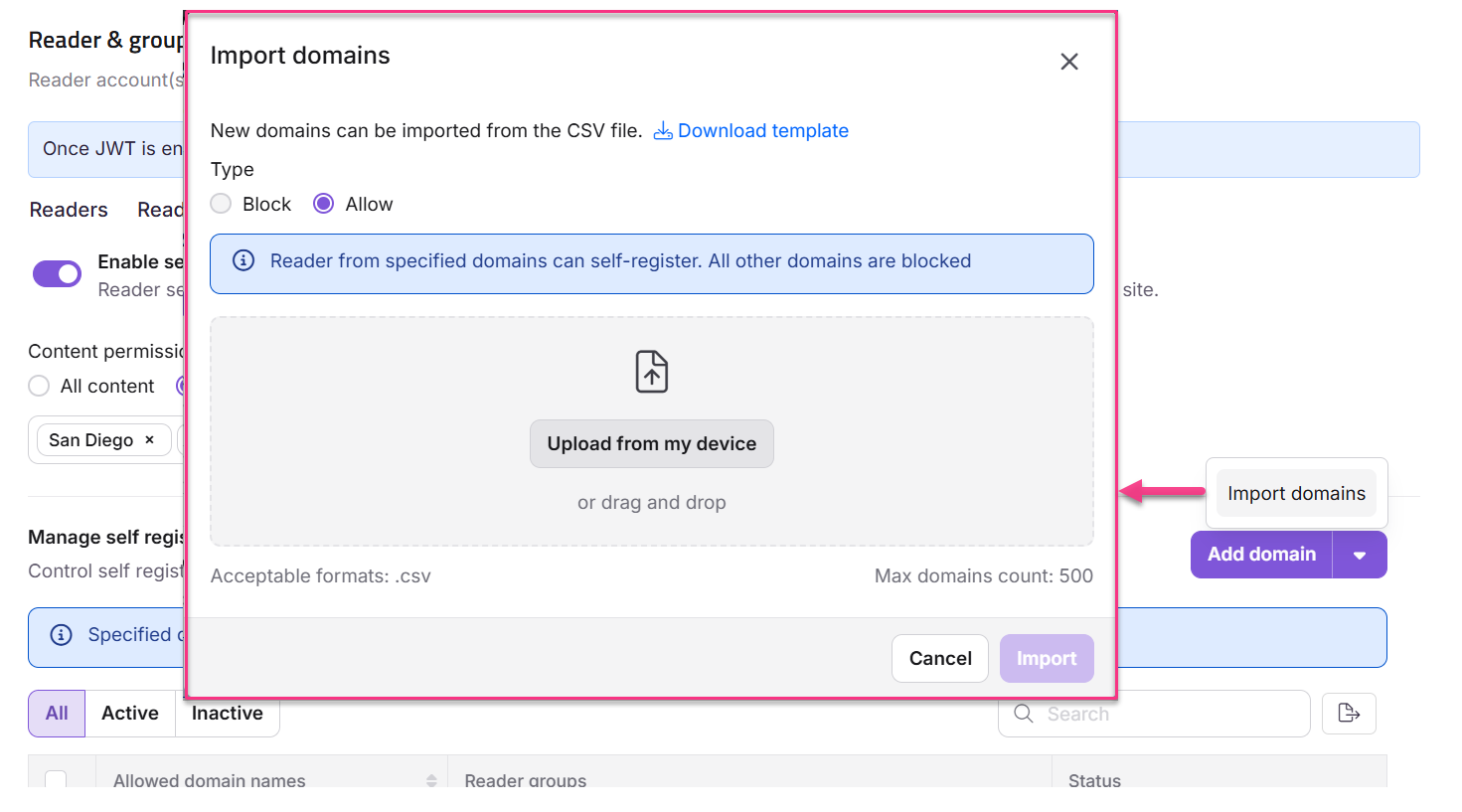
Haz clic en el desplegable junto a Añadir dominio y selecciona Importar dominios.
Aparece el panel de Importar dominios .
-
Haz clic en Descargar plantilla para obtener la plantilla de ejemplo de CSV.
-
Sube el archivo CSV usando uno de los siguientes métodos:
a. Subir desde mi dispositivo: Selecciona el archivo CSV desde tu explorador de archivos local.
b. Arrastrar y soltar: Arrastrar y soltar el archivo CSV en el área designada.
NOTA
Puedes importar hasta 500 dominios a la vez.
-
Un resumen de validación muestra:
- Dominios válidos: Número de entradas válidas.
- Dominios inválidos: Número de entradas inválidas. Haz clic en Descargar () para ver los detalles de las entradas inválidas.
-
Selecciona el tipo de restricción: Bloquear o Permitir.
-
Haz clic en Importar.
Consideraciones
| Punto | Detalle |
|---|---|
| Dominio máximo por importación | 500 |
| Formato de archivo | Solo CSV. Utiliza la plantilla Document360 — no se admiten formatos personalizados. |
| Tipo de restricción | Un único tipo de restricción (Bloquear o Permitir) se aplica a todos los dominios del lote de importación. Divídelos en importaciones separadas si necesitas diferentes tipos de restricciones. |
| Mapeo de grupos de lectores | El mapeo de grupos de lectores no está disponible durante la importación masiva. Añadir asignaciones de grupos específicas de dominio individualmente tras la importación usando Editar una restricción de dominio. |
Mejores prácticas
- Usa siempre la plantilla CSV descargada. Subir un archivo con cabeceras de columna o formatos diferentes causará errores de validación.
- Revisa el resumen de validación antes de confirmar la importación. Descarga la lista de entradas inválidas, corrige los errores y vuelve a subir si es necesario.
- Si necesitas importar dominios con diferentes tipos de restricción, divídelos en operaciones de importación separadas — una para Permitir dominios y otra para Bloques.