Los tableros versátiles de Monday.com y sus flujos de trabajo personalizables la convierten en una opción popular para gestionar la colaboración de contenidos entre equipos. Cuando un equipo de documentación trabaja con redaccionistas, editores y agencias externas en Monday.com, el contenido a menudo necesita pasar a Document360 como artículos de base de conocimiento una vez que está listo. Hacer esto manualmente consume mucho tiempo y es propenso a errores. Conectando Monday.com y Document360 a través de Zapier, puedes automatizar esto: cada vez que ocurre un evento específico en un tablero de Monday.com, Zapier crea automáticamente un artículo correspondiente en tu base de conocimientos.
Cuándo usar esta integración
- Tu equipo de documentación hace un seguimiento de las tareas de escritura y contenido en Monday.com foras, y quieres que los elementos completados o recién creados generen automáticamente los artículos en Document360.
- Colaboras con agencias de contenido externas a través de Monday.com y quieres que sus contribuciones fluyan a tu base de conocimientos sin necesidad de un paso manual de traspaso.
- Quieres que los datos de los ítems del tablero — títulos y contenido de Monday.com — sirvan como punto de partida para nuevos artículos de la base de conocimiento, manteniendo tu documentación en sintonía con la actividad de tu proyecto.
Antes de que empieces
- Debes estar conectado a tu cuenta de Zapier.
- Debes tener una cuenta Monday.com con acceso al tablero que quieres monitorizar.
- Debes tener preparado tu token API de Document360. Para generar uno, navega a Conexiones > Extensiones, localiza la tesela de Zapier y haz clic en Conectar para copiar el token.
Cómo configurar el Zap
Paso 1 — Crear un nuevo Zap
- Inicia sesión en tu cuenta de Zapier.
- Desde el menú de navegación de la izquierda, haz clic en Crear y luego selecciona Zaps.
- Se crea una nueva descarga con un flujo de Disparador y Acción .

Paso 2 — Conecta Monday.com como disparador
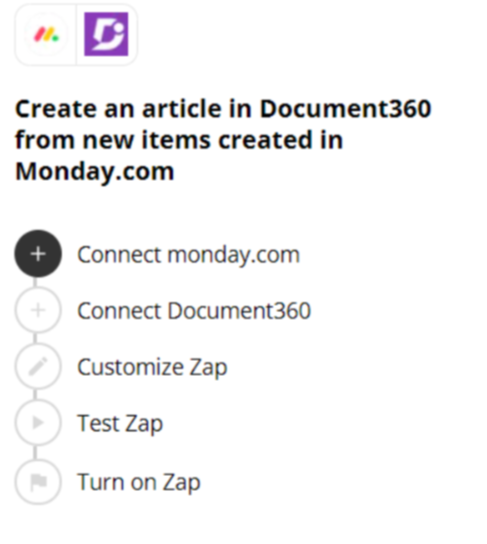
- En el campo Trigger , elige Monday.com.
- En el campo de evento Trigger , selecciona el evento necesario para activarse en Monday.com.
Para cambiar la aplicación de disparo más adelante, haz clic en Cambiar en el campo de Disparador.
- Haz clic en el campo Cuenta — aparece un panel de Inicio de sesión. Tendrás que introducir el API v2 Token desde tu cuenta Monday.com.
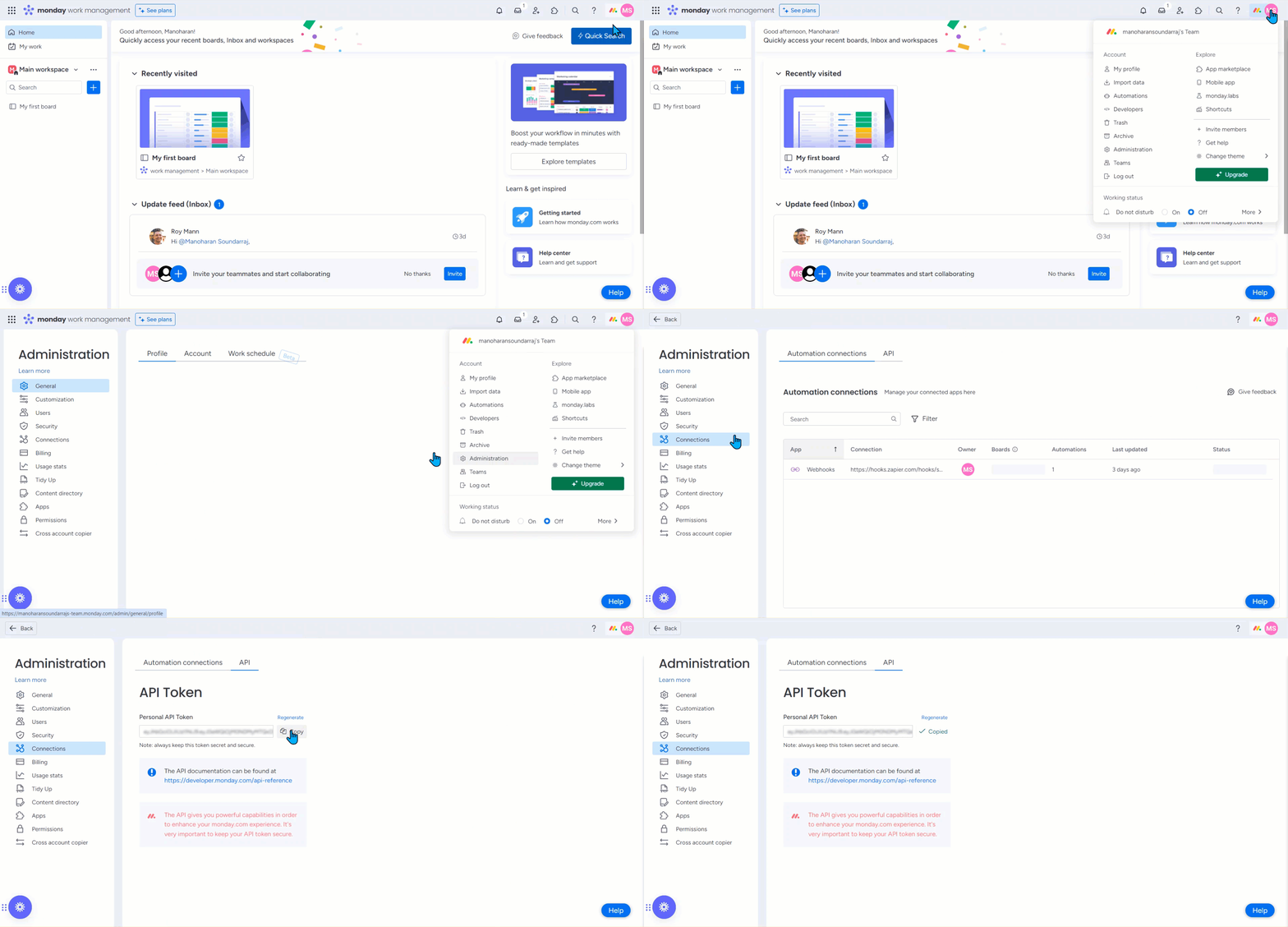
Para obtener el token API v2 de Monday.com:
- Navega a Administración de Perfiles > en Monday.com.
- Desde la barra lateral de navegación de la izquierda, haz clic en Conexiones.
- En la pestaña API , haz clic en el icono Copiar para copiar tu token de API personal.
- Pega el token en el panel de Zapier y haz clic en Sí, Continuar a Document360. Zapier realiza una prueba para confirmar que el disparador está correctamente configurado.
- Haz clic en continuar.
Paso 3 — Conectar Document360 como la acción
- En el campo Acción , elige Document360.
- En el panel de Configuración, selecciona el evento deseado en el campo Evento .
- Haz clic en el campo Cuenta — aparece un panel de Inicio de sesión.
- Introduce tus credenciales de inicio de sesión y haz clic en Permitir.
Para generar el token API desde Document360:
- Navega a Conexiones > Extensiones en la barra de navegación izquierda del portal de la Base de conocimiento.
- En la casilla de extensión de Zapier , haz clic en Conectar.

- Haz clic en el icono de Copiar para copiar el token.

- Vuelve al panel de Zapier y pega el token de la API en el campo.
- Haz clic en sí, continuar con Document360.
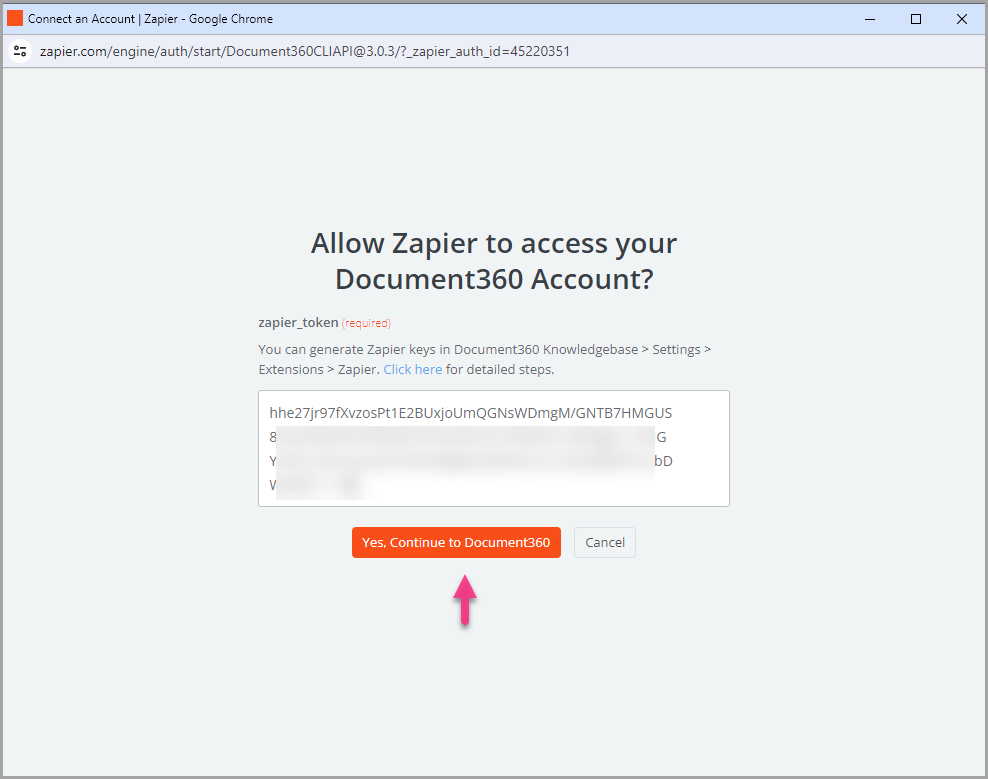
- Puedes encontrar el proyecto Document360 conectado en la página de la cuenta Connect Document360 . Haz clic en continuar.
Paso 4 — Mapear los campos
- Mapea los campos requeridos de Monday.com a Document360:
| Campo | Descripción |
|---|---|
| Título | Elige un título adecuado entre los campos de Monday.com elementos disponibles. |
| Contenido | Elige el contenido adecuado según las necesidades de tu negocio. |
| Versión | Selecciona el espacio de trabajo en tu proyecto Document360 donde debe crearse el artículo. |
| Idioma | Elige el idioma dentro del espacio de trabajo seleccionado. |
| Artículo | Elige el artículo dentro de la categoría seleccionada. |
El botón Continuar solo se activa después de que se hayan asignado todos los campos necesarios.
- Haz clic en continuar.
Paso 5 — Probar y publicar el Zap
- En la sección de prueba, haz clic en Paso de prueba.
- Si tienes éxito, recibirás el mensaje de Un documento enviado a Document360.
- En tu portal Document360, encontrarás el artículo ubicado en la carpeta que seleccionaste anteriormente.
- Vuelve al panel de configuración de Zapier y haz clic en Siguiente, luego en Publicar.
- Revisa o edita el disparador y la configuración de acciones según sea necesario. Verás un mensaje de éxito: tu Zap está activado. Haz clic en Gestionar tu Zap para ir a la página de resumen de Zap.
Resumen de Zap
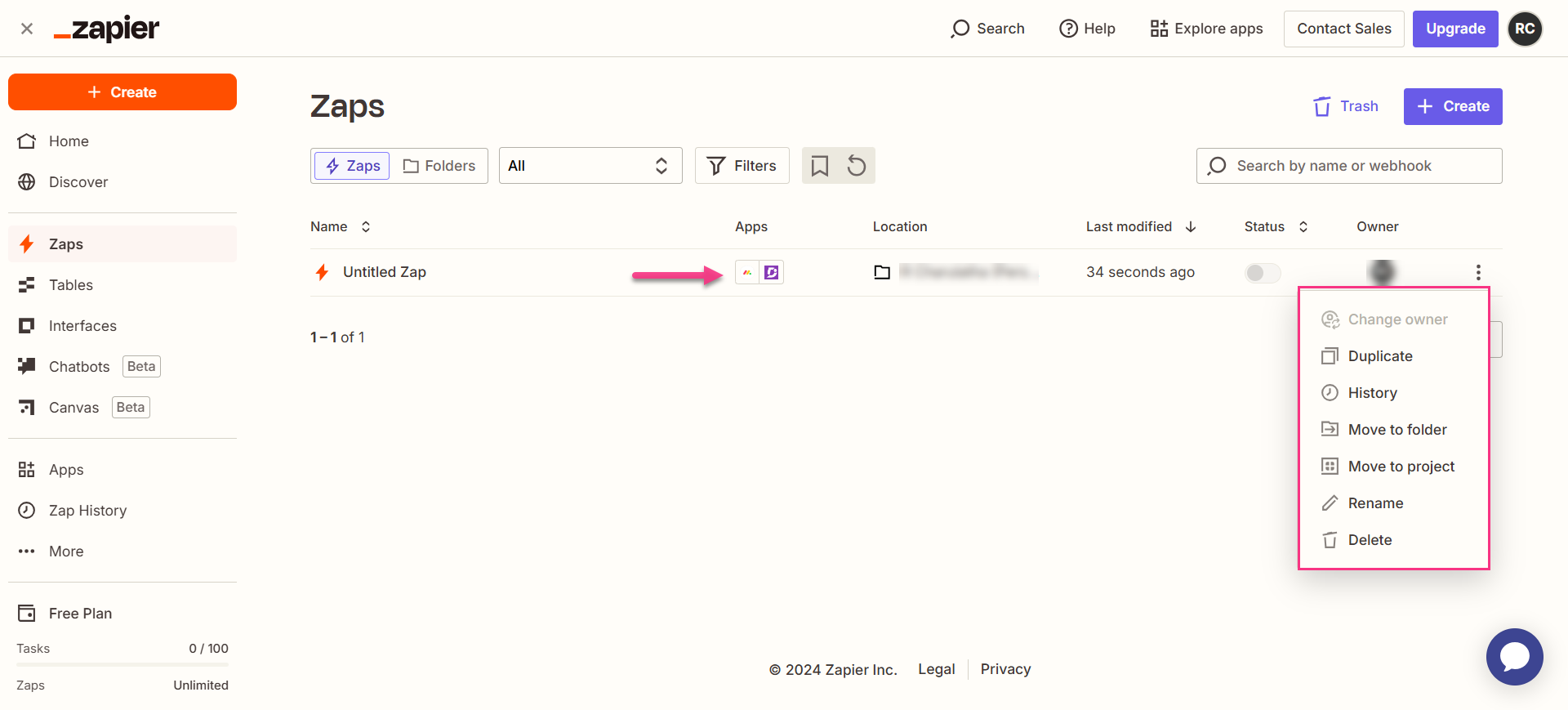
Una vez activado, puedes ver y gestionar el Zap desde el panel de control de Zapier. La página de resumen muestra el desencadenante, la acción y el historial de la carrera del Zap.
Cómo eliminar un Zap
- Navega hasta el panel de control de Zapier. Una lista de todos los Zaps existentes se muestra en la página de resumen.
- Haz clic en el icono de flecha (>) a la derecha del Zap que quieres eliminar y haz clic en Desactivar y eliminar Zap. El Zap se elimina permanentemente.
Mejores prácticas
- Utiliza un tablero de Monday.com dedicado para trabajos de documentación en lugar de conectar un tablero de proyecto general. Esto mantiene el Zap enfocado en actividades relevantes para el contenido y evita que elementos no relacionados generen artículos no deseados en Document360.
- Elige un evento desencadenante específico que refleje un punto significativo en tu flujo de trabajo — por ejemplo, cuando el estado de una tarea cambia a "Lista para publicar" en lugar de cuando se crea cualquier elemento nuevo — para que los artículos solo se generen cuando el contenido está realmente listo.
- Regenera tu token de la API Monday.com v2 si sospechas que ha sido comprometido. Como este token se usa para autenticar el disparador, tendrás que actualizarlo en la configuración de conexión de Zapier para Monday.com si cambia.