La función de captura de pantalla de Document360 te permite capturar pantallas directamente desde el editor sin cambiar de herramienta. Puedes capturar una pestaña completa o una ventana específica, y todas las capturas se guardan automáticamente en Drive para reutilizarlas entre artículos.
Estos pasos se aplican al editor avanzado WYSIWYG y al editor unificado. El /Screen capture comando barra funciona igual en ambos.
El Editor unificado está actualmente disponible para proyectos recién creados. Los proyectos creados anteriormente continúan utilizando el editor avanzado WYSIWYG y el editor Markdown.
Antes de que empieces
La función de captura de pantalla requiere la extensión Document360 AI Capture. La extensión solo necesita instalarse una vez y es compatible con Google Chrome, Microsoft Edge y Brave.
Cómo capturar una pantalla desde el editor
-
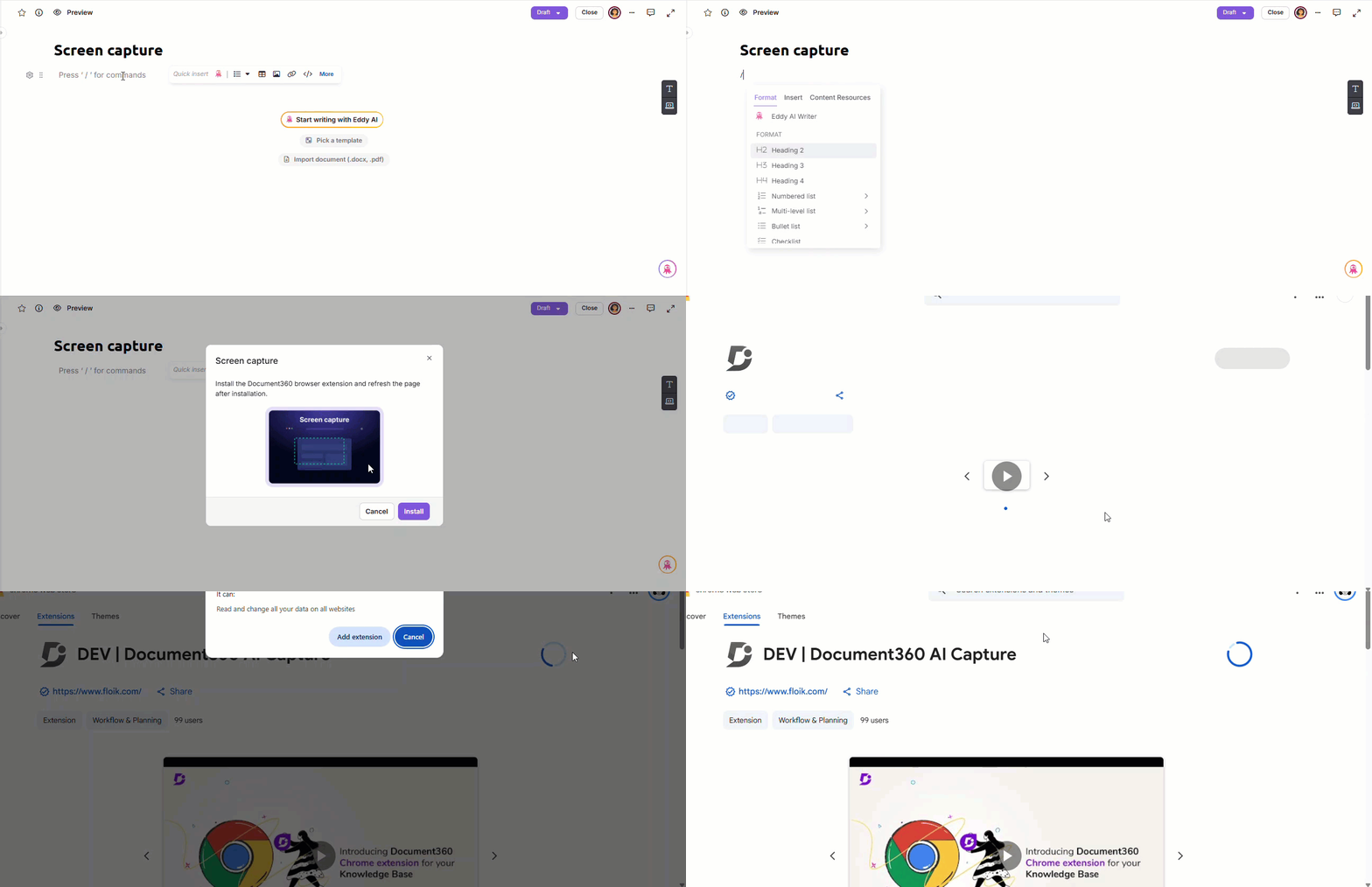
Usa el comando
/Screen capturede barra y pulsa Enter. -
Si no has instalado la extensión Document360 AI Capture , haz clic en Instalar y sigue los pasos en pantalla para completar la instalación.
NOTAPara los pasos específicos de instalación del navegador, consulta Instalación de la extensión Document360 AI Capture.
-
Una vez instalado, vuelve al portal de la Base de Conocimiento.
-
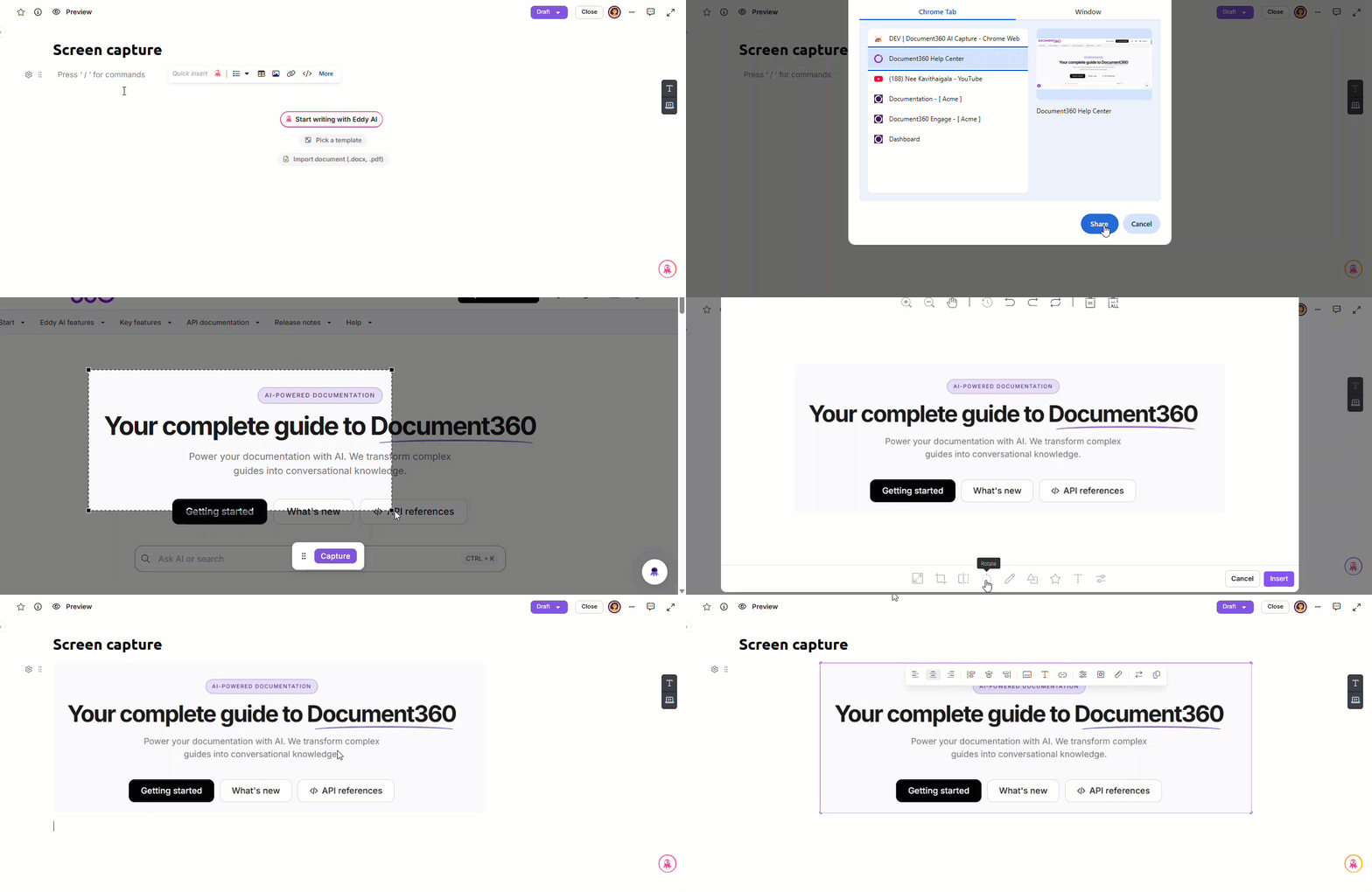
Selecciona la pantalla deseada para capturar:
- Pestaña del navegador: Solo captura la pestaña seleccionada del navegador.
- Ventana: Solo captura la ventana seleccionada.
-
Haz clic en Compartir para continuar.
Si seleccionas una pestaña del navegador
- La pestaña seleccionada del navegador muestra un mensaje confirmando que la pestaña se comparte con el portal de la base de conocimientos. Haz clic en Detener compartir en cualquier momento para cancelar la captura.
- Aparece un panel flotante con dos opciones de captura:
- Área visible de la pestaña: Captura toda la pestaña.
- Área seleccionada: Captura un área específica de la pestaña.
- Extiende la selección si es necesario y luego haz clic en Capturar.
Usa el icono de arrastrar y soltar () para mover el panel flotante donde prefieras.
Si seleccionaste una ventana
La ventana seleccionada se captura automáticamente. No hay panel flotante ni selección de área.
Editar e insertar la captura
Tras capturar, se te redirige al portal de la base de conocimientos. La imagen capturada aparece en un panel con herramientas de edición de imagen como Redimensionar, Recortar, Voltear, Rotar, Dibujar, Forma, Icono, Texto y Filtro.
- Haz tus ajustes usando las herramientas de edición. Para añadir texto en más de un idioma, consulta Añadir texto en otros idiomas.
- Haz clic en Insertar para añadir la imagen al artículo, o Cancelar para descartar la captura.
Para más información, lee el artículo sobre Formatear una imagen.
Añadir texto en otros idiomas
Cuando añades texto a una imagen capturada usando la herramienta Texto , puedes introducir el texto en más de un idioma. Los lectores ven el texto que coincide con el idioma que seleccionan en la base de conocimientos.
Para añadir texto en otros idiomas:
- En el panel de edición de imágenes, selecciona Texto y añade tu texto.
- Selecciona el idioma para el que quieres añadir el texto.
- Introduce el texto de ese idioma.
- Repite para cada idioma que necesites.
- Haz clic en Insertar para añadir la imagen al artículo.
Consideraciones
| Punto | Detalle |
|---|---|
| Tamaño máximo de imagen | 150 MB |
| Formato de archivo | Las imágenes capturadas se guardan como PNG |
| Nombres de archivos | Automático, usando el prefijo image_ seguido de la marca de tiempo de captura, por ejemplo image_20250104153021.png |
| Almacenamiento | Todas las capturas se suben a Document360 Drive, en la carpeta predeterminada de Imágenes , con cualquier pie de foto y texto alternativo que hayas añadido |
| Alcance de captura | Solo pestañas del navegador y ventanas de aplicaciones. No se soporta captura completa de escritorio |
| Soporte para editores | Editor WYSIWYG avanzado y editor unificado |
Preguntas frecuentes
¿Puedo editar una imagen capturada antes de insertarla en un artículo?
Sí. La imagen capturada se abre en un panel de edición con herramientas para redimensionar, recortar, voltear, rotar, dibujar, añadir formas, texto y filtros. Haz tus ajustes y luego haz clic en Insertar.
¿Qué pasa si me alejo mientras capturo una pantalla?
Aparece un panel en el portal de la base de conocimiento que indica que la captura sigue en curso.
¿Qué ocurre si una imagen capturada supera el límite máximo de tamaño?
Aparece un mensaje de error. Para solucionar esto, reduce el área de pantalla o baja la resolución de la imagen antes de volver a capturar.
¿Puedo capturar pantallas desde cualquier aplicación o solo desde el navegador?
Puedes capturar pestañas del navegador y ventanas de aplicaciones. No se soporta captura completa de pantalla del escritorio.
¿Puedo añadir texto en varios idiomas a una imagen capturada?
Sí. Cuando añadas texto usando la herramienta Texto , selecciona el idioma e introduce el texto de cada idioma que necesites.