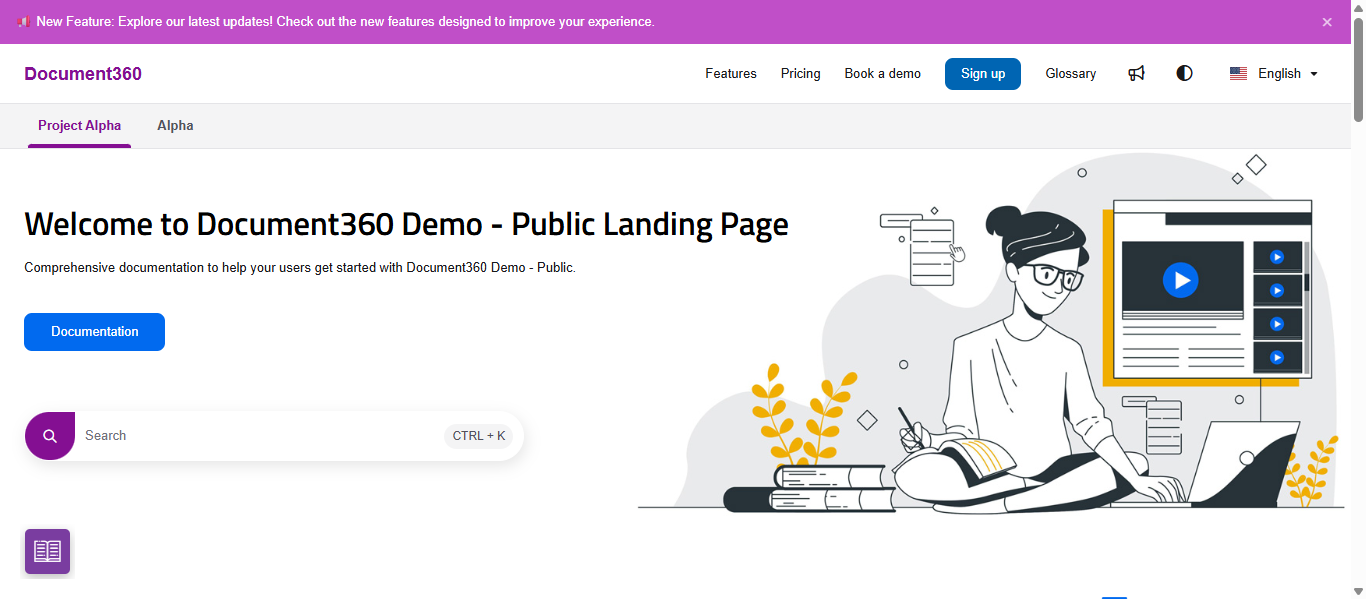
Barras inteligentes en Document360, similares a una barra de anuncios, barra de banners, barras de alertas o barra de notificaciones — te permiten mostrar banners de anuncios personalizables en toda tu base de conocimientos. Cada barra puede llevar cualquier mensaje — una versión de una función, una ventana de mantenimiento, una promoción localizada — y puede ser segmentada por URL, navegador, dispositivo, dirección IP o idioma para que aparezca solo donde sea relevante.
Cuándo usar barras inteligentes
Utiliza barras inteligentes cuando necesites mostrar un mensaje urgente sin editar el contenido del artículo:
- Anuncia una actualización del producto o una nueva función a todos los lectores en cuanto se lance.
- Muestra un aviso de mantenimiento o de inactividad en la parte superior de cada página.
- Muestra un mensaje localizado en una versión específica de tu base de conocimientos.
- Redirige a los lectores a un formulario de soporte o a un deflector de tickets durante los periodos de mucho tráfico.
Resumen de la barra inteligente
Navega a Configuración > sitio de la base de conocimientos > Barras inteligentes para abrir la página de resumen.
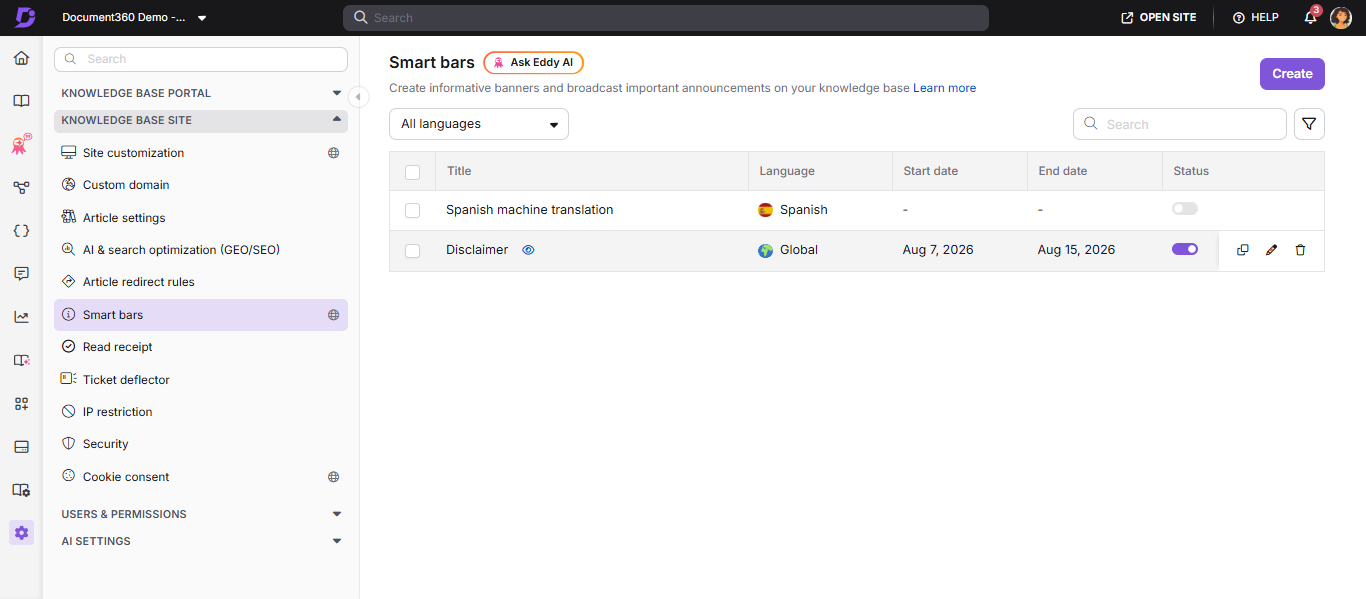
La página de resumen incluye los siguientes elementos:
| Elemento | Descripción |
|---|---|
| Crear | Abre el panel Crear barra inteligente para crear una nueva barra inteligente. |
| Todos los idiomas | Un filtro desplegable encima de la lista. Selecciona un idioma para mostrar solo las barras inteligentes configuradas para él, o déjalo en Todos los idiomas para ver todas las barras. |
| Búsqueda | Busca en la lista por título de barra. |
| Filtro () | Abre filtros adicionales para la lista. |
| Título | El nombre interno del bar. |
| Vista previa () | Un icono de ojo que aparece junto al título de la barra cuando pasas el cursor sobre la fila. Haz clic para previsualizar la barra sin abrirla para editarla. |
| Idioma | El idioma al que se dirige el bar, o Global si apunta a todos los idiomas. |
| Fecha de inicio / Fecha de finalización | La ventana activa programada para la barra, si está activada. Muestra - si no hay fechas configuradas. |
| Estado | Interruptor que activa o desactiva una barra inteligente. No aparece una barra desactivada en el sitio. |
| Duplicado () | Crea una barra nueva con todos los ajustes de la barra seleccionada copiados, que puedes editar antes de guardar. |
| Editar () | Abre el panel para editar. |
| Eliminar () | Quita la barra permanentemente. |
Cómo crear una barra inteligente
- Navega a Configuración () en la barra de navegación izquierda del portal de la Base de conocimiento.
- En el panel de navegación izquierdo, ve a la base de conocimientos > barras inteligentes.
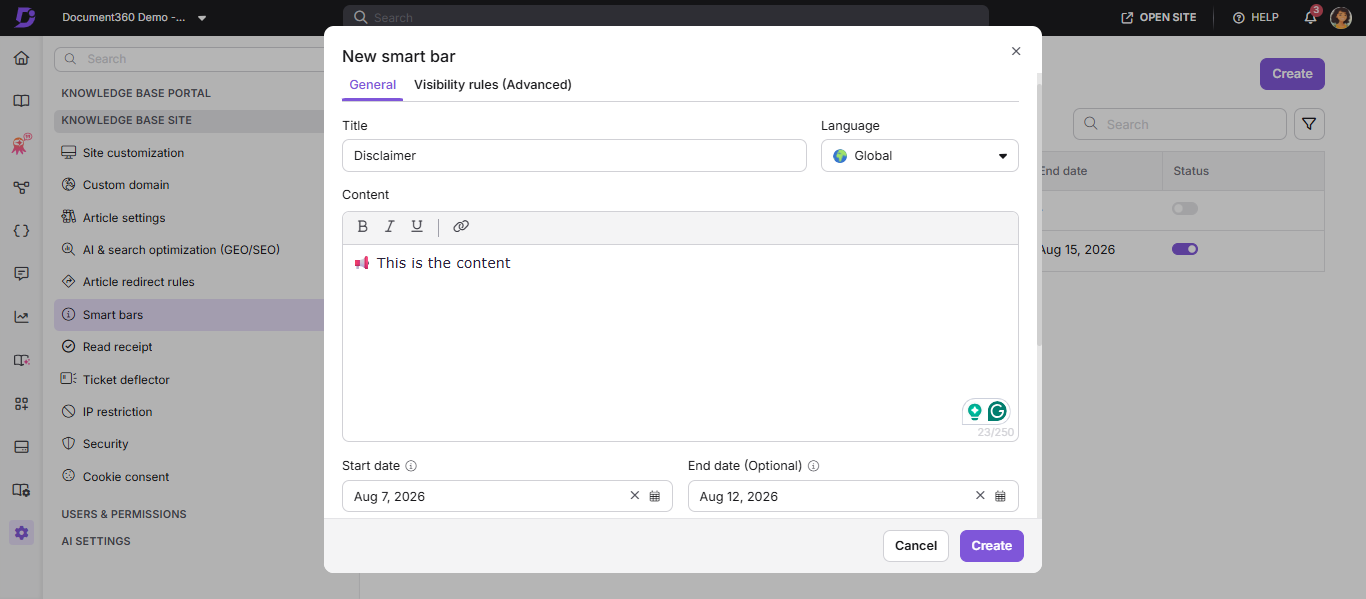
- Haz clic en Crear. El panel de barra inteligente Create se abre con dos pestañas: General y Reglas de Visibilidad (Avanzada).
- En la pestaña General , en el campo Título , introduce el nombre del bar.
El título es solo interno y no aparece en la página de la base de conocimiento.
- En el desplegable de Idiomas , selecciona Global para mostrar la barra en todos los idiomas, o selecciona un idioma específico para dirigirse solo a esa versión de la base de conocimiento.
Configuración del contenido
- En el campo Contenido , introduce tu mensaje usando la barra de herramientas de formato en línea (negrita, cursiva, subrayado, hipervínculo). Los mensajes están limitados a 250 caracteres.
- Opcionalmente, establece una fecha de inicio y una fecha de finalización. Deja la fecha de finalización en blanco para mantener la barra activa indefinidamente una vez que se alcance su fecha de inicio.
- Utiliza el interruptor Permitir que el usuario cierre para controlar si los lectores pueden descartar el bar. Está activado por defecto.
Personalización de la apariencia
- En Apariencia, en el campo Posición , selecciona una de cuatro posiciones:
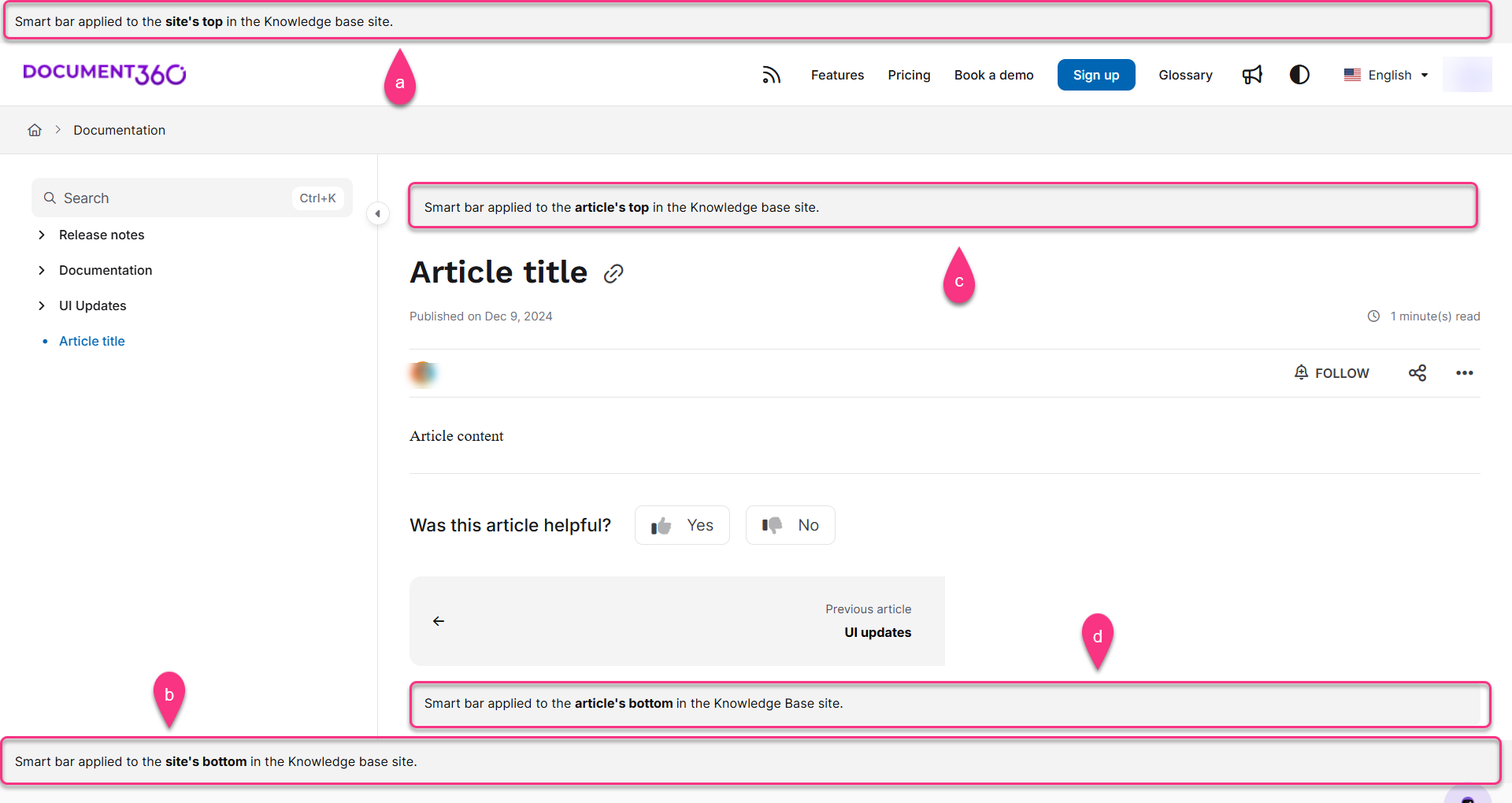
| Posición | Donde aparece |
|---|---|
| Parte superior del sitio | Encima del encabezado del sitio, en cada página. |
| Fondo del sitio | Debajo del pie de página del sitio, en cada página. |
| Inicio del artículo | Encima del cuerpo del artículo, solo en las páginas del artículo. |
| Parte inferior del artículo | Debajo del cuerpo del artículo, solo en las páginas del artículo. |
- Elige una alineación de texto para el mensaje: izquierda, centro o derecha.
- Elige un color de fondo entre las muestras de color preestablecidas, o haz clic en la muestra de color personalizada para configurar tu propio color usando el selector de color o introduciendo un valor hexadecimal. Usa la vista previa en directo a la derecha para ver cómo quedará la barra antes de guardar.
Establecer reglas de visibilidad (opcional)
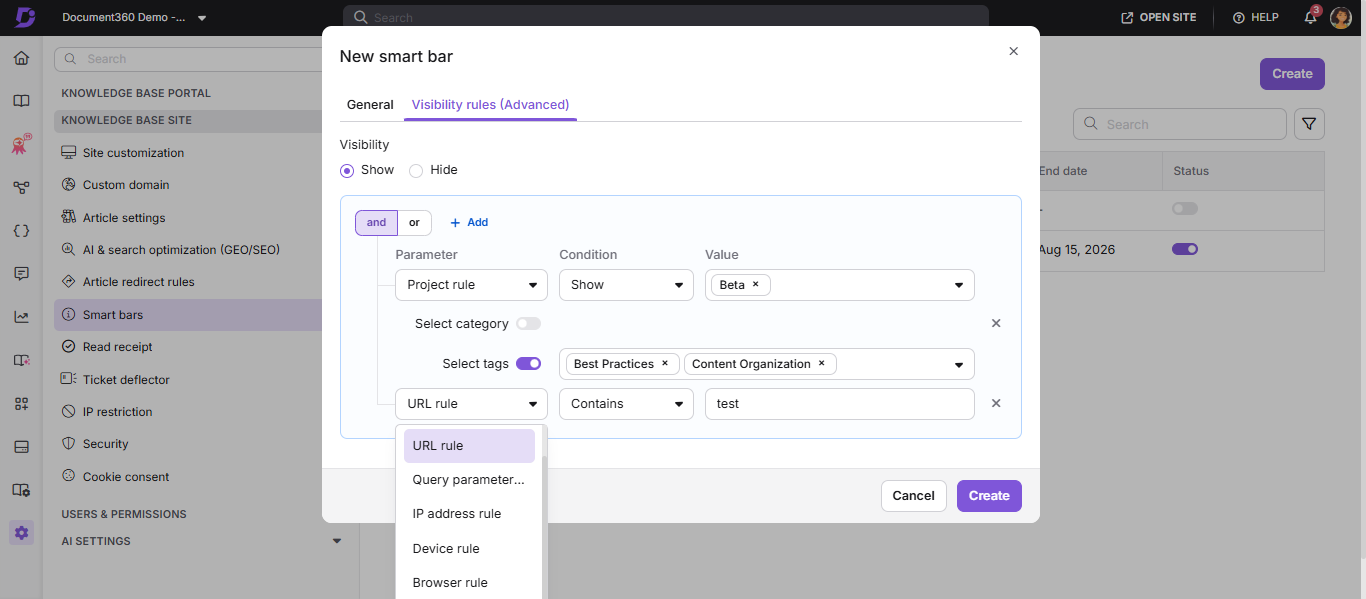
- Haz clic en la pestaña Reglas de Visibilidad (Avanzado).
- Selecciona Mostrar o Ocultar para establecer si la barra muestra o está oculta cuando se cumplen las condiciones siguientes.
- Haz clic en Añadir y elige un parámetro para la regla:
| Parámetro | Lo que controla | Ejemplo |
|---|---|---|
| Regla de la URL | Mostrar o ocultar según patrones específicos de URL. | Muestra un banner solo en las páginas de producto. |
| Parámetro de consulta | Coincidir con los parámetros de la consulta de URL. | Muestra una barra de campaña cuando haya una cadena de consulta específica. |
| Regla de dirección IP | Apunta a un rango específico de IP o CIDR. | Mostrar una barra de actualización interna solo a las IPs de la red de oficina. |
| Regla del navegador | Apunta por tipo de navegador. | Muestra una advertencia de compatibilidad para usuarios en navegadores antiguos. |
| Regla del dispositivo | Apunta a ordenadores de sobremesa, móviles o tabletas. | Mostrar un aviso de descarga de una app móvil solo en móvil. |
| Regla del proyecto | Apunta por espacio de trabajo y, opcionalmente, por categoría o etiquetas dentro de él. | Anuncia una sección a los lectores en una categoría específica. |
| Regla lingüística | Apunta a una versión específica de la base de conocimientos. | Muestra un mensaje localizado para un idioma específico. |
- Al combinar varias reglas, selecciona el operador lógico:
- Y — todas las condiciones deben ser ciertas.
- O — cualquier condición debe ser cierta.
- Para eliminar una regla individual, haz clic en la X que está al lado.
- Haz clic en Crear. La nueva barra inteligente aparece en la página de resumen y se activa inmediatamente si está activada la opción de estado.
Cómo editar una barra inteligente
- Navega a Configuración > Base de conocimientos > barras inteligentes.
- Pasa el cursor por encima de la barra que quieres modificar y haz clic en el icono de Editar .
- Actualiza el título, contenido, apariencia o reglas de visibilidad según sea necesario.
- Haz clic en Actualizar. Los cambios entran en vigor inmediatamente para las barras activas.
Cómo duplicar una barra inteligente
- Navega a Configuración > Base de conocimientos > barras inteligentes.
- Pasa el cursor sobre la barra que quieres duplicar y haz clic en el icono Duplicar .
- El nuevo panel inteligente de barra se abre, pre-rellenado con el título original de la barra (prefijado con "Copia de"), idioma, contenido, fechas de inicio/fin, configuración de permitir que el usuario cierre, apariencia (posición, alineación del texto, color de fondo) y reglas de visibilidad.
- Revisa y edita cualquier campo según sea necesario — aún no se guarda nada.
- Haz clic en Crear para guardar el duplicado como una barra inteligente nueva y separada, o Cancelar para descartarlo.
Duplicar una barra también copia sus reglas de visibilidad — incluyendo todas las combinaciones configuradas de Parámetro, Condición y Valor. Revisa la pestaña de reglas de visibilidad (Avanzadas) en el duplicado antes de crearlo, especialmente si la barra original usaba una regla de URL o parámetro de consulta que no quieres reutilizar tal cual.
Cómo eliminar una barra inteligente
- Navega a Configuración > Base de conocimientos > barras inteligentes.
- Pasa el cursor por la barra que quieres eliminar y haz clic en el icono de Eliminar .
- En el prompt de confirmación, haz clic en Sí. La barra se retira permanentemente.
Mejores prácticas
- Mantén los mensajes del examen de abogados breves — una frase es lo ideal. Los lectores escanean los banners; No leen párrafos.
- Utiliza un enlace de la CTA en el mensaje para dirigir a los lectores a un artículo o deflector de tickets relevante, en lugar de poner todos los detalles en el bar.
- Prefiere la posición superior del artículo para avisos específicos de contenido y la posición superior del sitio para alertas a nivel de todo el sitio para que los lectores vean el nivel adecuado de urgencia.
- Desactiva una barra en lugar de borrarla si el anuncio es estacional y puede repetirse — puedes reutilizar la configuración la próxima vez.
- Utiliza reglas de visibilidad para limitar el alcance: un aviso de mantenimiento relevante solo para una sección de producto debe dirigirse a la URL de esa categoría, no a todo el sitio.
- Prueba cada barra usando la acción Vista previa antes de activarla en una base de conocimiento de producción.
Preguntas frecuentes
¿Puedo usar varias barras inteligentes al mismo tiempo?
Sí. Puedes tener varias barras Smart activas simultáneamente. Si las barras comparten la misma posición (como la parte superior del sitio), todas las barras activas en esa posición parecen apiladas. Utiliza reglas de visibilidad para evitar mensajes contradictorios o redundantes.
¿Aparece el título del examen en la web de la base de conocimientos?
No. El título es interno y solo visible en el panel de Ajustes. Utiliza un título que ayude a tu equipo a identificar el propósito de la barra, como "ventana de mantenimiento de junio" o "EN - anuncio de nueva funcionalidad".
¿Puedo mostrar una barra inteligente en un solo idioma?
Sí. En el desplegable de Idioma , selecciona el idioma específico en lugar de Global. La barra solo aparecerá en esa versión lingüística del sitio de la base de conocimiento.