Zendesk es una plataforma de atención al cliente que ayuda a los equipos a gestionar preguntas, quejas y otras solicitudes de servicio.
Integrar la base de conocimiento Document360 con Zendesk permite a los agentes de soporte:
Busca y comparte artículos directamente en Zendesk sin cambiar de pestaña.
Crea nuevos artículos de la base de conocimiento sin salir de la interfaz Zendesk .
Utiliza respuestas y sugerencias de artículos impulsadas por IA con Eddy AI.
Requisitos previos
Para integrar Document360 y Zendesk, necesitarás
Una cuenta Zendesk Enterprise o Enterprise Plus para búsqueda federada.
Un proyecto Document360 con acceso de administrador.
Acceso a tokens API en ambas plataformas.
Instala la app Document360 en Zendesk
Instala la app Document360 en tu consola de soporte Zendesk para poder conectar tu base de conocimientos y acceder directamente a los artículos dentro de Zendesk.
Inicia sesión en tu consola de soporte Zendesk.
Ve al Zendesk Marketplace y haz clic en Apps.
En la pestaña Marketplace recién abierta, introduce Document360 en el campo Filtrar aplicaciones .
Haz clic en Document360.
Haz clic en la pestaña Cómo instalar para ver las instrucciones y completar cualquier tarea previa a la instalación.
Haz clic en Instalar en la esquina superior derecha.
Si tienes varias cuentas, selecciona la cuenta a la que quieres y haz clic en Instalar.
Para completar la instalación, tendrás que introducir los detalles de Título, Token y restricciones en los campos correspondientes.
Cuando termines, haz clic en Instalar.
Configuración Document360 con Zendesk
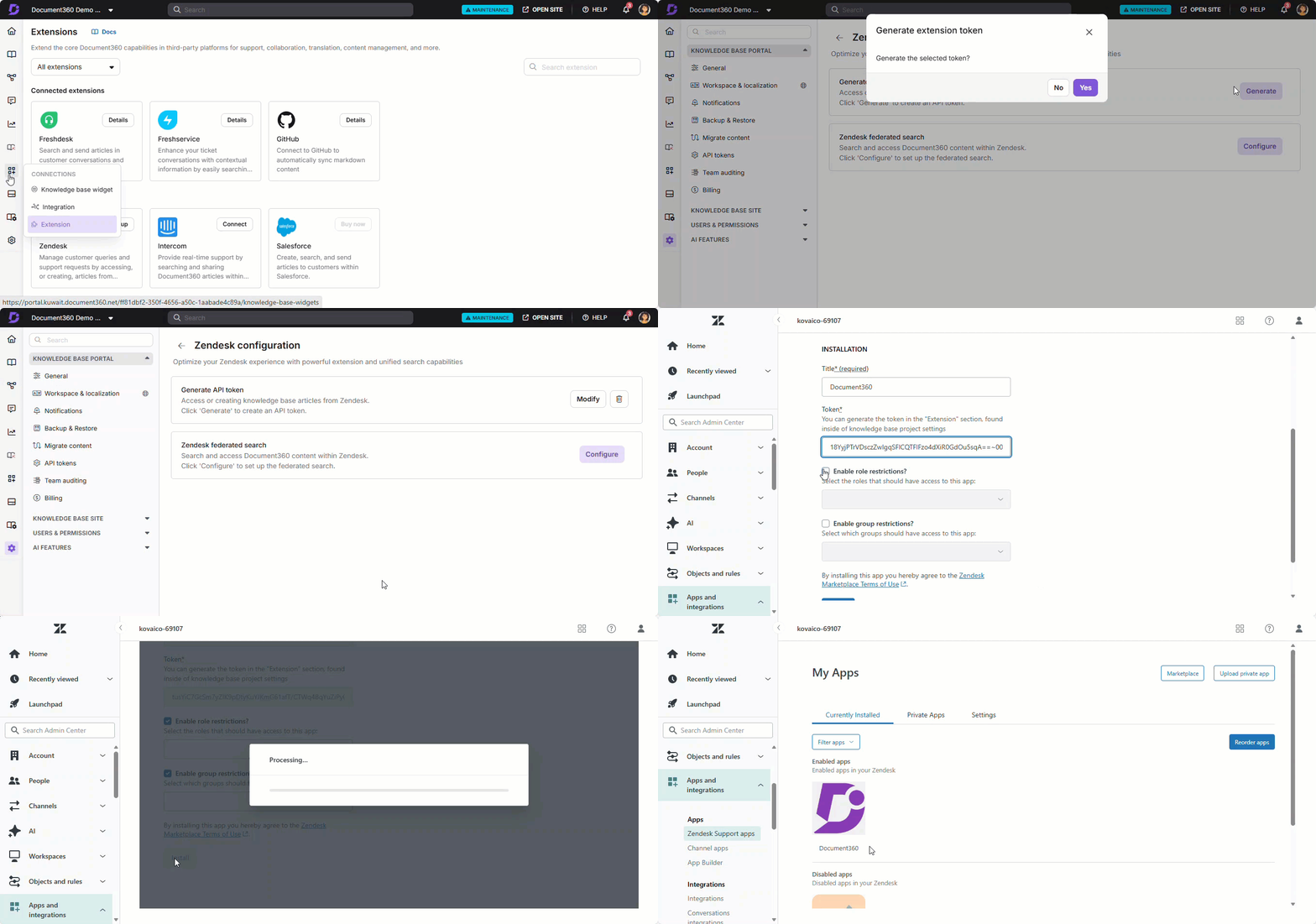
Para obtener un token API de Document360, sigue los pasos siguientes.
Navega a Conexiones () > Extensiones en la barra de navegación izquierda del portal de la base de conocimiento.
En la sección Help desks , haz clic Zendesk.
Haz clic en Configurar.
En la opción Generar token API, haz clic en Generar. Haz clic en Actualizar token para regenerar el token.
Aparecerá el cuadro de diálogo Generar token de extensión .
Haz clic en Sí.
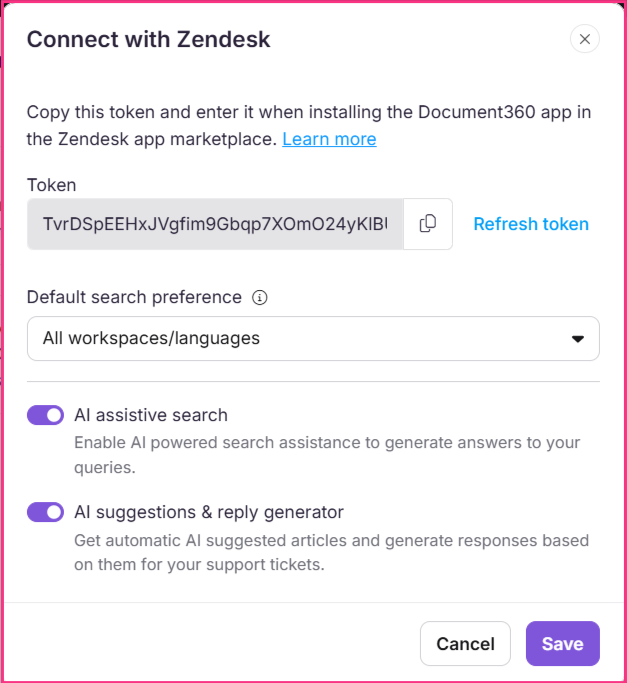
Aparecerá el diálogo Conectar con Zendesk , donde aparecerá tu token.
Haz clic en el icono de Copiar () para copiar el token.
Haz clic en cerrar.
Ve a la plataforma Zendesk y rellena el campo Título .
En el campo Token , pega el token de API copiado de Document360.
Añade tus opciones de restricción preferidas. Por defecto, esta opción está desactivada.
Haz clic en Instalar.
Configuración de la búsqueda federada Zendesk en Document360
Sigue estos pasos para configurar la búsqueda federada Zendesk en Document360:
Accediendo a la configuración Zendesk en Document360
Para configurar Zendesk desde el portal de la base de conocimiento, sigue los pasos a continuación:
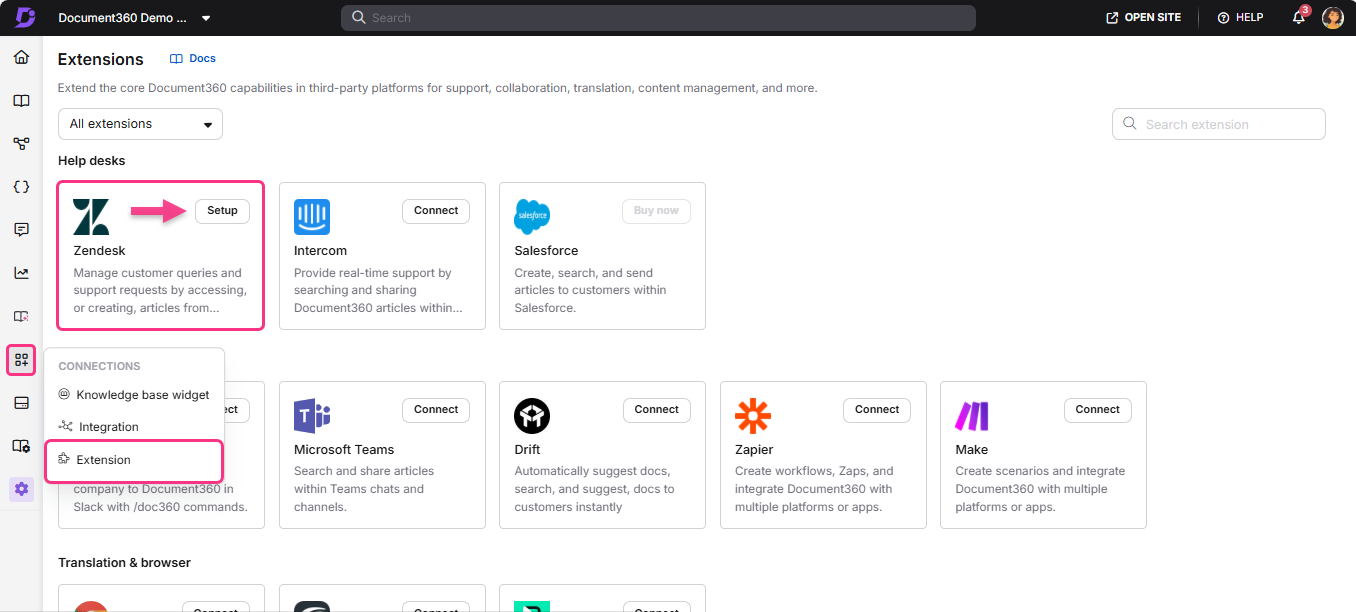
Navega a Conexiones () > Extensiones en la barra de navegación izquierda del portal de la base de conocimiento.
En la sección de Helpdesk , haz clic Zendesk.
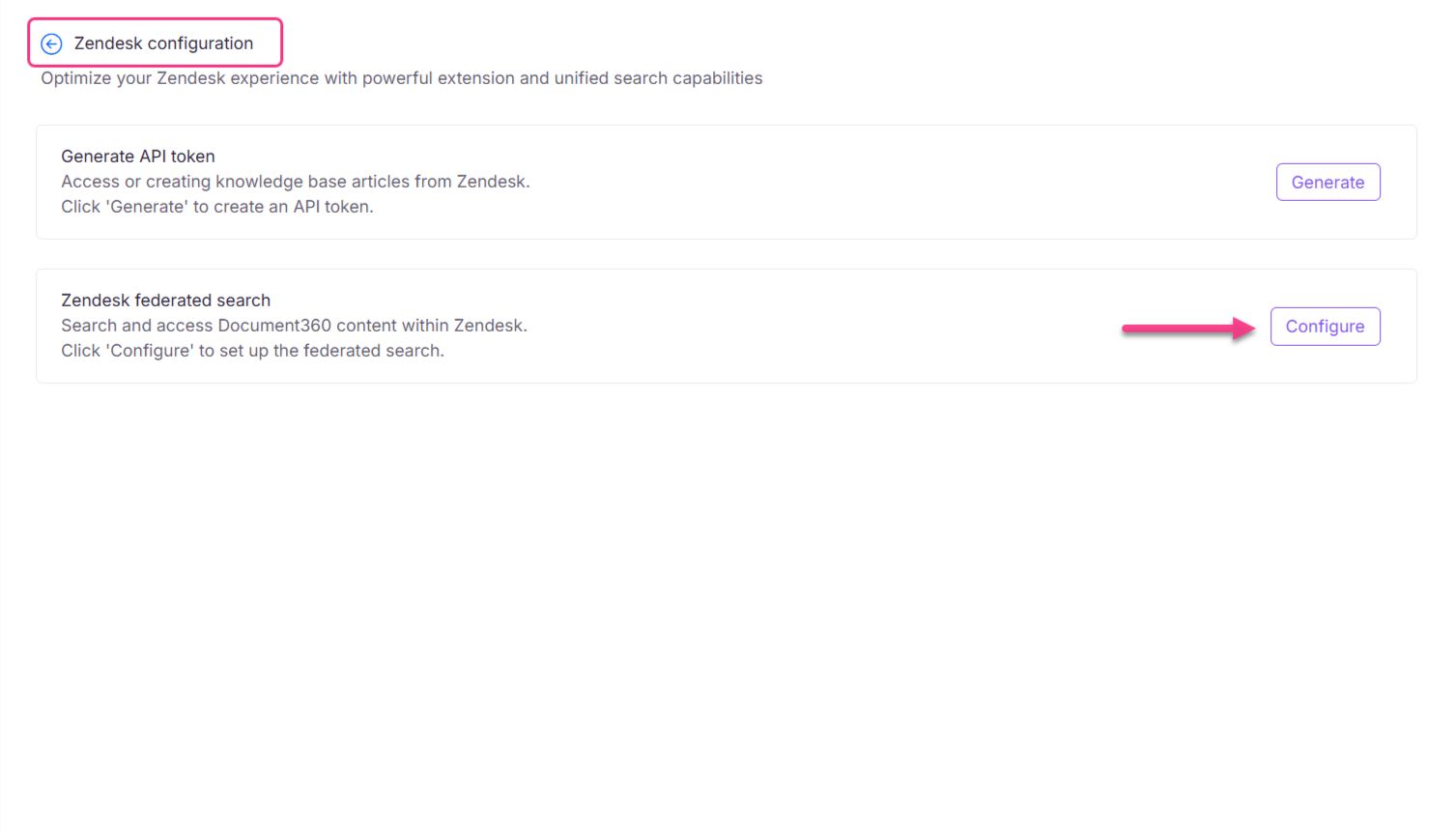
Haz clic en Configurar para abrir la página de configuración Zendesk.
En la página de configuración Zendesk, haz clic en Configurar en la configuración de búsqueda federada Zendesk.
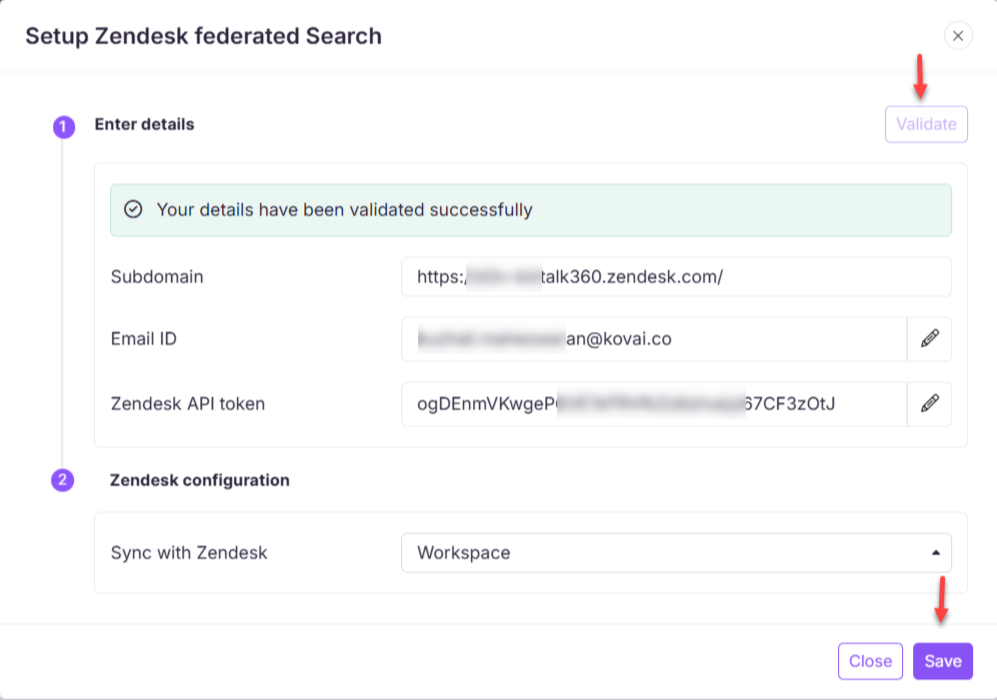
Aparecerá el cuadro de diálogo de búsqueda federada Configurar Zendesk.
Proporciona los siguientes detalles en la plataforma Zendesk:
Subdominio:
Copia el subdominio desde la URL Zendesk .
Ejemplo: Para la URLhttps://kovaico3776.zendesk.com/admin/apps-integrations/apis/zendesk-api/settings/tokens/, el subdominio eshttps://kovaico3776.zendesk.com.ID de correo electrónico:
Ve a la página de resumen Zendesk, haz clic en Configuración () y selecciona Ir al centro de administración.
En la barra de navegación izquierda, ve a Canales y haz clic en Correo electrónico para ver configuraciones de correo.
En la sección de direcciones de soporte , localiza el correo electrónico de administrador de tu cuenta Zendesk .
Zendesk API Token:
Desde la página de resumen Zendesk, haz clic en Configuración (), y selecciona Ir al centro de administración.
En la barra de navegación izquierda, ve a Apps e integraciones > Zendesk.
Haz clic en Añadir token API y copia el token generado.
Haz clic en Validar para confirmar los datos que has introducido.
En el desplegable Sincronizar con Zendesk , selecciona el espacio de trabajo y el idioma deseados en tu proyecto Document360.
Una vez completada la configuración, haz clic en Guardar.
Ahora puedes buscar y acceder a tus artículos de Document360 como fuente externa dentro de la plataforma Zendesk .
NOTA
Para garantizar una sincronización fluida, los códigos de idioma deben coincidir entre la plataforma de tickets Zendesk y Document360.
Habilitar funcionalidades de IA para la extensión Zendesk desde el portal de la base de conocimiento
Habilitar la búsqueda asistida por IA en la extensión Zendesk permite a los agentes obtener respuestas impulsadas por IA de tu base de conocimiento sin abandonar la interfaz Zendesk , mejorando la eficiencia y la precisión de las respuestas. Para establecer la búsqueda asistida con IA,
Navega a Conexiones () > Extensiones en la barra de navegación izquierda del portal de la base de conocimiento.
En la sección de Helpdesk , haz clic Zendesk.
Haz clic en Configurar para abrir la página de configuración Zendesk.
Haz clic en Modificar en la configuración Generar token de API . Aparecerá el diálogo Conectar con Zendesk .
Introduce el token generado en el campo Zendesk.
Desde el campo de preferencia de búsqueda por defecto , selecciona la opción para obtener resultados de búsqueda en la app Document360 de Zendesk. Las opciones son:
Espacio de trabajo/idioma por defecto : permite que Eddy AI obtenga resultados del espacio de trabajo o idioma predeterminado.
Todos los espacios de trabajo/lenguajes : permiten que Eddy AI obtenga resultados de todos los espacios de trabajo y lenguajes de la base de conocimiento.
Activa el interruptor de búsqueda asistida por IA para permitir el acceso a la búsqueda con IA en la extensión Zendesk .
NOTA
Para habilitar la búsqueda asistiva de IA para la extensión Zendesk , debes activar la búsqueda asistiva de widgets de la base de datos y extensiones en la configuración de la base de conocimientos. Si no has activado la configuración, el interruptor de búsqueda asistida por IA seguirá desactivado.
Activa el interruptor de sugerencias y respuestas de IA para obtener automáticamente artículos sugeridos por IA y generar respuestas basadas en ellos para tus tickets de soporte.
Esto facilita y facilita la gestión de tickets de soporte en la plataforma Zendesk .
Cuando termines, haz clic en Guardar.
Mejorar el soporte Zendesk : Encuentra artículos sugeridos y borradores de respuestas con Eddy AI
Una vez que te asegures de que la búsqueda por IA está habilitada para la extensión Zendesk ,
Haz clic en el icono fijado de Document360 en la barra lateral Zendesk o ábrelo desde la barra lateral.
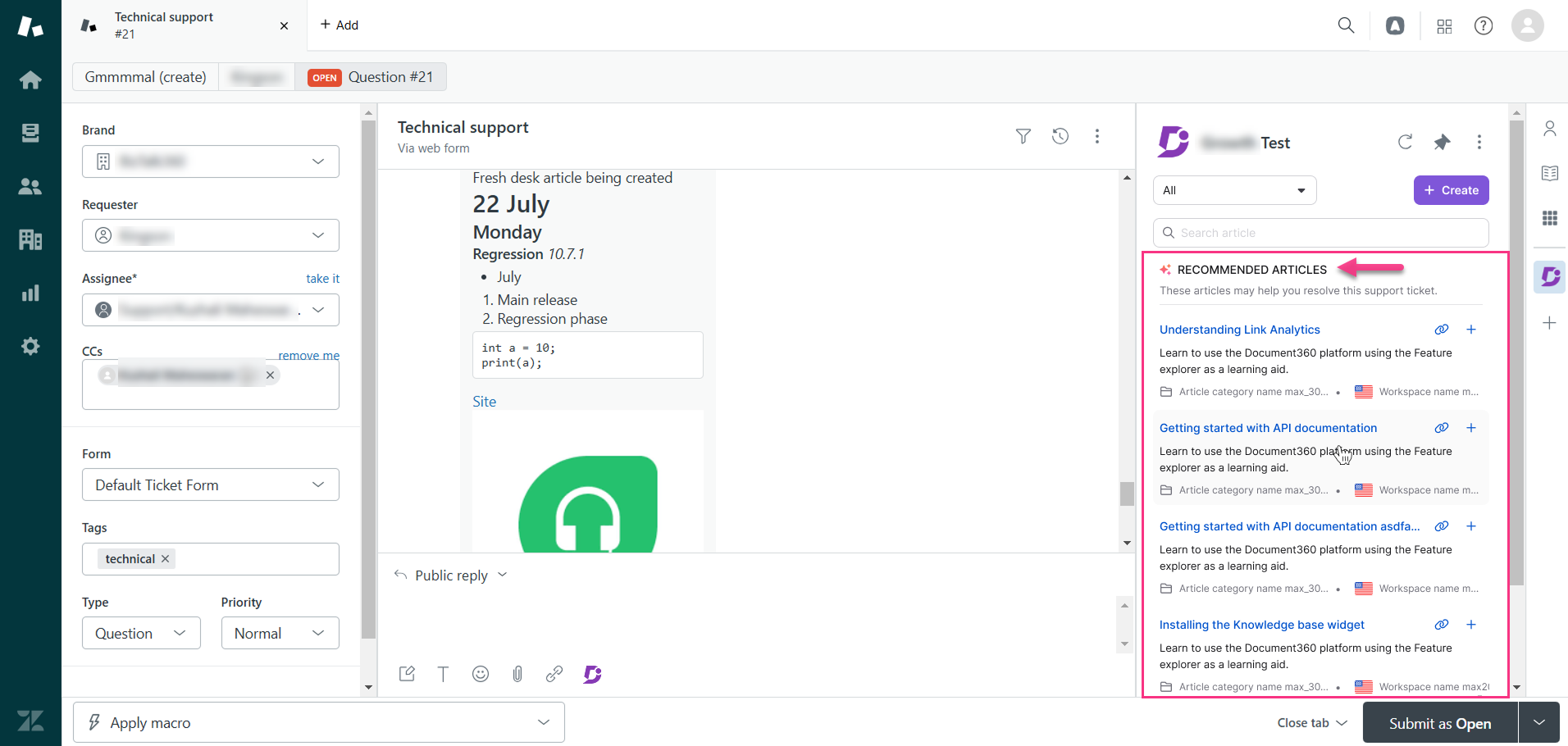
Los artículos recomendados por Eddy AI se cargarán en el panel de Document360.
En el panel de Document360 , cuando empieces a escribir en la barra de búsqueda, te pedirá que busques en la base de conocimientos usando Eddy AI.
NOTA
Se capturará la analítica de búsqueda asistiva de Eddy AI para esta extensión. Puedes filtrar las analíticas seleccionando la extensión Zendesk como fuente.
Los filtros de espacio de trabajo y de idioma aparecerán según la configuración de acceso al contenido establecida en la extensión.
Haz clic en el icono de Document360 en el panel de respuesta para encontrar las dos opciones que aparecen a continuación:
Redactar una respuesta usando Eddy AI
Al hacer clic en esta opción, se genera una respuesta sugerida basada en el contexto del ticket de soporte.
Si Eddy AI no está seguro de la respuesta, proporcionará una respuesta de respaldo.
La respuesta redactada se generará en el mismo idioma que la conversación.
NOTA
Si las alertas de uso de crédito por IA están activadas en la configuración de mapeo de notificaciones, recibirás notificaciones por correo electrónico cuando el consumo de crédito alcance el 80%, 90% y 100%.
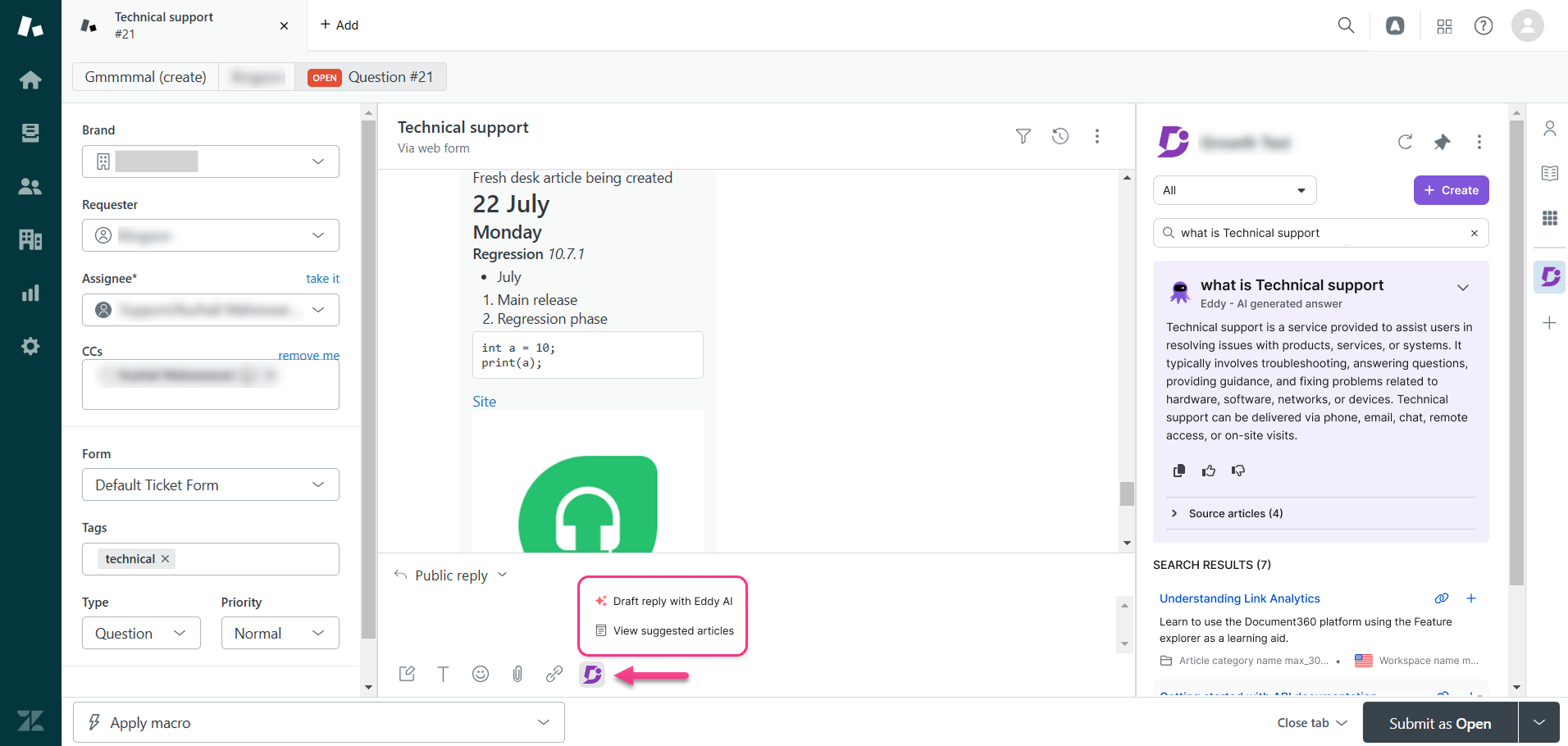
Ver artículos sugeridos
Al hacer clic en esta opción, se abre el diálogo de la Base de Conocimiento con artículos recomendados por Eddy AI.
Se mostrarán un máximo de 5 artículos.
Al buscar artículos, Eddy AI tendrá en cuenta el filtro de espacio de trabajo aplicado.
Para que lo sepas
Al usar la API de Mensajería de Zendesk, los mensajes nuevos pueden no aparecer al instante. Para que todo funcione sin problemas, Zendesk a veces procesa los mensajes en lotes, especialmente cuando hay mucha actividad. Este retraso solo afecta a la API de mensajería. Los tickets de formularios, chat en vivo u otros métodos no se retrasan. Por ello, funciones como Borrador de respuesta y Ver artículos sugeridos pueden tardar un poco más en actualizarse con los datos más recientes.
Búsqueda y compartición de artículos sobre respuestas a tickets
Mientras respondes a tickets de soporte, puedes usar la app instalada Document360 para responder a los clientes. Puedes acceder directamente a la base de conocimientos en el entorno Zendesk .
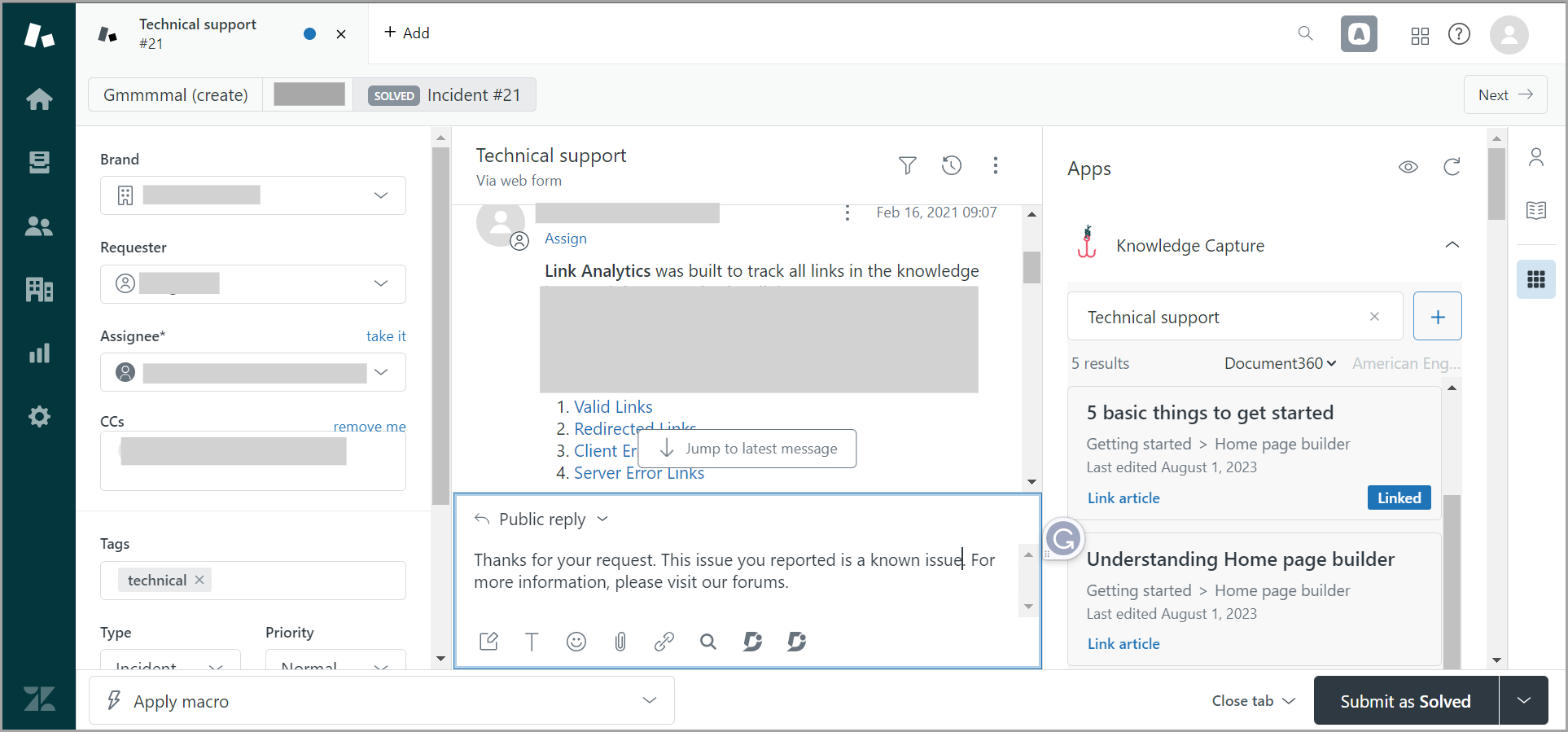
La aplicación instalada está disponible en el lado derecho del panel abierto de respuesta a tickets.
Haz clic en la app Document360 .
A medida que carga la trama Document360 , Zendesk buscará automáticamente artículos según el título del ticket de soporte.
Siempre puedes escribir el término de búsqueda en el campo, y los artículos relevantes se listarán a continuación.
Haz clic en el enlace del artículo que deseas adjuntar.
También puedes previsualizar el artículo haciendo clic en Vista previa.
En el modo de vista previa, habrá tres opciones,
Open Document360 - El artículo se abre en una pestaña nueva.
Enlace al artículo - Inserta el enlace del artículo en tu mensaje de respuesta.
Insertar contenido - Añadir todo el contenido del artículo a tu mensaje de respuesta.
Esto facilita e instantáneamente que los agentes respondan a los clientes, ya que no tienen que navegar entre las pestañas de Document360 y Zendesk .
Una vez que enlazas un artículo a una respuesta, la etiqueta Enlazado no aparece en la lista de artículos. Esto te ayuda a identificar el artículo que ya está vinculado a la conversación.
Crear un artículo en la base de conocimientos desde Zendesk
En la plataforma Zendesk , puedes crear artículos en tu base de conocimientos sin necesidad de cuentas adicionales de equipo.
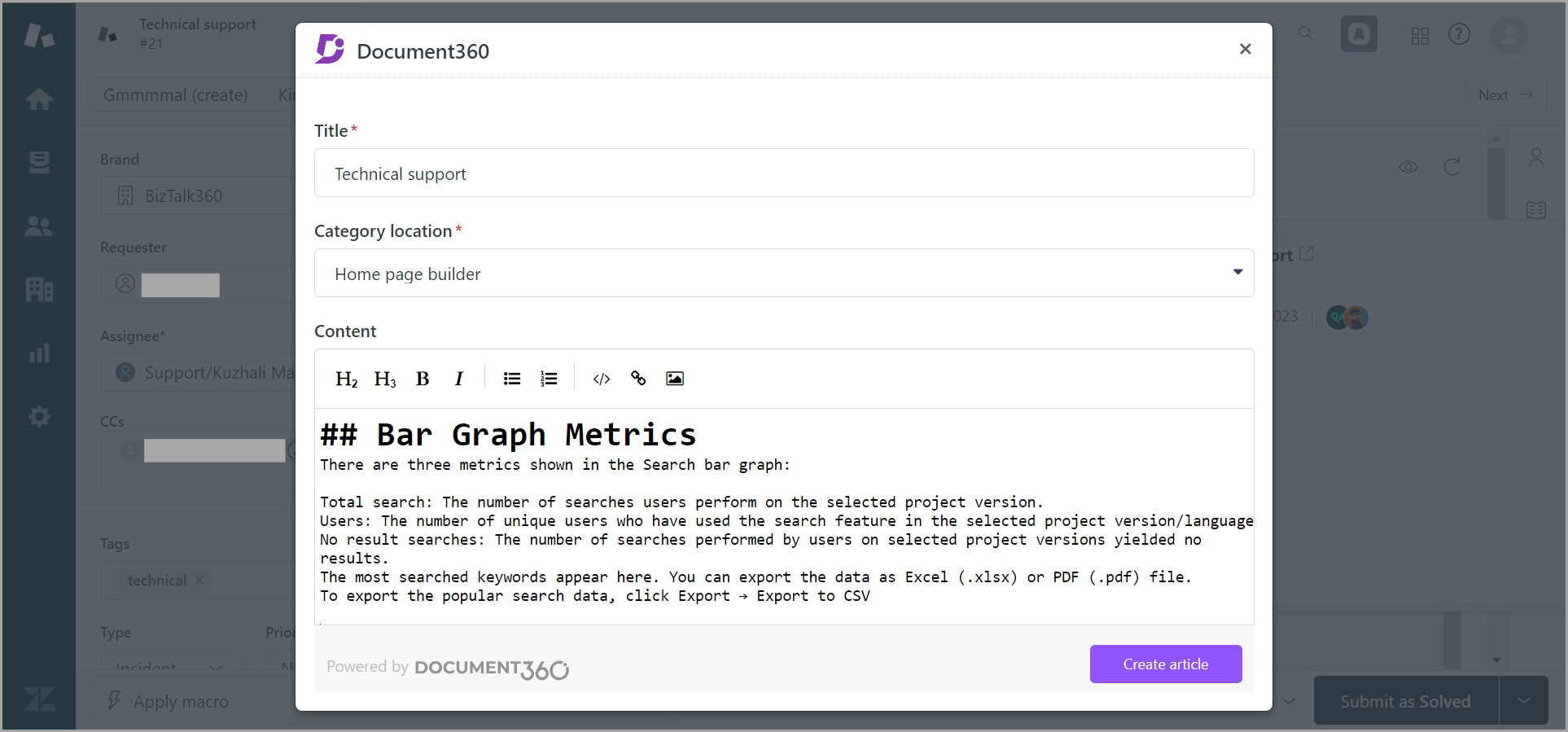
Haz clic en Crear un artículo en el marco de la app Document360 o haz clic en el icono más (+).
Añade el título del artículo y selecciona la categoría o subcategoría en la que quieres colocar el nuevo artículo.
NOTA
Puedes crear categorías y subcategorías a nivel raíz en tu base de conocimiento desde Zendesk.
Puedes redactar el contenido de tu artículo en el editor de Markdown.
En el editor del cuerpo del artículo, hay formatos básicos de texto como encabezados (H2 y H3), negrita, cursiva, lista ordenada y lista no ordenada, y opciones de insertar como bloque de código, hipervínculo e imagen.
Una vez terminado, haz clic en Crear.
El artículo se crea en estado borrador , permitiendo a tus editores revisarlo y mejorarlo antes de publicarlo en la base de conocimiento.
Inicio rápido de Document360 en el panel de respuesta
En los controles del chat en la parte inferior, haz clic en el logo Document360 representado por el icono D para abrir el módulo.
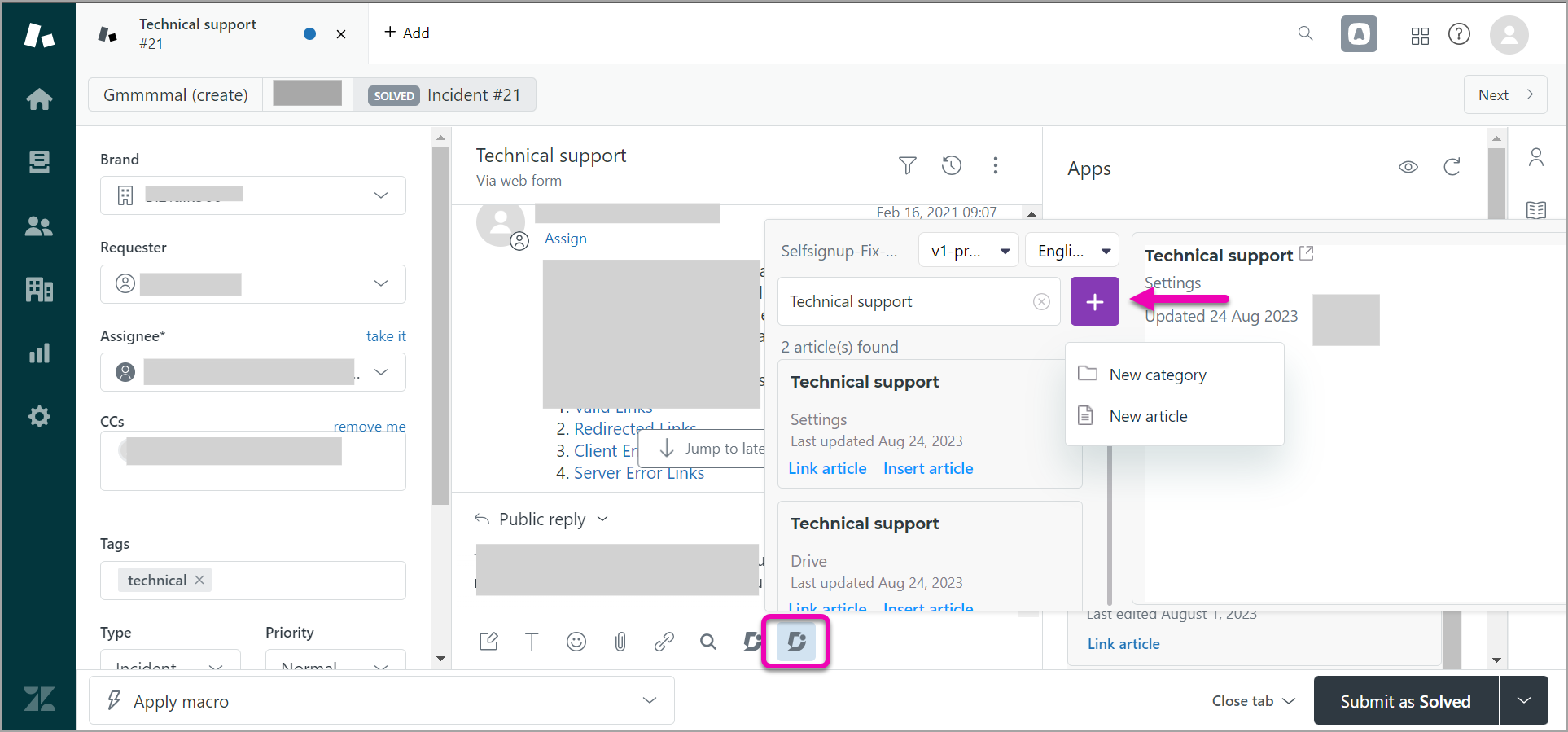
Selecciona el espacio de trabajo y el idioma Document360 al que quieras referirte.
Los artículos relevantes aparecen cuando usas la búsqueda.
Desde este panel, puedes hacerlo:
Enlace al artículo - para compartir la URL del artículo en Document360
(o)
Insertar artículo - para insertar el contenido del artículo en la respuestaHaz clic en el icono más (+) para crear artículos para tu base de conocimientos Document360 desde Zendesk.
Eliminando Document360 de Zendesk
Para desinstalar una aplicación Document360 configurada desde Zendesk, sigue los pasos siguientes:
En la plataforma Zendesk, desde el panel de navegación izquierdo, navega a Apps e integraciones > Apps > aplicaciones de Soporte Zendesk.
Aparecerá la página Mis aplicaciones .
Puedes encontrar la lista de aplicaciones instaladas actualmente.
Pasa el cursor sobre la app Document360 .
Haz clic en el icono de configuración () y luego haz clic en Desinstalar.
En el panel de preguntas de Desinstalar la app , haz clic en Desinstalar la app.
Solución de problemas
Error de configuración de búsqueda Zendesk
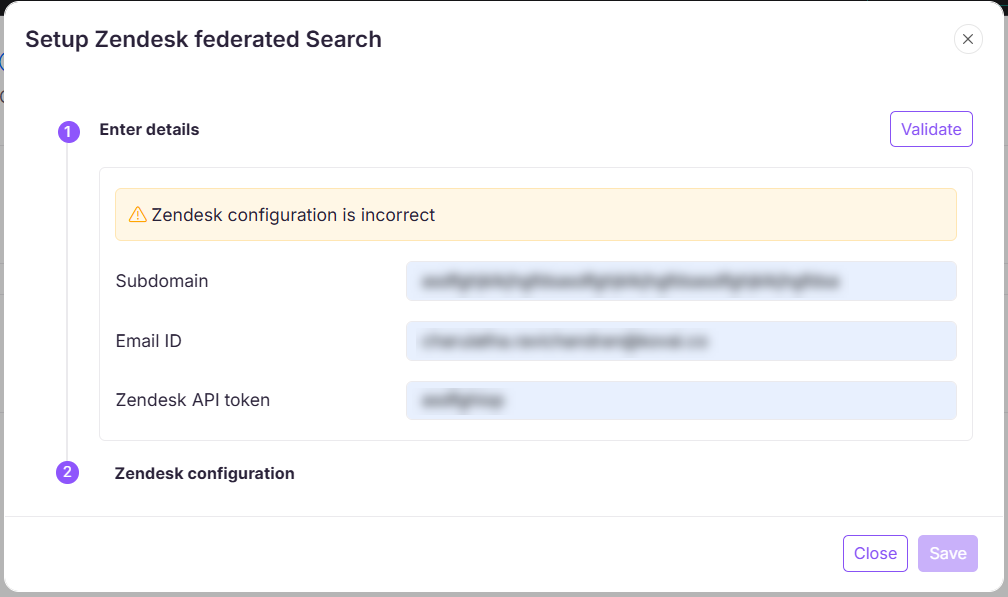
Error: La configuración Zendesk es incorrecta
Este error puede ocurrir si tu plan Zendesk no soporta búsqueda federada o si el token de la API, el ID de correo electrónico o el subdominio están configurados incorrectamente. La búsqueda federada Zendesk está disponible solo para usuarios Zendesk Enterprise y Enterprise Plus. Asegúrate de que tu plan soporta esta función verificando tu suscripción con Zendesk.
Pasos para resolver:
Verifica tu plan Zendesk: Si no eres usuario empresarial, actualiza tu cuenta Zendesk para acceder a la búsqueda federada.
Comprobar los detalles de configuración: Asegúrese de que el token de la API, el ID de correo electrónico y el subdominio estén correctamente introducidos según la documentación Zendesk .
Si eres usuario de un plan Enterprise y sigues teniendo problemas, contacta con el soporte de Document360 con los siguientes detalles:
Una captura de pantalla del subdominio añadida tanto en Document360 como Zendesk.
El archivo HAR registra los detalles de las solicitudes. Lee el artículo sobre cómo generar un archivo HAR para más información.
Preguntas más frecuentes
¿Puedo enviar varios artículos de Zendesk a Document360 simultáneamente?
Puedes transferir artículos desde Document360, pero el proceso implica enviar los artículos uno a uno, individualmente.