Les termes du glossaire sont essentiels pour améliorer la compréhension de vos lecteurs des termes, abréviations, acronymes et jargons spécifiques à l’industrie. En intégrant des termes de glossaire dans vos articles et pages de catégories, vous vous assurez que les lecteurs peuvent facilement saisir des concepts complexes sans quitter le contenu. Les termes du glossaire sont marqués visuellement par un soulignement pointillé, permettant aux utilisateurs de passer le souris dessus pour des définitions instantanées. Voici comment ajouter des termes de glossaire entre différents éditeurs dans Document360.
Ajout de termes de glossaire dans l’éditeur Markdown
L’éditeur Markdown vous permet d’ajouter sans effort des termes de glossaire pour enrichir vos articles. Vous pouvez faire cela en utilisant deux méthodes :
Méthode 1 : Utilisation de l’option menu
Méthode 2 : Utilisation de la syntaxe Markdown
Pour ajouter des termes de glossaire dans l’éditeur markdown :
Ouvrez l’article souhaité dans l’éditeur Markdown.
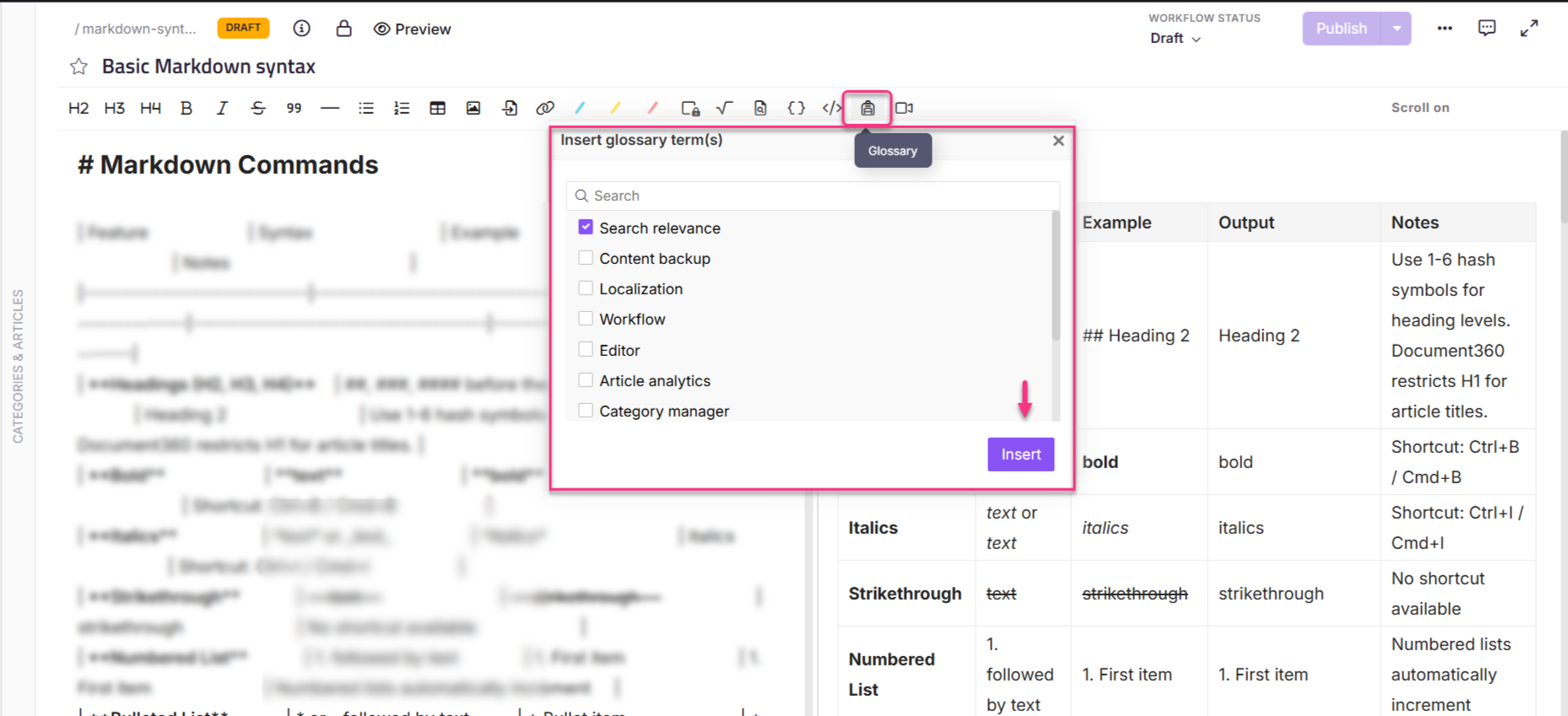
Dans la barre d’outils, cliquez sur l’icône du glossaire .
Le menu Insérer le ou les termes/des glossaires apparaîtra, affichant une liste de tous les termes de glossaire disponibles.
Cliquez sur la case à cocher à côté des termes pour sélectionner ceux que vous souhaitez insérer dans votre article.
Cliquez sur Insérer.
Les termes de glossaire sélectionnés seront désormais ajoutés à l’article, enrichissant ainsi l’expérience du lecteur.
Si vous préférez utiliser la syntaxe Markdown ou devez entrer manuellement un terme, suivez cette méthode :
Ouvrez l’article souhaité dans l’éditeur Markdown.
Voici la syntaxe suivante :
{{glossary.Term_name}}Remplacez-le
Term_namepar le nom exact du terme du glossaire que vous souhaitez ajouter.
NOTE
Les termes du glossaire sont sensibles à la casse et doivent correspondre exactement, y compris les espaces. Pour trouver le nom exact du terme, consultez la section Glossaire dans votre portail Document360.
Ajout de termes de glossaire dans l’éditeur WYSIWYG (HTML)
Si vous travaillez dans l’éditeur WYSIWYG, ajouter des termes de glossaire est simple et efficace. Suivez ces étapes :
Ouvrez l’article souhaité dans l’éditeur WYSIWYG.
Cliquez sur l’option Glossaire dans la barre d’outils.
La boîte de dialogue Insérer les termes du glossaire apparaîtra avec une liste des termes du glossaire disponibles.
Cliquez sur la case à cocher à côté des termes pour sélectionner ceux que vous souhaitez insérer dans votre article.
Cliquez sur Insérer.
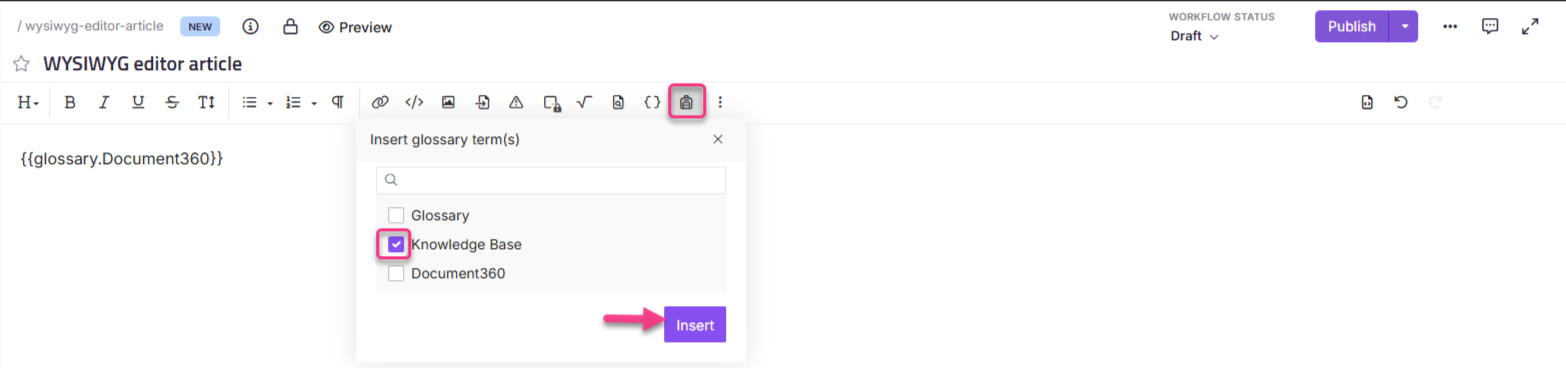
Les termes du glossaire seront désormais intégrés à votre article, améliorant la clarté et l’engagement des lecteurs.
Ajout de termes de glossaire dans l’éditeur avancé WYSIWYG
Pour une mise en forme avancée et une gestion de contenu, l’éditeur WYSIWYG avancé prend en charge l’ajout de termes de glossaire. Suivez ces étapes :
Ouvrez l’article dans l’éditeur avancé WYSIWYG.
Utilise la commande
/glossaryTranche et appuie sur Entrée. Le menu déroulant du glossaire apparaîtra, affichant tous les termes du glossaire disponibles.Utilisez la barre de recherche dans le menu oblique pour trouver un terme spécifique. Passez la souris sur un terme de glossaire pour en prévisualiser le contenu.
Cliquez sur le terme pour l’insérer dans l’article.
Le terme inséré apparaîtra désormais sous forme de texte normal avec un soulignement pointillé. Lorsque vous survolez la cible, la définition du glossaire s’affiche sous forme d’infobulle.
Cliquez sur le terme du glossaire pour ouvrir le menu à bulles. Dans le menu à bulles, vous pouvez :
Utilisez le menu déroulant pour chercher et passer à un autre terme du glossaire.
Cliquez sur Insérer comme texte pour insérer la définition du glossaire directement dans l’article.
Cliquez sur l’icône Supprimer () pour retirer le terme du glossaire de l’article.
.gif)