Vous pouvez changer la couleur de n’importe quel dossier ou sous-dossier de votre Drive pour mieux le distinguer visuellement des autres. La couleur par défaut du dossier est le gris. Les couleurs sont appliquées à l’icône de dossier et sont visibles pour tous les contributeurs qui accèdent au Drive.
Pourquoi changer la couleur des dossiers
Le codage couleur de vos dossiers Drive est un moyen léger mais efficace d’améliorer la vitesse de navigation et de réduire le risque que les contributeurs téléversent les ressources au mauvais endroit. Cela fonctionne particulièrement bien lorsque votre disque dur grandit et que les dossiers deviennent plus difficiles à scanner d’un coup d’œil.
Les raisons courantes d’utiliser les couleurs des dossiers incluent :
- Distinguer les types de dossiers d’un coup d’œil. Attribuez une couleur cohérente à tous les dossiers adjacents au système, à tous les dossiers spécifiques au produit ou à tous les dossiers d’archives afin que les contributeurs puissent s’orienter instantanément.
- Correspondre à votre structure de catégorie. Si votre base de connaissances utilise des regroupements visuels ou des sections codées par couleur, appliquer les mêmes couleurs aux dossiers Drive correspondants renforce le lien entre le contenu et les assets.
- Signaler les dossiers qui ont besoin d’attention. Utilisez une couleur distincte comme le rouge ou l’orange pour marquer les dossiers temporaires, en cours de révision ou en cours de nettoyage.
- Soutien aux environnements multi-équipes. Attribuez une couleur par équipe ou département afin que les contributeurs puissent identifier immédiatement quels dossiers appartiennent à leur zone.
Changer la couleur d’un dossier
Pour changer la couleur d’un dossier,
- Passez la souris sur le dossier désiré dans le panneau de navigation de gauche et cliquez sur l’icône Plus.
- Cliquez sur Changer de couleur. Un sélecteur de couleurs apparaît.
- Sélectionnez une couleur dans la palette, ou entrez un code hexadécimal pour appliquer une couleur personnalisée.
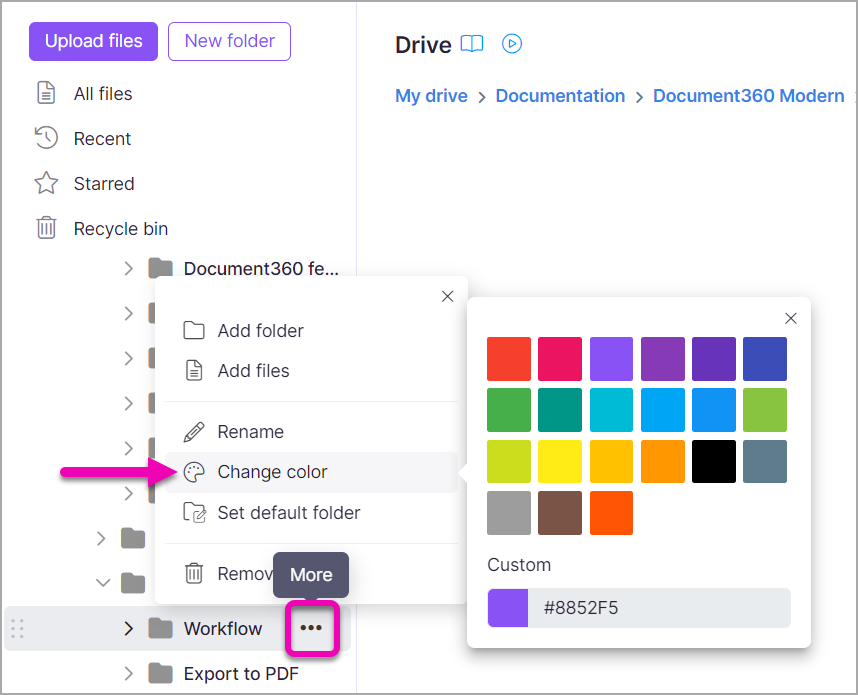
L’icône du dossier se met immédiatement à jour pour refléter la couleur sélectionnée.
Options de couleurs
Le sélecteur de couleurs offre deux façons de choisir une couleur :
| Option | Comment l’utiliser |
|---|---|
| Palette préréglée | Cliquez sur n’importe quelle couleur de la palette des couleurs courantes. L’icône du dossier se met à jour immédiatement. |
| Code hexadécimal personnalisé | Entrez un code hexadécimal de six caractères (par exemple, #2D6BE4) pour appliquer une marque spécifique ou une couleur personnalisée. |
| Sélecteur de couleurs | Utilisez le sélecteur de couleurs visuel pour sélectionner n’importe quelle couleur en faisant glisser le sélecteur à travers le spectre des couleurs. |
Meilleures pratiques
- Définissez une convention de couleurs pour votre équipe. Les couleurs de dossiers sont les plus utiles lorsqu’elles suivent un système partagé. Documentez votre palette de couleurs — par exemple, bleu pour la documentation produit, vert pour les notes de mise à jour, rouge pour le contenu archivé — et partagez-le avec tous les contributeurs.
- Gardez la palette petite. Utiliser trop de couleurs enlève le bénéfice visuel. Limitez votre schéma à quatre à six couleurs pour que chacune ait une signification claire.
- Utilisez la couleur comme signal secondaire, pas le seul. La couleur seule ne suffit pas à organiser un grand Drive. Associez le code couleur à des noms de dossiers clairs et une structure qui reflète votre hiérarchie de catégories pour obtenir les meilleurs résultats.
- Utilisez le gris comme neutre par défaut. Laissez du gris pour les dossiers qui ne correspondent pas à une catégorie de couleur spécifique, ou pour ceux qui sont nouveaux et pas encore attribués. Ainsi, un dossier non coloré est lui-même un signal qu’il a besoin d’attention.
- Considérez l’accessibilité. Tous les contributeurs ne perçoivent pas la couleur de la même manière. Associez toujours les couleurs des dossiers à des noms descriptifs pour que le disque reste navigable sans dépendre uniquement de la couleur.