De nombreuses organisations utilisent les wikis comme centre central pour stocker et gérer les informations liées au projet. Confluence Server est une plateforme wiki populaire et sécurisée qui permet aux équipes de collaborer efficacement en organisant et en partageant le travail dans des espaces de travail dédiés à l’équipe. Les utilisateurs peuvent créer des pages ou des blogs pour capturer, structurer et collaborer sur des idées et des projets, garantissant ainsi à chaque membre de l’équipe un accès aux connaissances et ressources dont il a besoin.
Intégration Confluence Server avec Document360
En utilisant Document360 comme plateforme de base de connaissances, vous pouvez tenir un journal de tous les articles dans Confluence Server. Chaque fois qu’un nouvel article est ajouté à Document360, une entrée doit également être faite dans Confluence. Bien que Confluence aide à suivre le suivi, mettre à jour manuellement chaque addition peut être chronophage.
En connectant Document360 et Confluence Server sur Zapier, vous pouvez facilement automatiser le flux de contenu entre Document360 et Confluence. Pour établir une connexion entre Confluence Server et Document360, suivez les étapes suivantes :
Assurez-vous de vous être connecté à votre compte Zapier.
Dans le menu de navigation de gauche, cliquez sur Créer puis sur Zaps parmi les options disponibles.
Zap sera créé avec le flux Trigger et Action .

Connexion Confluence Server et Document360 dans Zapier
Pour établir une connexion entre Confluence Server et Document360, suivez les étapes suivantes :
Étape 1 : Connexion Confluence Server
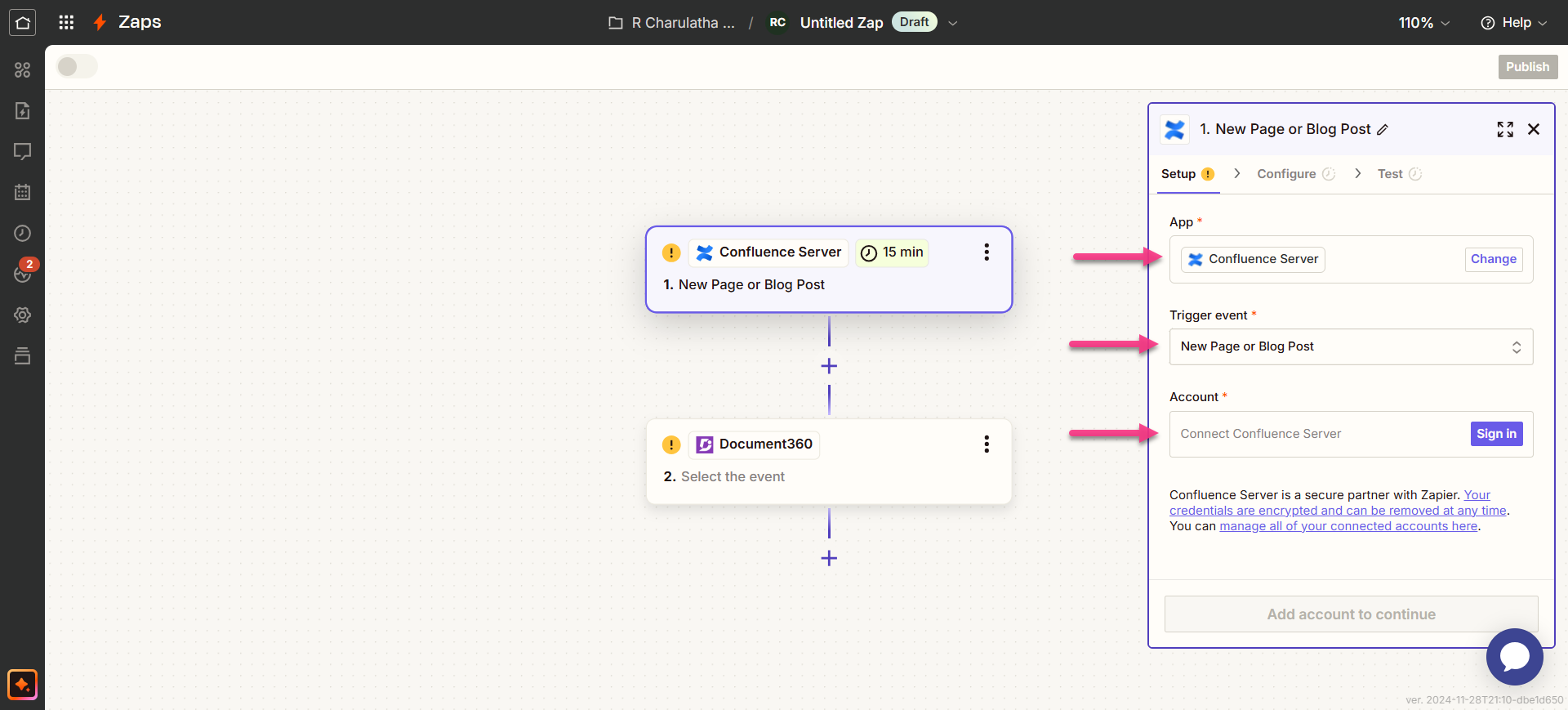
Dans le champ Trigger , choisissez Confluence Server.
Dans le champ Déclenchement d’événement, sélectionnez Nouvelle page ou Article de blog pour déclencher dans le Confluence Server.
Si vous souhaitez configurer une autre application plus tard, vous pouvez le faire en cliquant sur Changer.
Cliquez sur le champ Compte , et un panneau de connexion apparaîtra.
Saisissez vos identifiants de connexion et cliquez sur Oui, Continuer vers Confluence Server.
Cliquez sur Continuer.
Zapier effectue un test pour s’assurer que le déclencheur est bien configuré.
Étape 2 : Connexion Document360
Dans le champ Action , choisissez Document360.
Dans le panneau de configuration qui apparaît à droite, sélectionnez un événement souhaité dans le champ Événement .
Cliquez sur le champ Compte et un panneau de connexion apparaît.
Saisissez vos identifiants de connexion et cliquez sur Autoriser.
Pour générer le jeton API depuis le portail Document360 ,
Naviguez vers Connections () > Extensions dans la barre de navigation de gauche du portail de la base de connaissances.
Sur la tuile d’extension Zapier , cliquez sur Connecter.

Cliquez sur l’icône Copier () pour copier le jeton.

Retournez au panneau Zapier et collez le jeton API dans le champ.
Cliquez sur Oui, continuer à Document360.
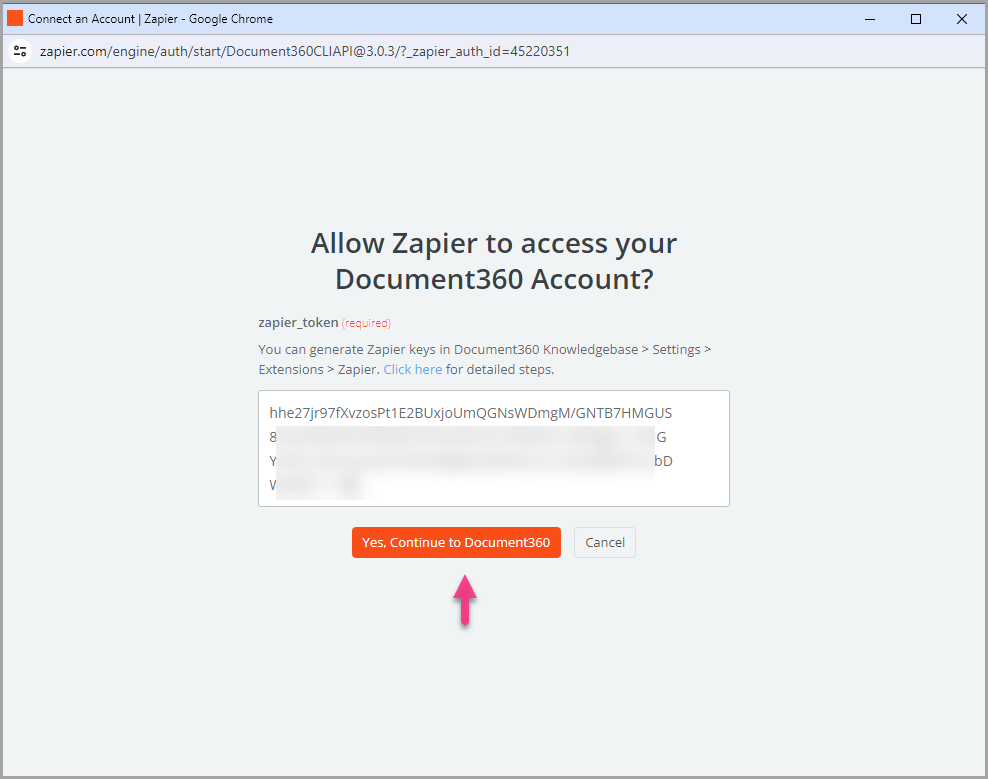
Vous pouvez trouver le projet Document360 lié sur la page du compte Connect Document360 .
Si vous souhaitez configurer un autre compte plus tard, vous pouvez le faire en cliquant sur Changer.
Cliquez sur Continuer.
Étape 3 : Personnaliser Zap
Mapper tous les champs requis :
Version : Sélectionnez l’espace de travail dans votre projet de base de connaissances où l’article doit être créé.
Langue : Choisissez la langue de l’article dans l’espace de travail sélectionné.
Catégorie : Sélectionnez la catégorie sous la langue choisie où l’article sera créé.
Publier : Régler sur Vrai pour publier l’article immédiatement ou Faux pour le sauvegarder en brouillon.
Une fois terminé, cliquez sur Continuer. Le bouton ne s’active que lorsque tous les champs sont remplis.
Étape 4 : Test Zap
Dans la section test, cliquez sur Étape de Test.
Si cela réussit, vous recevrez le message « Un document a été envoyé à Document360 ».
Dans votre portail de base de connaissances Document360 , vous trouverez l’article intitulé « Titre de votre page / article de blog », situé dans le dossier que vous avez sélectionné précédemment.
Retourne dans le panneau Zapier et clique sur Suivant.
Une fois terminé, cliquez sur Publier.
Allumez Zap
Pour activer un Zap une fois testé et publié, suivez les étapes suivantes :
Après avoir testé le Zap, révisez ou modifiez les paramètres avant d’activer le Zap.
Vous pouvez modifier les paramètres configurés sur le déclencheur du serveur Confluence Server ainsi que l’action correspondante du nouvel article dans Document360.
Vous recevriez un message de réussite indiquant « Votre Zap est allumé. » Vous pouvez cliquer sur le bouton Gérer votre Zap pour accéder à la page d’aperçu de votre Zap.
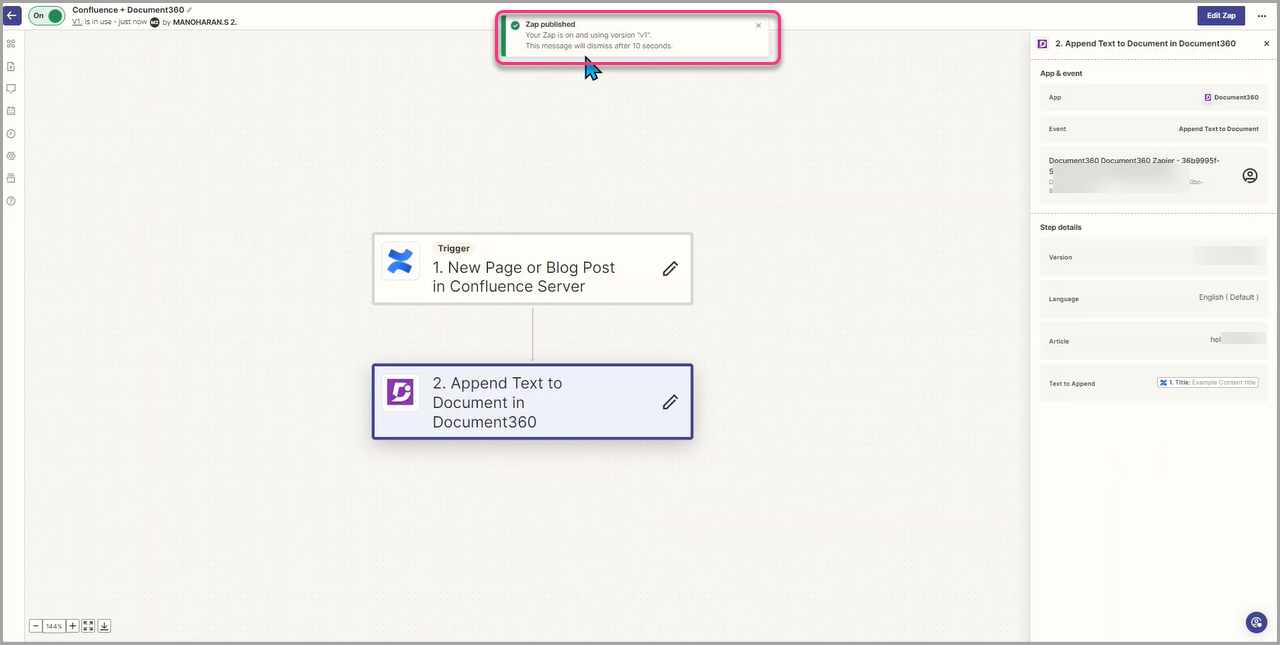
Aperçu de Zap
Créer des articles dans Document360 depuis la nouvelle page Confluence Server
Vous pouvez consulter et modifier les informations sur les Zaps créées sur la page d’aperçu du Zap.
Supprimer un Zap
Pour supprimer un Zap que vous avez créé,
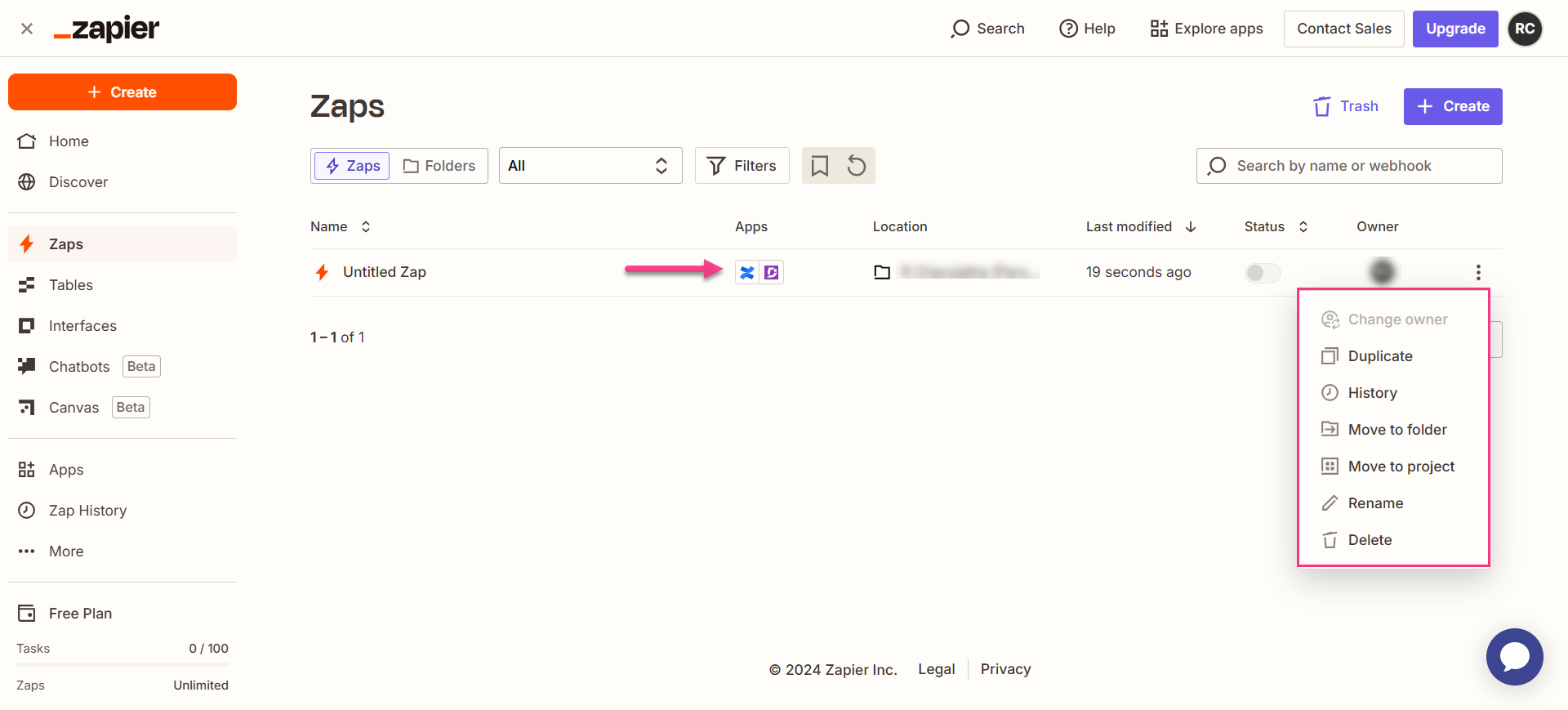
Accédez au tableau de bord Zapier. Sur la page d’aperçu, une liste de tous les Zaps existants sera affichée.
Cliquez sur l’icône des actions de Zap () à droite du Zap désiré et cliquez sur Supprimer.
Le Zap sélectionné sera supprimé.