HubSpot est une plateforme leader en marketing entrant, ventes, CRM et succès client. Lorsque votre équipe de support reçoit de nouveaux tickets dans HubSpot, il est souvent nécessaire de vérifier si un article de base de connaissances connexe existe déjà dans Document360 — et sinon, d’en créer un qui comble le manque de connaissances. En connectant HubSpot et Document360 via Zapier, vous pouvez automatiser cela : chaque fois qu’un nouveau ticket de support est créé dans HubSpot, Zapier peut déclencher la création d’articles dans Document360, aidant ainsi votre équipe à construire la documentation directement à partir de l’activité de support.
Quand utiliser cette intégration
- Votre équipe de support gère les demandes des clients entrants dans HubSpot et souhaite créer automatiquement un brouillon d’article Document360 chaque fois qu’un ticket arrive pour un sujet non documenté.
- Vous souhaitez combler les lacunes de connaissances plus rapidement en utilisant de vraies données de tickets de support — noms de tickets et descriptions — comme point de départ pour de nouveaux articles de base de connaissances.
- Vous construisez un flux de travail où l’activité de support guide la documentation, garantissant que votre base de connaissances s’agrandisse en réponse aux demandes réelles des clients.
Avant que tu commences
- Vous devez être connecté à votre compte Zapier.
- Vous devez avoir un compte HubSpot avec accès aux tickets de support que vous souhaitez utiliser comme déclencheurs.
- Vous devez avoir votre jeton API Document360 prêt. Pour en générer un, naviguez dans Connexions > Extensions, localisez la tuile Zapier, puis cliquez sur Connecter pour copier le jeton.
Comment configurer le Zap
Étape 1 — Créer un nouveau Zap
- Connectez-vous à votre compte Zapier.
- Dans le menu de navigation de gauche, cliquez sur Créer puis sélectionnez Zaps.
- Un nouveau Zap est créé avec un flux de Déclenchement et d’Action .

Étape 2 — Connecter HubSpot comme déclencheur
- Dans le champ Trigger , choisissez HubSpot.
- Dans le champ Déclencheur d’événement, sélectionnez l’événement à déclencher dans HubSpot.
Pour changer l’application de déclenchement plus tard, cliquez sur Modifier dans le champ Déclencheur.
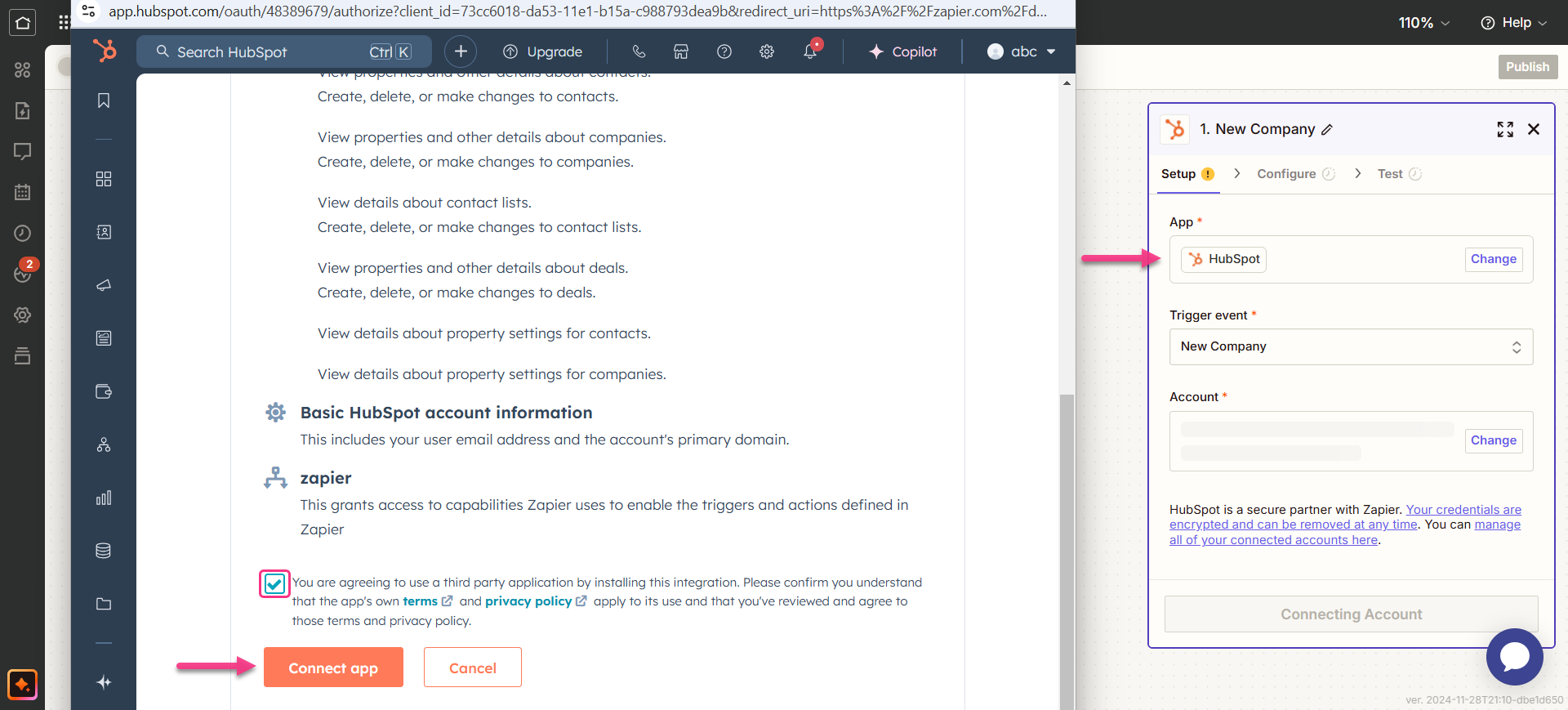
- Cliquez sur le champ Compte — un panneau de connexion apparaît.
- Saisissez vos identifiants de connexion HubSpot et sélectionnez la case.
- Cliquez sur l’application Connecter. Zapier effectue un test pour confirmer que le déclencheur est correctement configuré.
- Cliquez sur Continuer.
Étape 3 — Connecter Document360 comme action
- Dans le champ Action , choisissez Document360.
- Dans le panneau Configuration, sélectionnez l’événement souhaité dans le champ Événement .
- Cliquez sur le champ Compte — un panneau de connexion apparaît.
- Saisissez vos identifiants de connexion et cliquez sur Autoriser.
Pour générer le jeton API à partir de Document360 :
- Naviguez vers Connexions > Extensions dans la barre de navigation de gauche du portail de la base de connaissances.
- Sur la tuile d’extension Zapier , cliquez sur Connecter.

- Cliquez sur l’icône Copier pour copier le jeton.

- Retournez sur le panneau Zapier et collez le jeton API dans le champ.
- Cliquez sur Oui, continuer à Document360.
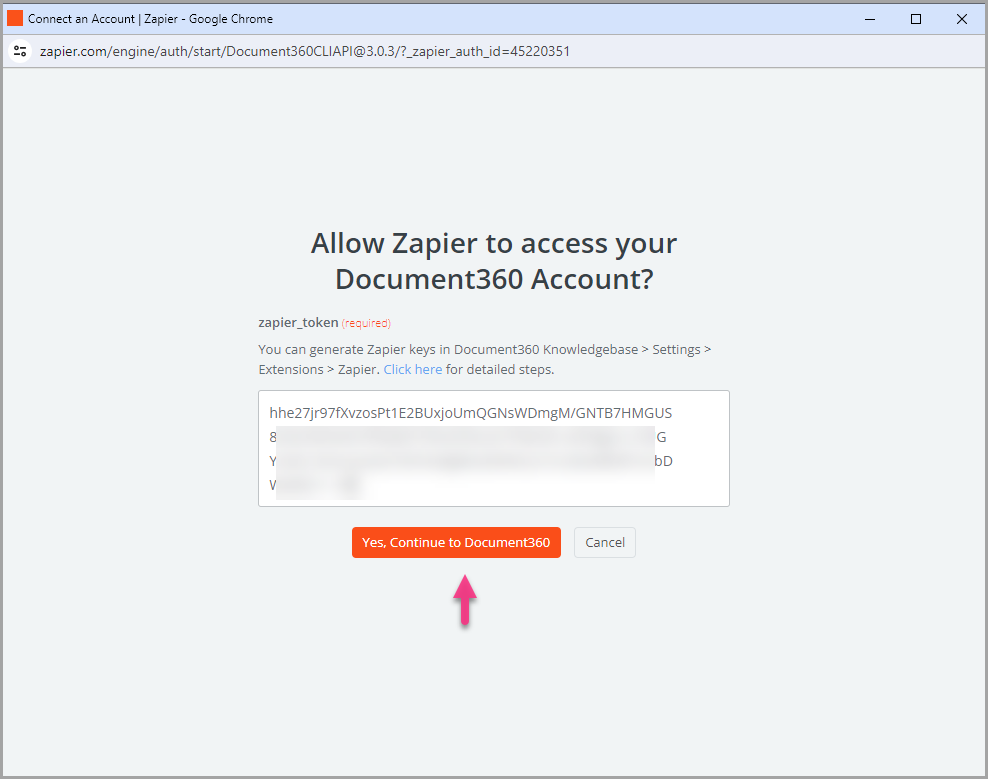
- Vous pouvez trouver le projet Document360 lié sur la page du compte Connect Document360 . Cliquez sur Continuer.
Étape 4 — Cartographier les champs
- Mapper les champs requis de HubSpot à Document360 :
| Terrain | Description |
|---|---|
| Nom du billet | Par défaut, le nom du ticket HubSpot correspond au titre de l’article dans Document360. |
| Description du billet | Par défaut, la description du ticket HubSpot correspond au contenu de l’article dans Document360. |
| Version | Sélectionnez l’espace de travail dans votre projet Document360 où l’article doit être créé. |
| Langue | Choisissez la langue dans l’espace de travail sélectionné. |
| Cette étape doit-elle être considérée comme un « succès » alors que rien n’est trouvé ? | Réglez sur Vrai ou Faux selon la façon dont vous voulez que le Zap se comporte lorsqu’aucun contenu correspondant n’est trouvé. |
- Une fois terminé, cliquez sur Continuer.
- Cliquez sur Tester et Continuer.
Étape 5 — Allumer la Zap
- Après les tests, relisez ou modifiez les paramètres de déclenchement et d’action selon les besoins.
- Vous verrez un message de réussite : votre Zap est activé. Cliquez sur Gérer votre Zap pour accéder à la page d’aperçu du Zap.
Aperçu de Zap
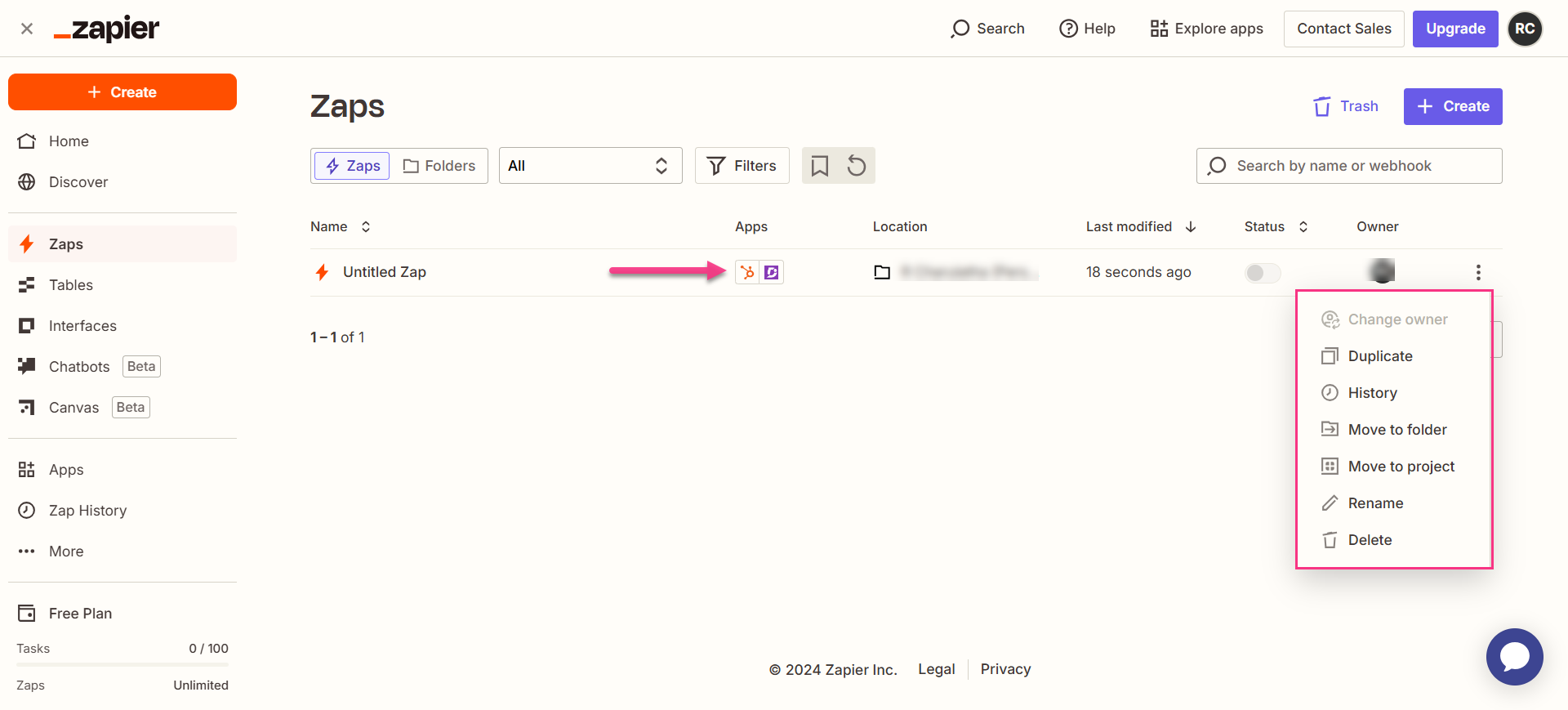
Une fois activé, vous pouvez visualiser et gérer le Zap depuis le tableau de bord Zapier. La page d’aperçu montre le déclencheur, l’action et l’historique de la partie pour le Zap.
Comment supprimer un Zap
- Accédez au tableau de bord de Zapier. Une liste de tous les Zaps existants est affichée sur la page d’aperçu.
- Cliquez sur l’icône des actions de Zap () à droite du Zap que vous souhaitez retirer et cliquez sur Supprimer. Le Zap est supprimé définitivement.
Meilleures pratiques
- Réglez le champ « Cette étape devrait-elle être considérée comme un succès lorsque rien n’est trouvé ? » sur Vrai si vous voulez que le Zap continue de fonctionner même sans article correspondant. Cela empêche le Zap de s’arrêter sur les tickets qui n’ont pas encore d’article correspondant — ce qui est probablement la plupart d’entre eux lorsque vous débutez.
- Examinez le nom et la description du ticket qui sont associés au titre de l’article et au contenu. Les noms des tickets HubSpot sont souvent courts et concis — réfléchissez à la nécessité d’une étape de suivi dans votre flux de travail pour enrichir l’article avant sa publication.
- Utilisez ce Zap pour créer des articles brouillons plutôt que des articles publiés, afin que votre équipe de documentation puisse revoir et développer le contenu avant qu’il n’apparaisse dans la base de connaissances.