L’accès au contenu contrôle quels espaces de travail, langages et catégories apparaissent dans le widget de la base de connaissances. Vous pouvez configurer cela même lorsque JWT est activé, ce qui vous donne la flexibilité de restreindre ce que voient les utilisateurs finaux sans nécessiter de modifications d’accès individuelles. Lorsqu’un lecteur se connecte, le système valide les permissions de son groupe de lecteurs par rapport aux filtres d’accès au contenu au niveau du widget, seule l’intersection des deux est affichée. Vous pouvez également contrôler comment les liens des articles s’ouvrent depuis le widget, à l’intérieur du widget ou dans un nouvel onglet.
Les contrôles d’accès au contenu s’appliquent uniquement au niveau du projet, de l’espace de travail, de la langue ou de la catégorie. Ils ne prévoient pas de restrictions au niveau d’un lecteur individuel. Si vous devez afficher différents contenus à différents lecteurs individuels, une authentification JWT avec des groupes de lecteurs est requise. Voir Configurer JWT pour le widget de la base de connaissances et les groupes de lecteurs JWT.
Quand configurer l’accès au contenu
- Vous voulez que le widget affiche uniquement du contenu provenant d’un espace de travail ou d’une zone produit spécifique.
- Votre base de connaissances comporte plusieurs espaces de travail et le widget ne devrait en afficher qu’un seul.
- Vous voulez restreindre la visibilité à des catégories spécifiques pour un widget particulier.
- Vous utilisez JWT avec des groupes de lecteurs et souhaitez que la portée des widgets corresponde aux permissions des groupes.
- Vous voulez que certains liens dans vos articles s’ouvrent dans un nouvel onglet au lieu de les ouvrir dans le widget.
Configurer l’accès au contenu
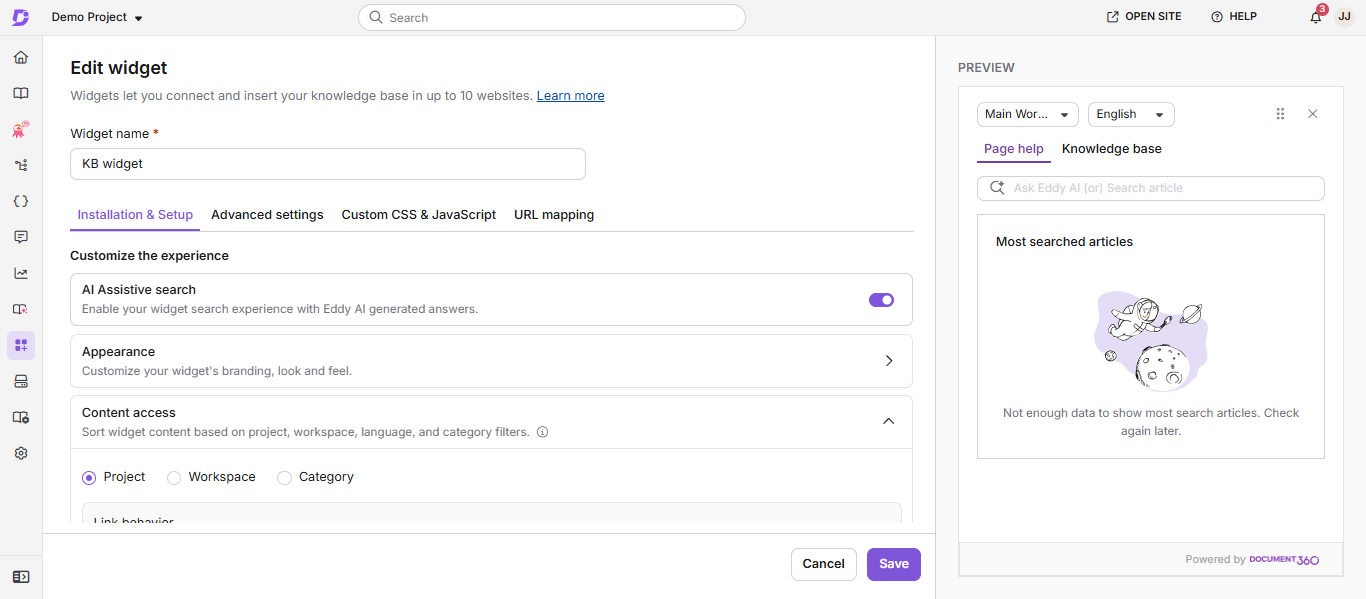
- Naviguez vers Connexions () > widget de la base de connaissances dans la barre de navigation de gauche.
- Surcassez le widget souhaité et cliquez sur l’icône Modifier ().
- Dans l’onglet Installation & Configuration , dévoloppez la section Accès au contenu .
- Sélectionnez le niveau de filtre souhaité :
- Projet — Tous les espaces de travail et langages
- Espace de travail — Un ou plusieurs espaces de travail et langages spécifiques
- Catégorie — Une ou plusieurs catégories spécifiques
- Choisissez les espaces de travail, les langues et les catégories souhaités à afficher dans le widget.
- Cliquez sur Terminé, puis cliquez sur Enregistrer pour appliquer les modifications.
Configurer le comportement du lien
Par défaut, les liens vers vos articles de base de connaissances s’ouvrent à l’intérieur du widget, afin que les lecteurs restent sur votre site web. Utilisez les paramètres de comportement des liens pour ouvrir certains de ces liens dans un nouvel onglet à la place.
- Naviguez jusqu’à Connexions () > au widget de la base de connaissances dans la barre de navigation de gauche.
- Surcassez le widget souhaité et cliquez sur l’icône Modifier ().
- Dans l’onglet Installation & Configuration , dévoloppez la section Accès au contenu .
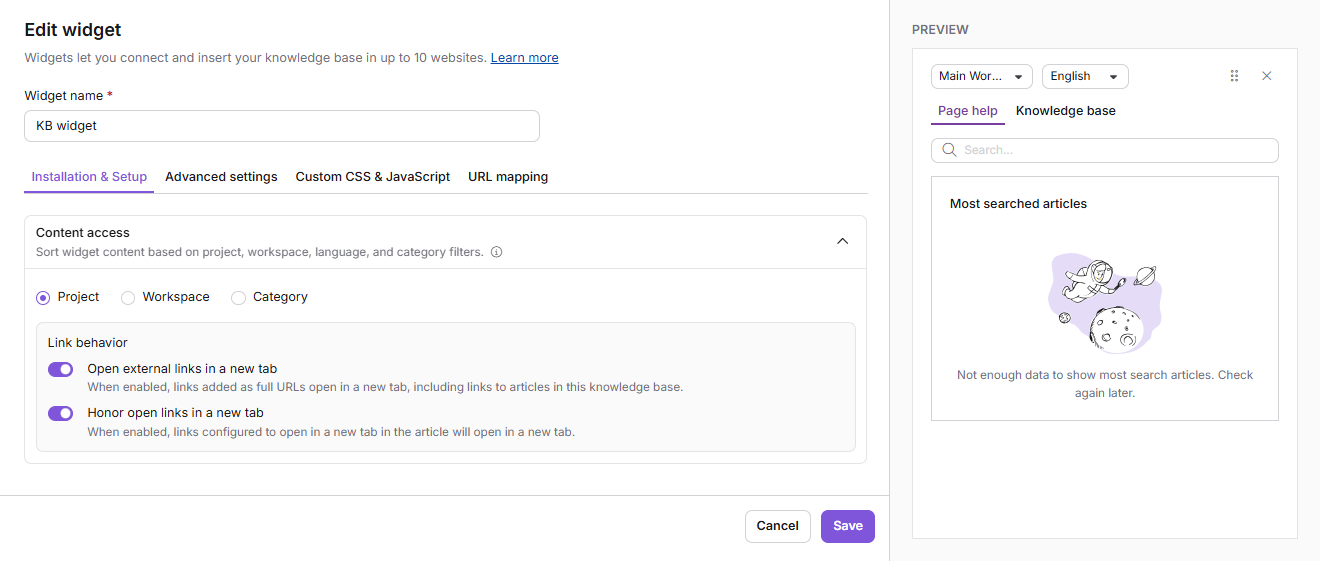
- Dans la section Comportement du Lien, activez les bascules souhaités :
- Ouvrir les liens externes dans un nouvel onglet : Liens ajoutés comme liens externes dans l’article s’ouvrent dans un nouvel onglet.
- Honorer les liens ouverts dans un nouvel onglet : Les liens configurés pour s’ouvrir dans un nouvel onglet de l’éditeur s’ouvrent également dans un nouvel onglet depuis le widget.
- Cliquez sur Enregistrer.
Le tableau suivant montre comment les liens s’ouvrent dans le widget :
| Lien dans l’article | Bascule | Désactivé (par défaut) | On |
|---|---|---|---|
| Lien réglé pour s’ouvrir dans un nouvel onglet | Honorer ouvrir les liens dans un nouvel onglet | S’ouvre à l’intérieur du widget | S’ouvre dans un nouvel onglet |
| Lien externe vers l’un de vos articles de base de connaissances | Ouvrir les liens externes dans un nouvel onglet | S’ouvre à l’intérieur du widget | S’ouvre dans un nouvel onglet |
| Lien vers un autre site web | — | S’ouvre toujours dans un nouvel onglet | S’ouvre toujours dans un nouvel onglet |
- Les paramètres de comportement des liens s’appliquent uniquement au widget sélectionné. Si vous utilisez plusieurs widgets, configurez-les séparément.
- Les modifications s’appliquent aux widgets déjà installés sur votre site web. Vous n’avez pas besoin de réinstaller le script widget. Les modifications peuvent prendre jusqu’à 15 minutes pour apparaître.
- Les filtres d’accès au contenu et les autorisations des groupes de lecteurs s’appliquent toujours. Si un lecteur n’a pas accès à l’article lié, le widget affiche un état d’accès restreint.
Validation des autorisations de contenu des groupes de lecteurs
Lorsqu’un lecteur se connecte, le système valide si les permissions de son groupe de lecteurs correspondent aux filtres d’accès au contenu du widget. Seules les permissions croisées entre les paramètres au niveau du widget et celles du groupe de lecteurs sont prises en compte pour validation. Cela garantit que les utilisateurs ne voient que les articles pour lesquels ils sont autorisés.
La même validation s’applique lorsque les lecteurs cliquent sur des liens internes à l’intérieur du widget. Le widget vérifie les filtres d’accès au contenu configurés, la portée de l’espace de travail et les permissions du groupe de lecteurs avant de charger le contenu de destination. Si le contenu lié sort de la portée autorisée, le widget affiche un état d’accès restreint au lieu de rendre l’article.
Les modifications apportées à l’accès au contenu auront un impact direct sur votre mappage d’URL. Si vous modifiez les paramètres de filtre du widget, la correspondance d’URL existante peut être supprimée, ce qui entraînera des liens cassés.
Vous ne pouvez configurer les correspondances d’URL qu’à partir des articles inclus dans le contenu actuel du widget Filtre.
Exemple 1 : Vous avez défini le contenu du widget de filtre au niveau du projet et configuré une correspondance d’URL incluant une liste d’articles de la Catégorie A dans Workspace V1. Si vous mettez à jour les paramètres du filtre pour n’afficher que les catégories B et C dans le même espace de travail, la correspondance URL précédente devient invalide — car les articles initialement mappés de la Catégorie A ne sont plus disponibles dans le widget.
Exemple 2 : Si le widget est filtré pour afficher uniquement le contenu de Workspace V1, vous ne pouvez pas créer de correspondance d’URL pour un article situé dans Workspace V2.
Consultez toujours et mettez à jour les correspondances d’URL après avoir modifié les paramètres d’accès au contenu.
Meilleures pratiques
- Utilisez l’accès au niveau des catégories uniquement lorsque vous avez besoin de contenu widget très limité. Le compromis est que vous devez maintenir manuellement la liste des catégories au fur et à mesure que de nouvelles catégories sont ajoutées.
- Après avoir modifié l’accès au contenu, testez le widget en naviguant vers chaque URL mappée pour confirmer que les articles attendus apparaissent toujours.
- Lorsque vous mettez un lien vers vos propres articles, utilisez l’option de lien de l’éditeur au lieu de coller l’URL de l’article. Les liens d’articles s’ouvrent à l’intérieur du widget et restent valides si l’URL de l’article change.
FAQ
Pourquoi certaines catégories manquent-elles dans le widget de la base de connaissances ?
Cela peut se produire si l’accès au niveau des catégories n’a pas été correctement configuré pour le widget. Pour garantir que vos catégories sont visibles :
Vérifiez que le lecteur a la permission de consulter les catégories spécifiques dans le widget de la base de connaissances.
Vérifiez si l’accès au niveau de la catégorie est configuré. Si oui, ajoutez manuellement la catégorie souhaitée dans la section accès au contenu.
Pour ajouter la catégorie manquante au widget :
Naviguer vers Connexions () > widget de la base de connaissances.
Surcassez le widget souhaité et cliquez sur l’icône Modifier ().
Dans l’onglet Installation & Configuration , développez l’accordéon d’accès au contenu .
Sélectionnez Catégorie et choisissez la catégorie souhaitée qui apparaîtra dans le widget.
Cliquez sur Enregistrer pour appliquer les modifications.
Pourquoi un lien d’article s’ouvre-t-il à l’intérieur du widget au lieu d’un nouvel onglet ?
Par défaut, le widget ouvre des liens vers vos articles de base de connaissances à l’intérieur du widget, même si le lien est configuré pour s’ouvrir dans un nouvel onglet de l’éditeur. Pour changer cela, activez Honorer les liens ouverts dans un nouvel onglet ou Ouvrir liens externes dans un nouvel onglet sous Accès au contenu > comportement des liens. Pour plus d’informations, voir Configurer le comportement des liens.
Les liens de documentation API s’ouvrent toujours dans un nouvel onglet du navigateur.
Les liens vers d’autres sites s’ouvrent toujours dans un nouvel onglet du navigateur.
Si le contenu de destination est restreint, le widget affiche un état d’accès restreint.
Si la destination ne peut pas être résolue, le widget affiche un état de secours.
Pourquoi un lien d’article interne indique-t-il un accès restreint à l’intérieur du widget ?
Cela se produit lorsque l’article lié est en dehors du champ d’accès au contenu configuré par le widget ou que le lecteur n’a pas la permission de son groupe de lecteurs assigné.
Vérifiez que :
L’espace de travail de destination est inclus dans la configuration du widget.
La catégorie liée se trouve dans le champ de filtres autorisé.
Le lecteur a accès via le groupe de lecteurs assigné.
Si le contenu de destination est en dehors de la portée autorisée, le widget affiche intentionnellement un état d’accès restreint.
Est-il possible de restreindre le contenu des widgets pour les lecteurs individuels sans utiliser JWT ?
Non. Les filtres d’accès au contenu (Projet, Espace de travail ou Catégorie) restreignent globalement ce que le widget affiche, et les groupes de lecteurs restreignent ce qu’un lecteur connecté peut voir, mais aucun ne prévoit de restriction au niveau d’un seul lecteur spécifique. La restriction de contenu au niveau du lecteur dans le widget nécessite une authentification JWT avec les groupes de lecteurs JWT. Sans JWT, le niveau de contrôle le plus étroit disponible est la catégorie.
Notez aussi, pour référence : l’authentification JWT pour le site de la Base de Connaissances et l’authentification JWT pour le Widget de la Base de Connaissances sont configurées indépendamment. Activer ou désactiver JWT pour l’un n’affecte pas automatiquement l’autre.