Domaine par défaut
Lorsque vous créez un nouveau projet dans Document360, il attribue automatiquement un nom de domaine par défaut dans ce format : project-name.document360.com.
Par exemple, si vous nommez votre projet Project Greenfield, le domaine attribué sera project-greenfield.document360.com.
Modifier un domaine par défaut
Vous pouvez créer une adresse web plus personnalisée qui reflète votre marque et vos préférences en modifiant l'adresse web par défaut, ce qui facilite la recherche et la mémoire de votre site.
Pour modifier l'adresse web par défaut,
Dans la barre de navigation de gauche de votre portail de la base de connaissances, allez dans () > Knowledge base site > Custom domain.
Cliquez sur Modifier le domaine dans le champ de domaine fourni par Document360 .
La boîte de dialogue Modifier le sous-domaine apparaîtra.
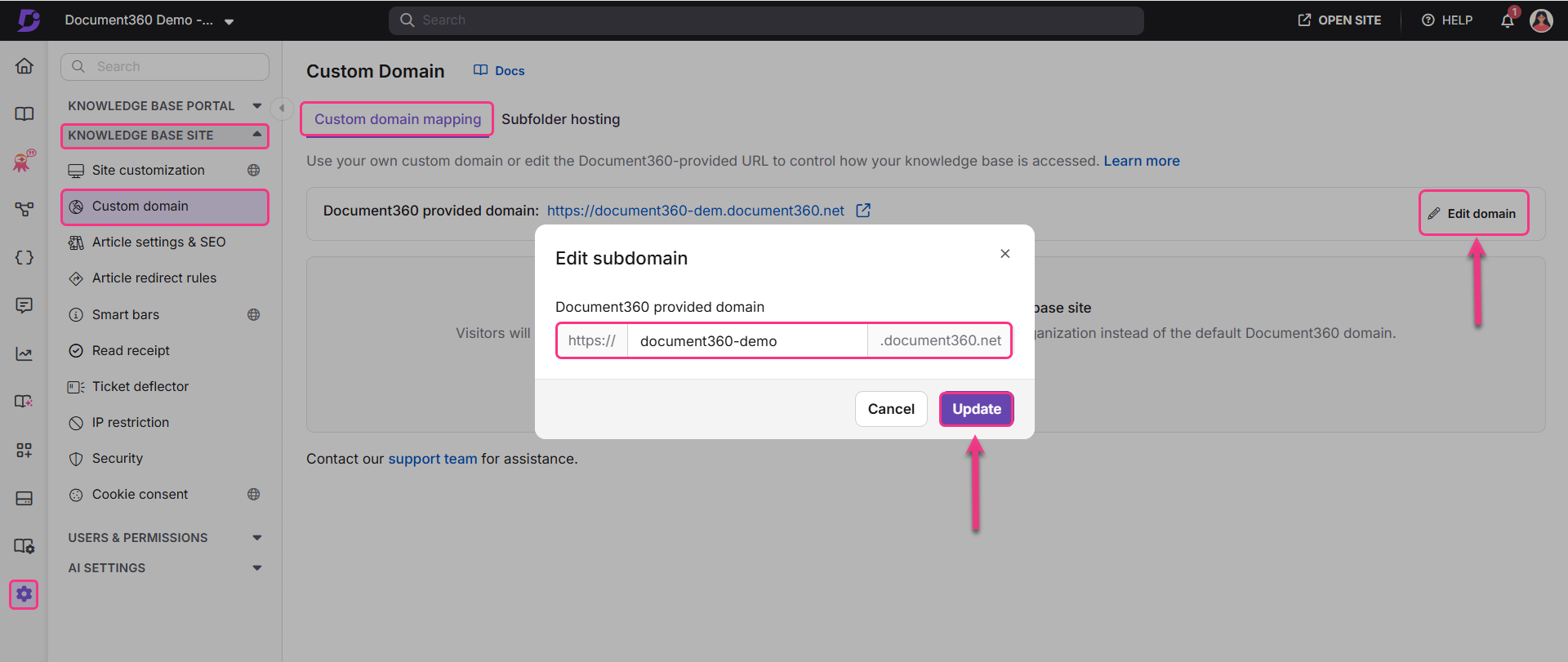
Saisissez votre domaine préféré dans le domaine.
Si votre domaine préféré n'est pas disponible, le bouton Mettre à jour sera inactif. Vous devrez essayer un autre domaine.
Si le domaine est déjà utilisé, le bouton Mettre à jour restera inactif.
Si votre domaine préféré est disponible, le bouton Mettre à jour sera activé.
Cliquez sur Mettre à jour pour mettre à jour l'adresse web de votre site de base de connaissances.
NOTE
Le domaine fourni par Document360 et le domaine personnalisé ne peuvent pas coexister.
Création d'un domaine personnalisé
Vous pouvez renforcer l'identité de votre marque et offrir une expérience fluide à vos utilisateurs en associant un domaine personnalisé à votre site de base de connaissances, en remplaçant l'URL par défaut de Document360 par un domaine entièrement dédié. Vous pouvez configurer un domaine personnalisé sous la marque, comme help.yourcompany.com pour votre site de base de connaissances, en suivant les étapes suivantes :
Ajout d'un domaine personnalisé dans Document360
Pour ajouter un domaine personnalisé,
Dans la barre de navigation de gauche de votre portail de base de connaissances, allez dans () > Knowledge base site > Custom domain.
Cliquez sur Ajouter un domaine pour ajouter un domaine personnalisé à votre site de base de connaissances.
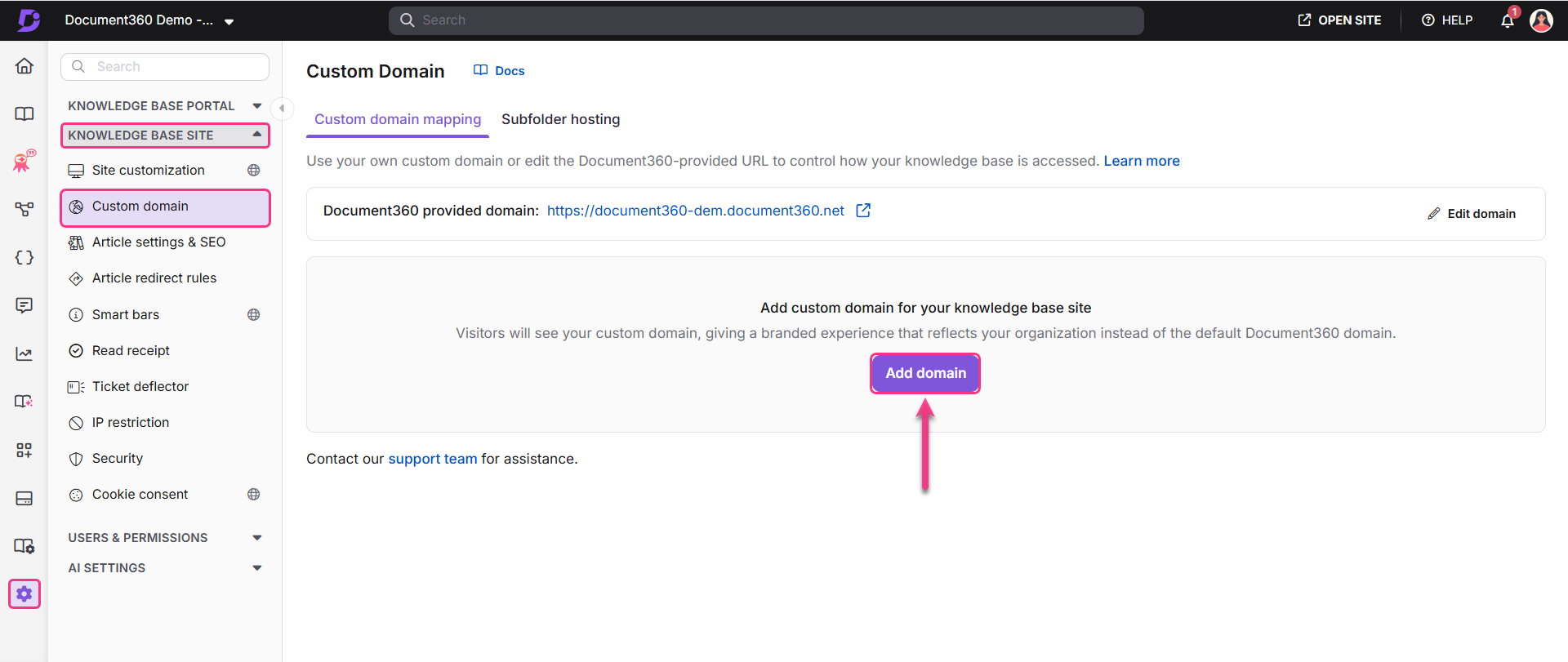
Saisissez votre nom de domaine personnalisé dans le champ Entrer votre domaine personnalisé et cliquez sur Voir la configuration.
Votre domaine personnalisé sera ajouté avec succès à Document360.
Configurez le DNS avec Document360
Une fois que vous avez ajouté un domaine à Document360, vous devrez configurer votre DNS sur le serveur de Document360.
Pour cela, vous devrez :
Configurez l'enregistrement TXT dans votre registre de domaine
Configurez l'enregistrement CNAME dans votre registre de domaine
.png)
Configuration de l'enregistrement TXT dans votre registre de domaine
Une fois le domaine ajouté dans Document360, vous devrez configurer un enregistrement TXT dans votre registraire de domaine pour lier votre domaine personnalisé aux serveurs de Document360.
Connectez-vous à votre registraire de domaine (par exemple, GoDaddy, Namecheap, Google Domains).
Naviguez dans les paramètres DNS et cliquez sur ajouter un nouvel enregistrement.
Sélectionnez le type d'enregistrement comme TXT Record dans le menu déroulant.
Saisissez les détails d'hébergement et de valeur/cible de Document360 dans votre registre de domaine.
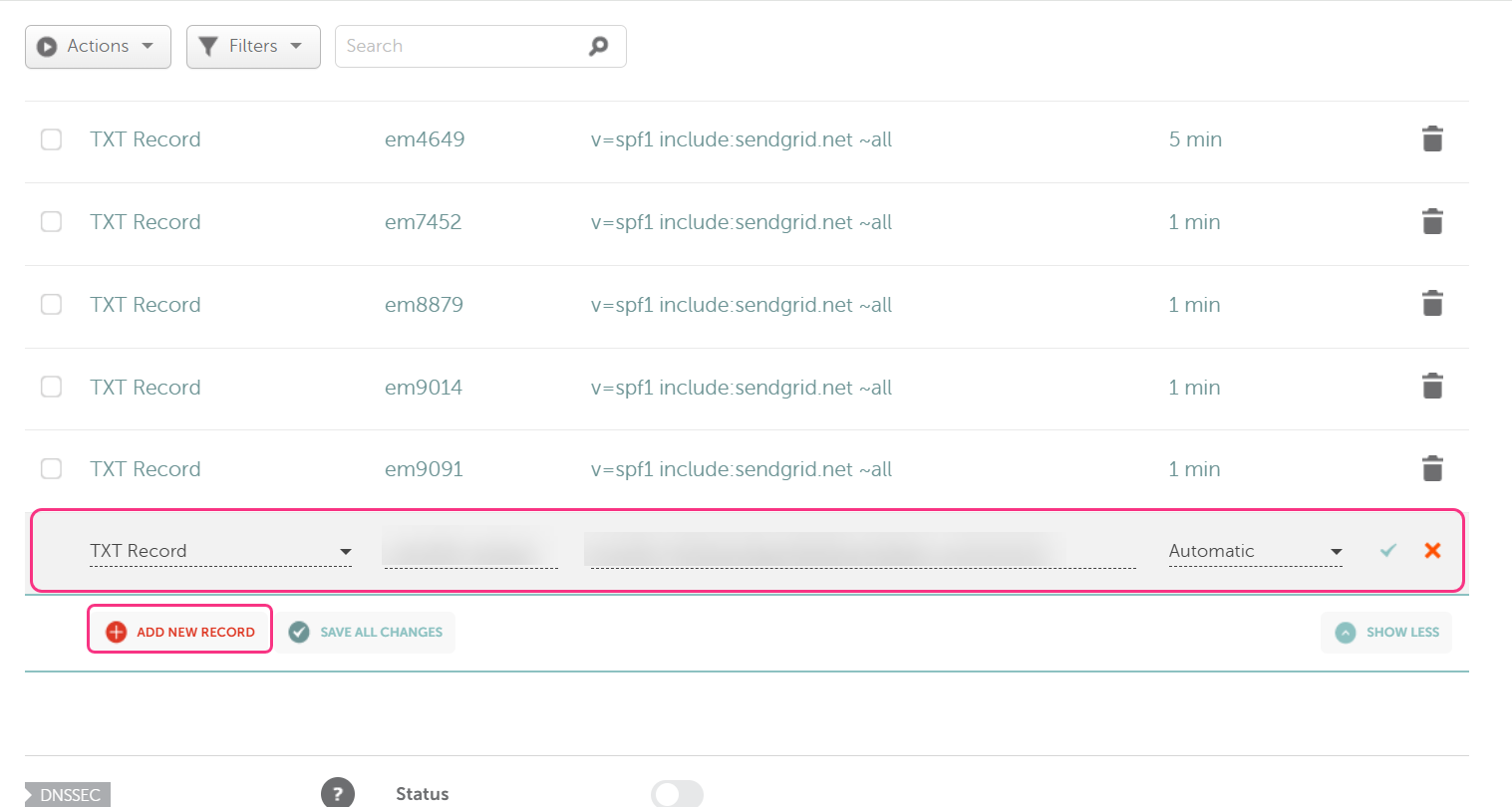
Ensuite, cliquez sur l' icône Cocher pour enregistrer les modifications.
Naviguez jusqu'à Document360 et cliquez sur Vérifier. Le statut du dossier TXT doit passer de En attente à Vérifié.
NOTE
La vérification des enregistrements DNS dans Document360 peut prendre un certain temps à être vérifiée.
Configurez l'enregistrement CNAME dans votre registre de domaine
Cliquez sur Ajouter un nouvel enregistrement et sélectionnez le type d'enregistrement comme Enregistrement CNAME.
Entrez les détails de l'hôte et de la valeur/cible de Document360 dans le registre du domaine.
Ensuite, cliquez sur l' icône Cocher pour enregistrer les modifications.
.png)
Dans Document360, le statut de l'enregistrement CNAME doit passer de En attente à Vérifié.
Vérifier la configuration DNS
Dans Document360, le type d'enregistrement SSL est automatiquement provisionné lors de la vérification DNS et peut prendre un certain temps à être configuré.
Cliquez sur Vérification de la réessayage.
Une fois vérifié avec succès, un message de réussite apparaîtra et votre domaine personnalisé sera désormais vérifié et accessible.
.png)
Après avoir cartographié le domaine personnalisé, cliquez sur l'icône Aller dans votre site de base de connaissances pour voir le changement de l'URL du site.
NOTE
En cas de problème lors de la configuration du domaine personnalisé, consultez les étapes de dépannage dans la section ci-dessous de cet article.
Mettez à jour le titre de votre onglet navigateur après un changement de nom de domaine ou de projet
Changer le nom de votre projet ou votre domaine personnalisé ne met pas automatiquement à jour le titre affiché dans l'onglet navigateur. Pour la mettre à jour :
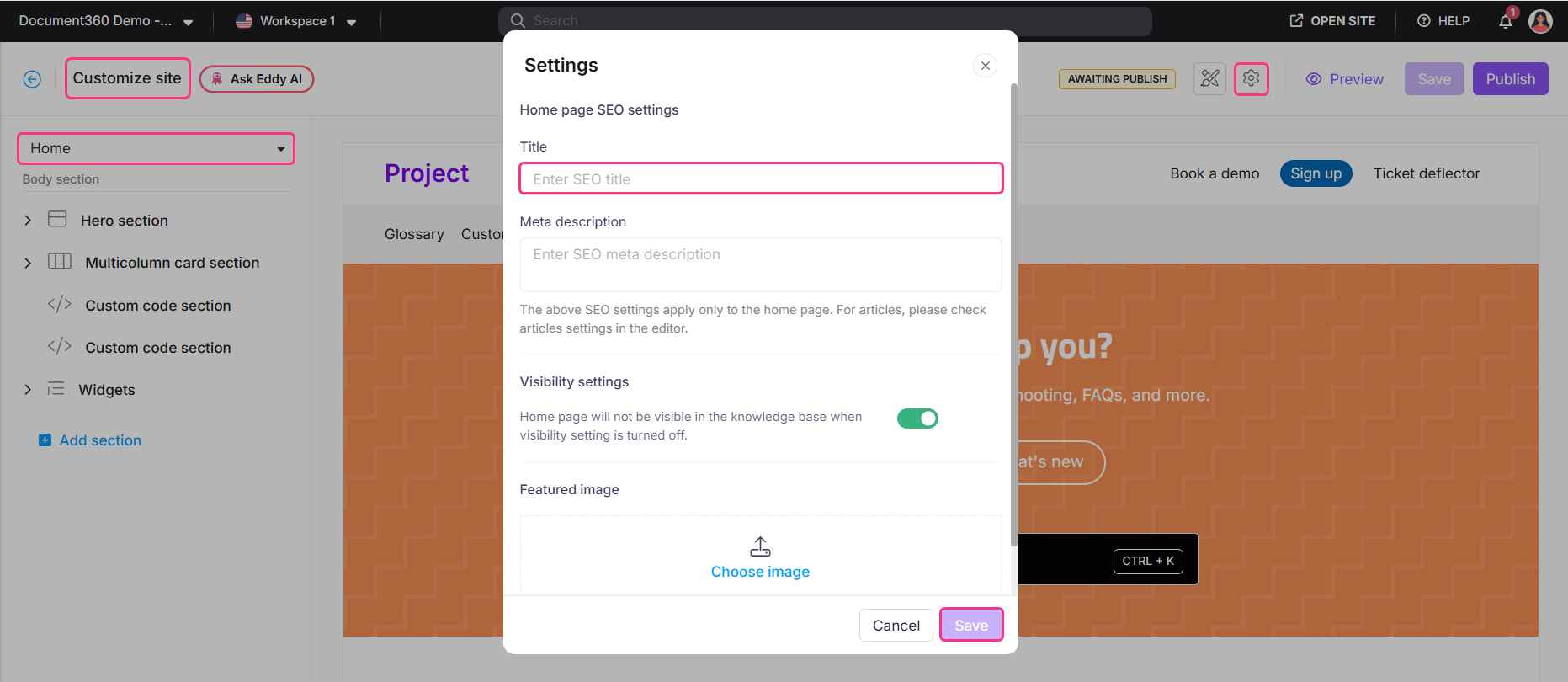
Naviguez dans > Knowledge base site > Site customization.
Cliquez sur le bouton Personnaliser le site .
Développez le menu déroulant de l'en-tête et du pied de page du site et sélectionnez Accueil.
Cliquez sur l' icône Paramètres sur la page d'accueil.
Mettez à jour le champ Titre SEO pour refléter votre nouveau projet ou nom de domaine.
Cliquez sur Enregistrer.
NOTE
Ce paramètre peut nécessiter des autorisations de niveau propriétaire ou administrateur. Si les champs sont grisés, contactez un utilisateur ayant les autorisations appropriées pour effectuer ce changement.
Registraires de domaine commun
Voici une liste de certains registraires de domaines courants :
NameCheap - Article de support
Domain.com - Article de soutien
Google Domains - Article de support
Dreamhost - Article de support
Hover - Article de soutien
GoDaddy - Article de soutien
Cloudflare - Article de support
Bluehost - Article de support
Problèmes de cartographie après les débuts
Message « Site trompeur à avance » lors de l'accès au site après une cartographie personnalisée de domaine réussie.
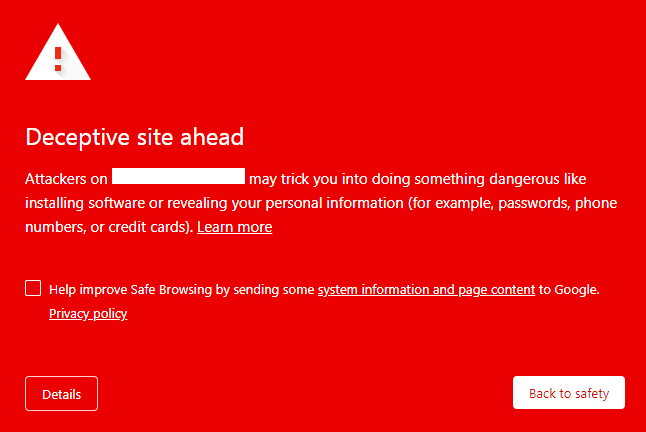
Cela signifie que Google a signalé le domaine personnalisé que vous avez cartographié comme dangereux pour la navigation.
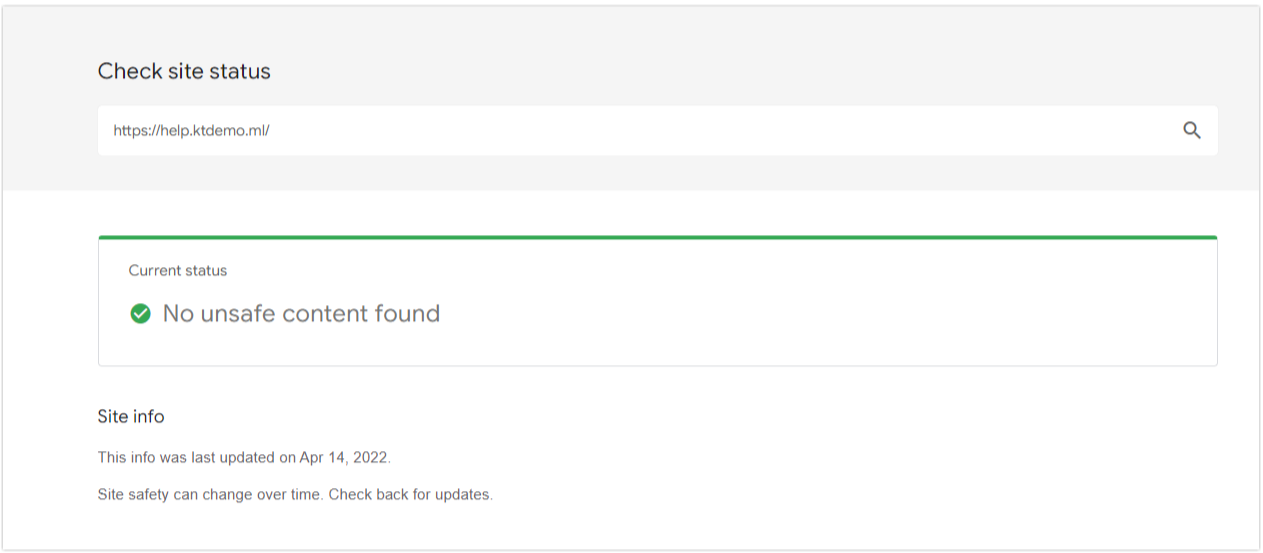
Pour vérifier le statut signalé, utilisez le statut du site Navigation Sécurisée de Google.
Tapez votre domaine mappé et vérifiez s'il y a des problèmes.
Résoudre et corriger les problèmes détectés (attaques de phishing, infestation de malwares, violation des règles de la communauté, etc.).
Soumettez une demande d'avis depuis Google Search Console. Google mettra à jour le statut et supprimera l'avertissement de votre site web.
Voici un article d'aide du support Google.
Équilibreur de charge
Un équilibreur de charge rédistribue le trafic entrant de manière égale sur plusieurs serveurs, garantissant que votre site de base de connaissances reste rapide et fiable, même lors des périodes de forte fréquentation. Cela aide à éviter qu'un serveur ne soit surchargé et améliore la performance globale ainsi que la sécurité de votre site.
La mise à niveau de l'équilibreur de charge peut apporter des avantages supplémentaires, tels que des fonctionnalités de sécurité améliorées et une meilleure gestion du trafic.
Mise à niveau de l'équilibreur de charge
Naviguez vers () > Knowledge base site dans la barre de navigation de gauche du portail de la base de connaissances.
Dans le panneau de navigation de gauche, naviguez vers Custom domain > Mappage de domaine personnalisé.
Cliquez sur Upgrade.
Vérifiez la configuration personnalisée de la mappage de domaine dans Document360.
Copiez l'enregistrement CNAME généré dans Document360.
Configurez l'enregistrement CNAME dans votre registraire de domaine.
Vérifiez la configuration personnalisée de la mappage de domaine dans Document360.
NOTE
Cette mise à niveau ne provoque aucun temps d'arrêt. Cependant, nous recommandons cette mise à niveau pendant vos heures hors bureau
Cette mise à niveau est entièrement gratuite
Veuillez contacter notre équipe de support pour obtenir de l'aide.
Configuration d'un domaine personnalisé pour les domaines Apex
Lors de la configuration d'un domaine personnalisé pour Document360, vous pouvez vouloir utiliser votre domaine Apex (domaine root), comme abc.com sans sous-domaine comme www. Bien que la configuration des sous-domaines soit simple, la configuration des domaines Apex nécessite quelques étapes supplémentaires, notamment concernant les enregistrements DNS.
L'aplatissement DNS est une méthode qui permet d'utiliser un enregistrement CNAME au niveau du domaine Apex (racine), ce que tous les registraires de domaine ne supportent pas. Si votre registraire ne supporte pas l'aplatissement DNS, vous ne pourrez pas ajouter d'enregistrement CNAME pour votre domaine Apex.
Configuration des domaines Apex
Si votre registraire de domaine ne prend pas en charge le flattening DNS (par exemple, GoDaddy), vous pouvez opter pour un fournisseur DNS qui le fait, comme Cloudflare. Cloudflare propose des forfaits gratuits incluant l'aplatissement DNS, vous permettant de configurer avec succès votre domaine personnalisé pour le domaine Apex.
Par exemple, supposons que vous utilisiez GoDaddy, qui ne prend pas en charge l'aplatissement DNS. Dans ce cas, passer à un fournisseur DNS comme Cloudflare vous permettra d'ajouter un enregistrement CNAME pour votre domaine Apex.
NOTE
Pour plus d'informations, lisez l'article sur le planisseur CNAME de Cloudflare.
Utilisation d'un certificat SSL personnalisé
Utilisez le certificat SSL fourni par Document360 pour votre domaine afin d'assurer des connexions sécurisées, car il offre un renouvellement automatique et fluide pour une expérience fluide. Fournissez les informations suivantes pour traiter votre demande d'installation d'un certificat SSL personnalisé :
Nom commun (CN) : Le nom de domaine entièrement qualifié pour le certificat.
Organisation (O) : Le nom légal de votre organisation.
Unité organisationnelle (OU) : Le département ou la division au sein de votre organisation.
NOTE
Le certificat est généralement valable pendant 90 jours. Vous devrez renouveler le certificat à temps et nous fournir le certificat mis à jour afin que nous puissions l'installer sur votre domaine.
Dépannage
Échec de la vérification du domaine
Si vous rencontrez des difficultés à vérifier votre domaine personnalisé, assurez-vous que le CNAME correspond à l'hébergeur du domaine.
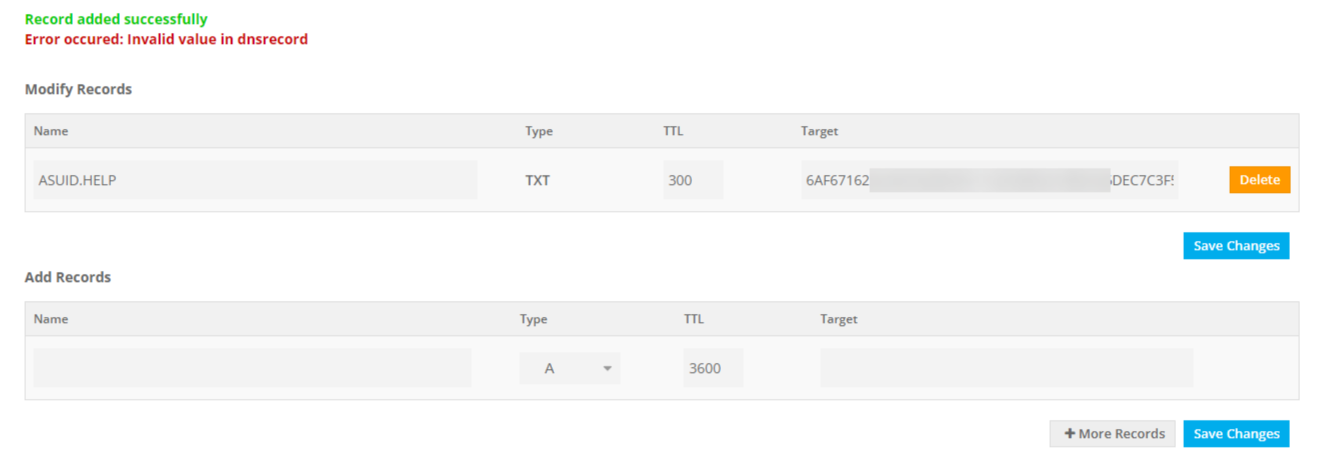
Il est possible qu'un autre enregistrement soit mappé à la place de CNAME (comme les enregistrements AAAA). Cela provoquerait aussi une erreur.
Suggestion : Pour consulter le CNAME de votre domaine et d'autres informations DNS, utilisez Digwebinterface ou la recherche DNS de Google, ou tout autre outil de recherche DNS disponible sur le web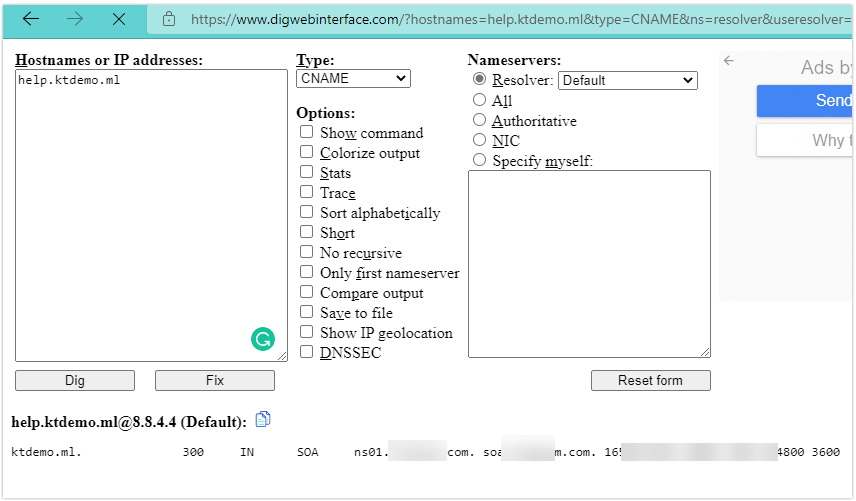
NOTE
Pour des raisons de sécurité, certains registraires de domaines peuvent masquer ou restreindre la découverte des enregistrements DNS dans les outils de recherche DNS. Un exemple est Cloudflare.
Dans de tels cas, vous pouvez contacter votre registraire de domaine pour plus d'informations.
Une fois le CNAME correct cartographié, il peut falloir jusqu'à 24 heures pour que la cartographie soit réussie.
Délai d'attente après la mise à jour des enregistrements DNS
Si la correspondance CNAME et le problème de vérification du domaine persistent, le TTL (Time-To-Live) peut être une raison possible.
Si vous mettez à jour une valeur d'enregistrement DNS existante, il peut falloir du temps pour que le TTL configuré se reflète globalement. Si le TTL est réglé à 3600 pour un enregistrement DNS, il peut falloir jusqu'à 1 heure (3600 secondes) pour refléter la valeur de l'enregistrement DNS du DNS Name server DNS à l'échelle mondiale.
Restriction CAA définie par le registraire de domaine
Certains registraires de domaine imposent une restriction selon laquelle le certificat SSL doit être provisionné par une autorité de certification spécifique (CA).
Par exemple, si un enregistrement CAA a une valeur de 0 « letsencrypt.org », alors seul le Let's Encrypt (CA) pourra générer un certificat pour le domaine personnalisé particulier. D'autres autorités de certification (DigiCert, dans notre cas) verraient cette configuration et refuseraient de générer un certificat SSL.
Vérifiez si vous avez des enregistrements CAA configurés dans la configuration DNS pour le domaine personnalisé.
Erreurs d'enregistrement TXT
Enregistrement TXT non trouvé
Cette erreur se produit lorsque Document360 ne peut pas détecter l'enregistrement TXT pour votre domaine au bureau d'enregistrement.
Étapes à résoudre :
Connectez-vous à votre registraire de domaine et allez dans les paramètres DNS.
Ajoutez l'enregistrement TXT exactement comme indiqué dans Document360 :
Hôte :
_doc360-verify.suivi de votre domaineValeur : Le code de vérification unique affiché dans Document360
Enregistrez l'enregistrement et cliquez sur Réessayer la vérification dans Document360.
NOTE
Les modifications DNS peuvent prendre quelques minutes à se propager. Si le disque vient d'être ajouté, attendez quelques minutes avant de réessayer.
Incompatibilité d'enregistrement TXT
Cette erreur se produit lorsqu'un enregistrement TXT est trouvé, mais que la valeur ne correspond pas au code de vérification généré par Document360.
Étapes à résoudre :
Va dans les paramètres DNS de ton registraire de domaine.
Localiser l'enregistrement TXT existant pour
_doc360-verify.et vérifier sa valeur.Comparez-la avec la valeur exacte affichée dans Document360.
Mettez à jour la valeur pour qu'elle corresponde exactement — même une différence d'un seul caractère provoquera l'échec.
Enregistrer et cliquer sur Vérification de la réessayage.
Plusieurs enregistrements TXT détectés
Cette erreur se produit lorsque plusieurs enregistrements de vérification TXT existent pour le même hôte, ce qui provoque un conflit lors de la vérification.
Étapes à résoudre :
Connectez-vous à votre registraire de domaine et allez dans les paramètres DNS.
Recherchez tous les enregistrements TXT avec l'hôte
_doc360-verify.Supprimez toutes les entrées en double, en ne gardant que celle correspondant à la valeur affichée dans Document360.
Retournez à Document360 et cliquez sur Réessayer la vérification.
Enregistrement TXT non propagé
Cette erreur se produit lorsque l'enregistrement TXT a été ajouté correctement mais ne s'est pas encore propagé à tous les serveurs DNS à l'échelle mondiale.
Étapes à résoudre :
Confirmez que l'enregistrement TXT a été correctement sauvegardé auprès de votre registraire.
Utilisez l'outil de recherche DNS de Google ou Digwebinterface pour vérifier si l'enregistrement TXT est visible.
Attendez quelques minutes et cliquez sur Réessayer de vérifier.
NOTE
La propagation DNS prend généralement quelques minutes mais peut parfois prendre plus de temps selon les paramètres TTL de votre registraire.
Hôte TXT invalide
Cette erreur se produit lorsque le nom hôte de l'enregistrement TXT a été saisi incorrectement au bureau d'enregistrement.
Étapes à résoudre :
Connectez-vous à votre registraire de domaine et localisez l'enregistrement TXT.
Vérifiez que l'hôte est configuré exactement comme indiqué dans Document360 — cela doit commencer par
_doc360-verify.Corrigez le nom d'hôte s'il diffère et enregistrez l'enregistrement.
Cliquez sur Reessayer la vérification dans Document360.
Erreurs CNAME
Enregistrement CNAME non trouvé
Cette erreur survient lorsque Document360 ne peut pas détecter un enregistrement CNAME pour votre domaine après la validation TXT.
Étapes à résoudre :
Connectez-vous à votre registraire de domaine et allez dans les paramètres DNS.
Ajoutez un nouveau record CNAME :
Hôte : Votre domaine personnalisé (par exemple, help.yourcompany.com)
Pointe vers : La valeur CNAME affichée dans Document360
Sauvegardez l'enregistrement et cliquez sur Réessayer la vérification.
NOTE
La vérification CNAME ne commence qu'après avoir réussi la vérification de la propriété du TXT.
Cible CNAME incorrecte
Cette erreur se produit lorsqu'un enregistrement CNAME existe mais pointe vers la mauvaise destination au lieu des serveurs de Document360.
Étapes à résoudre :
Va dans les paramètres DNS de ton registraire de domaine.
Localisez l'enregistrement CNAME existant pour votre domaine personnalisé.
Mettez à jour les Points pour qu 'ils correspondent exactement à la cible CNAME affichée dans Document360.
Enregistrer et cliquer sur Vérification de la réessayage.
CNAME est un proxy (Cloudflare)
Cette erreur survient lorsque l'enregistrement CNAME est acheminé via le proxy de Cloudflare, ce qui empêche Document360 de vérifier correctement l'enregistrement.
Étapes à résoudre :
Connectez-vous à votre compte Cloudflare et allez dans les paramètres DNS de votre domaine.
Localisez l'enregistrement CNAME pour votre domaine personnalisé.
Cliquez sur l'icône de proxy orange à côté de l'enregistrement pour le passer uniquement en DNS (nuage gris).
Enregistrez la modification et cliquez sur Réessayer la vérification dans Document360.
NOTE
Le proxy de Cloudflare (nuage orange) intercepte la résolution DNS, ce qui bloque la vérification de Document360. Le passage en mode DNS uniquement est nécessaire pour une vérification réussie.
Propriété non vérifiée (CNAME bloqué par TXT)
Cette erreur se produit lorsque la vérification CNAME est tentée avant que la vérification de propriété TXT ne soit terminée.
Étapes à résoudre :
Retournez à la table des enregistrements DNS dans Document360.
Assurez-vous que l'enregistrement TXT a été correctement ajouté auprès de votre registraire.
Vérifiez d'abord le TXT — la vérification CNAME ne pourra se poursuivre qu'une fois le TXT confirmé.
Erreurs SSL
Provisionnement SSL bloqué
Cette erreur survient lorsque le provisionnement SSL ne peut pas commencer car la vérification DNS (TXT et CNAME) n'a pas été effectuée.
Étapes à résoudre :
Assurez-vous que les enregistrements TXT et CNAME sont vérifiés avec succès dans Document360.
Une fois que les deux enregistrements affichent un statut Vérifié , le provisionnement SSL commence automatiquement.
Provisionnement SSL échoué
Cette erreur survient lorsque Document360 ne parvient pas à émettre un certificat SSL pour votre domaine.
Étapes à résoudre :
Vérifiez si des enregistrements CAA dans votre DNS restreignent l'émission SSL. Assurez-vous que les entrées suivantes sont présentes :
@ IN CAA 0 issue digicert.com@ IN CAA 0 issue letsencrypt.org@ IN CAA 0 issue pki.goog
Ajoutez toutes les entrées CAA manquantes et cliquez sur Vérification de la réessayage.
Si le problème persiste, contactez le support Document360.
Provisionnement SSL toujours
Ce message apparaît lorsque la configuration SSL est en cours et n'est pas encore terminée.
Étapes à résoudre :
Aucune action n'est requise — le provisionnement SSL est automatique.
Attendez quelques minutes et rafraîchissez la page pour vérifier le statut mis à jour.
Si le statut ne change pas après 15 minutes, cliquez sur Vérification de la réessayage.
Erreurs générales de vérification
La vérification est déjà en cours
Ce message apparaît lorsqu'une tentative de vérification est déjà en cours.
Étapes à résoudre :
Attendez que le processus de vérification actuel soit terminé.
Ne cliquez pas sur Réessayer la vérification pendant que la vérification est en cours — cela peut créer un conflit.
Une fois le processus terminé, examinez le statut de chaque enregistrement et réessayez si nécessaire.
Vérification incomplète
Cette erreur apparaît lorsque certains contrôles de vérification ont réussi mais que d'autres ont échoué.
Étapes à résoudre :
Consultez la table des enregistrements DNS dans Document360 — les enregistrements défaillants seront mis en évidence.
Corrigez uniquement les enregistrements indiquant un statut échoué ou non vérifié.
Les enregistrements déjà réussis n'ont pas besoin d'être reconfigurés.
Cliquez sur Reessayer la vérification une fois que les enregistrements défaillants sont corrigés.
Erreurs de domaine par défaut
Domaine déjà en usage
Cette erreur apparaît lorsque le sous-domaine que vous avez saisi est déjà occupé par un autre projet.
Étapes à résoudre :
Entrez un autre sous-domaine dans le champ.
Le bouton Mettre à jour s'activera dès qu'un nom disponible sera saisi.
Cliquez sur Mettre à jour pour sauvegarder le changement.
Nom de domaine invalide
Cette erreur apparaît lorsque le sous-domaine entré contient des caractères non pris en charge.
Étapes à résoudre :
Assurez-vous que le sous-domaine n'utilise que des lettres minuscules et des traits d'union.
Supprimez les caractères spéciaux, les espaces, les lettres majuscules ou les traits d'union en avant/fin.
Réentrez le sous-domaine corrigé et cliquez sur Mettre à jour.
Résolution de l'erreur « Ce site est inaccessible » lors de la configuration d'un domaine personnalisé
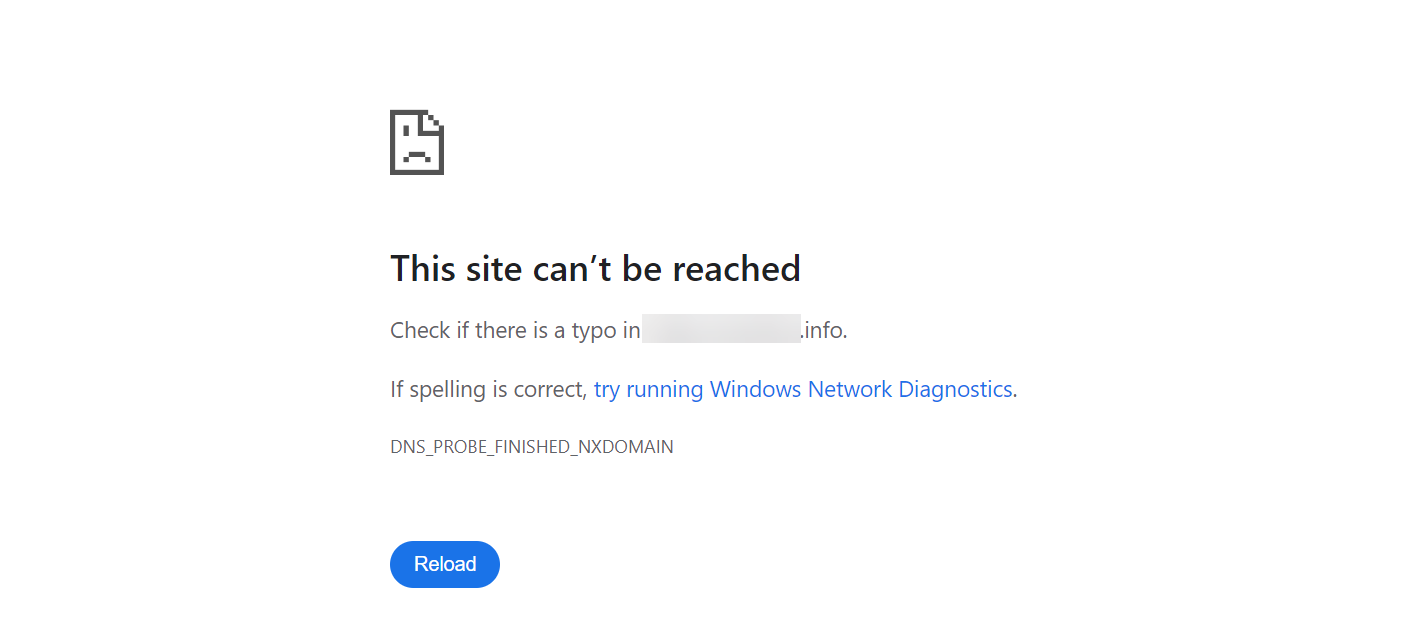
Erreur : Ce site est injoignable
Cette erreur survient généralement lorsque l' enregistrement CNAME n'est pas ajouté rapidement dans votre DNS après sa génération dans Document360. En cas de retard, le CNAME peut expirer, ce qui entraîne un échec de la vérification du domaine.
D'autres causes possibles incluent :
Délais de propagation DNS
Duplique les entrées CNAME dans votre DNS
Enregistrements CAA manquants pour des fournisseurs SSL pris en charge comme Let's Encrypt, DigiCert ou Google
Étapes à résoudre :
Vérifiez quand le CNAME a été configuré
Confirmez si l'enregistrement CNAME a été ajouté à votre DNS immédiatement après sa création dans Document360.
Sinon, le CNAME pourrait avoir expiré.
Supprimer et reconfigurer le domaine personnalisé
Allez chez votre fournisseur DNS et supprimez l'enregistrement CNAME existant.
Ensuite, dans Document360, supprimez l'entrée de domaine personnalisée existante.
Attendez 15 minutes avant de continuer.
Ajouter à nouveau l'enregistrement CNAME
Naviguez vers () > Knowledge base site dans la barre de navigation de gauche du portail de la base de connaissances.
Dans le panneau de navigation de gauche, naviguez dans Custom domain > Mappage de domaine personnalisé, puis créez à nouveau le domaine personnalisé.
Copiez immédiatement l'enregistrement CNAME et ajoutez-le à votre fournisseur DNS avec un TTL (Temps de Vie) de 5 minutes.
Retournez à Document360 et cliquez sur Vérifier.
Attendez quelques minutes que la configuration soit terminée.
Vérifier la propagation DNS
Les modifications DNS prennent généralement 2 à 4 heures, mais dans certains cas jusqu'à 24 heures.
Attendez la propagation complète avant de vérifier à nouveau le domaine.
Vérifier le DNS avec l'outil Google Dig
Utilisez l'outil Google Dig pour vérifier si vos enregistrements DNS sont corrects.
Cherchez des entrées CNAME en double pour le même nom d'hôte. Si vous trouvez des doublons, supprimez les doublons.
Vérifiez les conflits de dossiers de la CAA
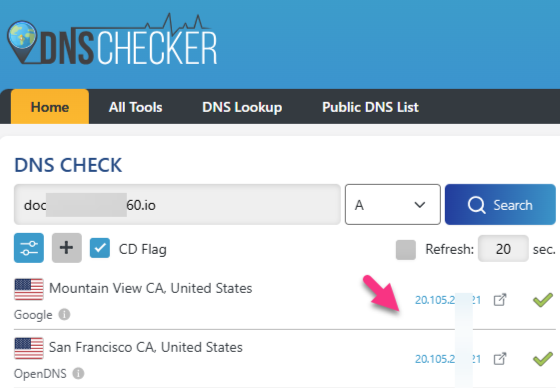
Utilisez dnschecker.org pour consulter les enregistrements CAA de votre domaine.
Si des enregistrements CAA sont configurés, assurez-vous qu'ils permettent aux fournisseurs SSL de Document360 :
@ IN CAA 0 numéro digicert.com
@ DANS CAA 0 numéro letsencrypt.org
@ IN CAA 0 numéro pki.goog
Ajoutez ces entrées CAA à votre DNS si elles manquent.
Si le problème persiste après avoir suivi ces étapes, veuillez contacter l’équipe d’assistance Document360 pour obtenir de l’aide supplémentaire : Contacter l’assistance Document360
Résoudre des erreurs telles que « Votre connexion n'est pas privée » ou « Votre connexion n'est pas sécurisée » lors de l'accès au site de la base de connaissances
Cette erreur survient généralement pour les raisons suivantes :
Problème : Certificat SSL expiré
Vérifiez si le certificat SSL a expiré.
Visitez le site de la base de connaissances et cliquez sur l'option Voir les informations du site dans la barre d'URL.
Cliquez sur Connexion est sécurisée pour consulter les détails du certificat SSL.
B. Si le certificat SSL n'a pas expiré, essayez alors les étapes de dépannage ci-dessous :
Essayez d'accéder au site depuis un autre navigateur pour écarter des problèmes spécifiques à chaque navigateur.
Désactivez toutes les extensions de site web dans votre navigateur et vérifiez à nouveau.
Vérifiez si tous les utilisateurs rencontrent le même problème afin d'identifier s'il est spécifique à l'utilisateur ou à l'échelle du système.
Vivez le cache de votre navigateur ou changez de navigateur, car cela résout souvent le problème.
C. VPN connection
Désactivez votre VPN et essayez d'accéder à nouveau au site :
Si désactiver le VPN résout le problème, c'est peut-être le VPN qui cause le problème.
Contactez votre équipe informatique pour obtenir de l'aide supplémentaire.
D. Problème d'enregistrements DNS
Il peut y avoir des problèmes avec le résolveur DNS si les enregistrements DNS n'ont pas été mis à jour avec succès.
Utilisez un vérificateur DNS (par exemple, DNS Checker) pour vérifier les enregistrements DNS.
Vérifiez si tous les dossiers ont été mis à jour correctement.
Si les enregistrements ne sont pas correctement synchronisés, contactez votre fournisseur DNS ou votre registraire de domaine pour vous assurer que la zone DNS est correctement configurée et synchronisée pour le domaine.
Si le problème persiste après avoir suivi ces étapes, veuillez contacter l’équipe d’assistance Document360 pour obtenir de l’aide supplémentaire : Contacter l’assistance Document360
Résoudre l'erreur « Connexion sécurisée échouée - SSL_ERROR_NO_CYPHER_OVERLAP » lors de la configuration d'un domaine personnalisé
Erreur : Connexion sécurisée échouée - SSL_ERROR_NO_CYPHER_OVERLAP
Cette erreur indique généralement que le certificat SSL n'a pas pu être émis en raison d'un décalage dans la configuration CNAME. Si le domaine personnalisé ne pointe pas vers le domaine Document360 correct, la validation SSL échoue, entraînant l'erreur.
Étapes à résoudre :
Va à dnschecker.org.
Dans la barre de recherche, saisissez votre domaine personnalisé et sélectionnez CNAME dans le menu déroulant.
Vérifiez le résultat :
La valeur CNAME doit correspondre exactement à celle fournie dans le portail Document360 lors de la configuration du domaine.Si le CNAME est incorrect :
Supprimez le domaine personnalisé actuel de votre projet Document360.
Corrigez l'enregistrement CNAME dans votre fournisseur DNS en ajoutant celui fourni dans Document360.
Attends quelques minutes, puis reconfigure le domaine personnalisé dans Document360 et vérifie à nouveau.
Une fois le CNAME correct en place et vérifié, le certificat SSL sera délivré avec succès, résolvant ainsi l' erreur.
FAQ
Ai-je besoin d'un certificat SSL pour configurer un domaine personnalisé ?
Document360 fournit automatiquement un certificat SSL pour votre domaine personnalisé lorsque vous le mappez à votre projet. Vous n'avez pas besoin d'acheter un certificat SSL supplémentaire. Cependant, si vous préférez utiliser votre propre certificat SSL plutôt que celui fourni par Document360, veuillez contacter notre équipe de support à support@document360.com.
L'URL personnalisée du domaine sera-t-elle reflétée dans l'e-mail d'invitation envoyé aux lecteurs ?
Oui, si l'e-mail d'invitation est envoyé aux lecteurs après que le domaine personnalisé ait été mappé avec succès, les liens vers l'email pointeront vers le domaine personnalisé.
Que dois-je faire si le CNAME n'est pas vérifié après la mise à jour du DNS ?
Si le CNAME n'est pas vérifié après la mise à jour du DNS, vous devrez reconfigurer votre domaine personnalisé.
Supprimez la configuration actuelle du domaine personnalisé.
Réajoutez le domaine personnalisé et mettez à jour le CNAME sur votre DNS.
Assurez-vous que le CNAME est vérifié pour finaliser la configuration.
Puis-je configurer deux domaines personnalisés pour un seul site de base de connaissances ?
Non, il n'est pas possible de configurer deux domaines personnalisés pour un seul site de base de données. Cependant, vous pouvez configurer une redirection d'un domaine vers l'autre. Ainsi, les visiteurs du premier domaine seront redirigés vers le second domaine.
Puis-je configurer plusieurs domaines pour un seul projet dans Document360 ?
Actuellement, Document360 ne prend en charge qu'un seul domaine personnalisé par projet.
Qu'est-ce qu'un Naked Domain ?
Un domaine nu est un domaine qui n'inclut pas le préfixe « www ». Par exemple, si le domaine est example.com, c'est un domaine nu, tandis que www.example.com n'est pas.
Par défaut, la plupart des domaines auront le sous-domaine « www », mais un domaine nu comme yourcompany.com n'inclut pas ce sous-domaine.
Qu'est-ce qu'un registraire de domaine ?
Un registraire de domaines est une entreprise où vous achetez et gérez le nom de domaine de votre site web (par exemple, GoDaddy, Namecheap ou Google Domains). C'est là que vous mettrez à jour les paramètres de votre domaine personnalisé pour le connecter à Document360.
Qu'est-ce qu'un enregistrement CNAME ?
Un enregistrement CNAME (Nom Canonique) est un type de paramètre DNS (DNS, ou Domain Name System, est comme le carnet d'adresses d'Internet, dirigeant les utilisateurs vers le bon serveur web). Le CNAME connecte votre domaine personnalisé (par exemple, help.yourcompany.com) à une autre adresse, comme le domaine par défaut fourni par Document360. Cela garantit que lorsqu'une personne tape votre domaine personnalisé, elle est dirigée vers votre site de base de connaissances.
Pourquoi dois-je passer au nouvel équilibreur de charge ?
Il met en œuvre le déchargement SSL, réduisant la charge sur les serveurs et améliorant la sécurité en gérant le chiffrement/déchiffrement SSL au niveau de l'équilibreur de charge.
Il inclut un pare-feu d'applications web (WAF) pour se protéger contre les attaques web courantes telles que l'injection SQL et le scripting inter-sites.
Il utilise des algorithmes de gestion dynamique du trafic pour une distribution optimale du trafic et une amélioration des performances.
Nous recommandons vivement de passer à cette solution avancée pour une meilleure sécurité et fiabilité.
Est-il possible de créer un domaine séparé pour chaque version de mon projet ?
Non, il n'est actuellement pas possible d'attribuer des domaines séparés à des versions individuelles. Lorsque vous créez une nouvelle version, vous ne pouvez personnaliser le chemin que dans le domaine existant.
Changer le domaine personnalisé affectera-t-il le widget ou les liens d'articles existants ?
Non, changer le domaine de votre base de connaissances n'affectera pas la fonctionnalité du widget.
Le widget fonctionne à l'aide d'un jeton API, il continue donc de fonctionner même après un changement de domaine.
Les liens d'articles dans Document360 sont généralement relatifs (par exemple,
/docs/article-name), donc ils ne casseront pas après la mise à jour du domaine.Cependant, si vous avez utilisé des URL complètes (par exemple, https://yourproject.document360.io/docs/article-name), vous devriez les consulter et les mettre à jour manuellement.
Comme bonne pratique, utilisez des liens relatifs autant que possible pour éviter les problèmes lors de la mise à jour du domaine.
Pourquoi est-ce que je reçois l'erreur Cloudflare 1014 – CNAME Cross-User Banned lors de la configuration de mon domaine personnalisé ?
Cela se produit lorsque Document360 et votre domaine sont hébergés sur Cloudflare. Cloudflare empêche les enregistrements CNAME sur différents comptes Cloudflare.
Pour résoudre cela :
Si vous êtes sur un compte Cloudflare payant, vérifiez si « Empêcher aussi les sous-domaines » (blocage de zone) est activé. Décochez-le temporairement, attendez que le domaine vérifie, puis réactivez-le.
Si vous êtes sur un compte Cloudflare gratuit, la zone de blocage est désactivée par défaut. Dans ce cas :
Assurez-vous que les enregistrements CNAME sont ajoutés et propagés rapidement (dans les 7 jours suivant la génération des enregistrements dans Document360).
Si la vérification échoue, retirez le domaine personnalisé de Document360 et relancez la configuration.
Si les problèmes persistent, contactez le support Cloudflare, car cela peut être lié à la facturation (par exemple, carte expirée).
L'ajout d'un domaine personnalisé modifie-t-il mon lien vers le portail Document360 ?
Non. L' URL du portail (par exemple, https://portal.us.aaa.document360.io/dashboard) reste la même. Le domaine personnalisé s'applique uniquement au site de la base de connaissances, pas au portail administratif.
Puis-je personnaliser la structure des URL de ma base de connaissances ?
Non, la structure de l'URL dans Document360 est fixe. Bien que vous puissiez configurer un domaine personnalisé ou modifier le slug de l'article, les composants clés tels que la version du projet, le langage et les chemins définis par le système (par exemple, /docs/) ne peuvent pas être modifiés.
Comment puis-je obtenir une URL plus propre ou plus conviviale pour ma base de connaissances ?
La structure URL dans Document360 suit un format fixe :
https://project-name/workspace-name/language-code/article-title
Bien que la structure de base ne puisse pas être modifiée, vous pouvez rendre votre URL plus propre en suivant :
Modifier le sous-domaine par défaut (par exemple, changer liquidityhub-procedure-library.document360.io en orbian-knowledge-base.document360.io). Pour ce faire, allez dans > Custom domain > Modifier le domaine.
Configuration d'un domaine personnalisé (par exemple, help.yourcompany.com) pour remplacer complètement le sous-domaine Document360
Renommer le projet pour refléter un nom plus court et plus propre, qui met également à jour le sous-domaine par défaut
Rediriger ou supprimer le code de la langue de l'URL n'est pas pris en charge. La redirection au niveau de l'article est disponible mais ne peut pas être utilisée pour changer le format URL lui-même.
Pourquoi la vérification Google Search Console ne fonctionne-t-elle pas pour mon site de base de connaissances ?
La vérification de Google Search Console n'est prise en charge que pour les sites de base de connaissances configurés avec un domaine personnalisé. Si votre site est hébergé sur un sous-domaine Document360 (par exemple, yoursite.document360.io), la vérification ne réussira pas, quelle que soit la méthode utilisée, y compris la méta balise HTML, Google Tag Manager ou Google Analytics.
Les sous-domaines Document360 sont partagés sous le domaine racine de notre plateforme. Vérifier la propriété d'un sous-domaine dans Google Search Console pourrait créer des conflits avec la propre image de marque et le SEO de Document360, ce qui explique pourquoi la vérification est intentionnellement restreinte pour les sites basés sur des sous-domaines.
Pour utiliser Google Search Console avec votre base de connaissances, configurez d'abord un domaine personnalisé pour votre projet. Une fois votre domaine personnalisé configuré, vous pouvez procéder à la vérification en utilisant l'une des méthodes prises en charge dans Google Search Console.