Drift est une plateforme de messagerie conversationnelle que vous pouvez ajouter à votre site web, à votre base de connaissances ou à votre entreprise en ligne. Intégrer votre base de connaissances alimentée par Document360 avec l’application Drift vous donne un avantage supplémentaire pour fournir un support ou répondre aux questions de vos clients.
Vous pouvez partager des articles et des informations pertinents de votre base de connaissances sans quitter la page de conversation Drift . Lors des conversations en temps réel, cela aurait beaucoup de sens et réduirait le temps de réponse, car le prestataire de service (votre agent support) n’a pas à naviguer dans un panneau ou un onglet de navigateur séparé pour rechercher dans les articles de votre base de connaissances puis partager le lien.
Guide de base de la configuration
Pour permettre cette extension, vous devez avoir un compte Drift enregistré. Si vous n’en avez pas, vous pouvez en créer un en suivant les instructions d’inscription sur le site de la demande, https://app.drift.com.
Dans Document360, il y a trois étapes pour établir un lien entre Document360 et Drift :
Acquérir du JavaScript personnalisé depuis le portail Drift
Configuration Drift Chat sur Document360
Configurer votre base de connaissances Document360 sur Drift Composer
NOTE
Si vous êtes un utilisateur existant de Drift ou si vous l’avez ajouté à l’un des sites web de votre entreprise ou à la page d’accueil de Document360, vous pouvez sauter les première et deuxième sections du Guide de configuration de base.
1. Acquérir du JavaScript personnalisé depuis le portail Drift
un. Si vous êtes un nouveau client de Drift :
Vous recevrez l’assistant de code lors de la création initiale du compte, et après l’inscription, vous connectez à votre compte Drift sur le site de l’application Drift.
Connectez-vous à votre tableau de bord Drift.
Naviguez dans Paramètres () > Paramètres de l’application.
Depuis le menu en vue arborescente à gauche, cliquez sur Paramètres de l’application et sélectionnez l’option Installer .
Sélectionnez JavaScript, et un panneau de code apparaîtra.
Cliquez sur Copier pour copier le script dans votre clipboard.
b. Si vous êtes un client existant de Drift :
Vous pouvez suivre l’étape 2, définie pour le nouveau client
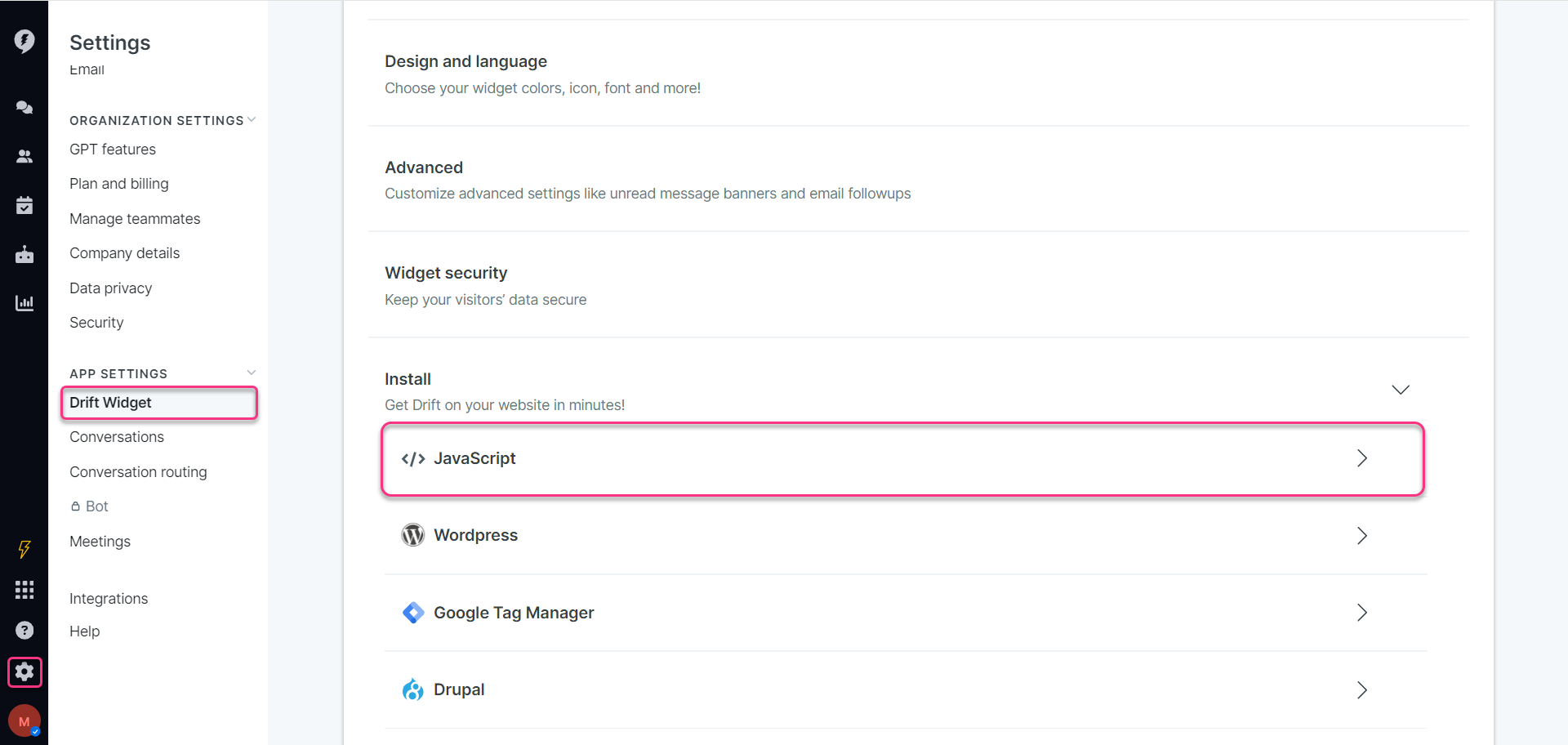
Le JavaScript copié serait très utile sur le portail Document360.
2. Mise en place Drift sur Document360
Pour configurer le panneau Drift sur votre page Document360,
Allez sur votre projet sur le portail Document360.
Naviguez dans () > Knowledge base site > Site customization > Custom CSS & JavaScriptdans le portail de la base de connaissances.
Depuis le panneau de navigation de gauche, cliquez sur l’onglet JavaScript .
Collez le script copié et cliquez sur Enregistrer.
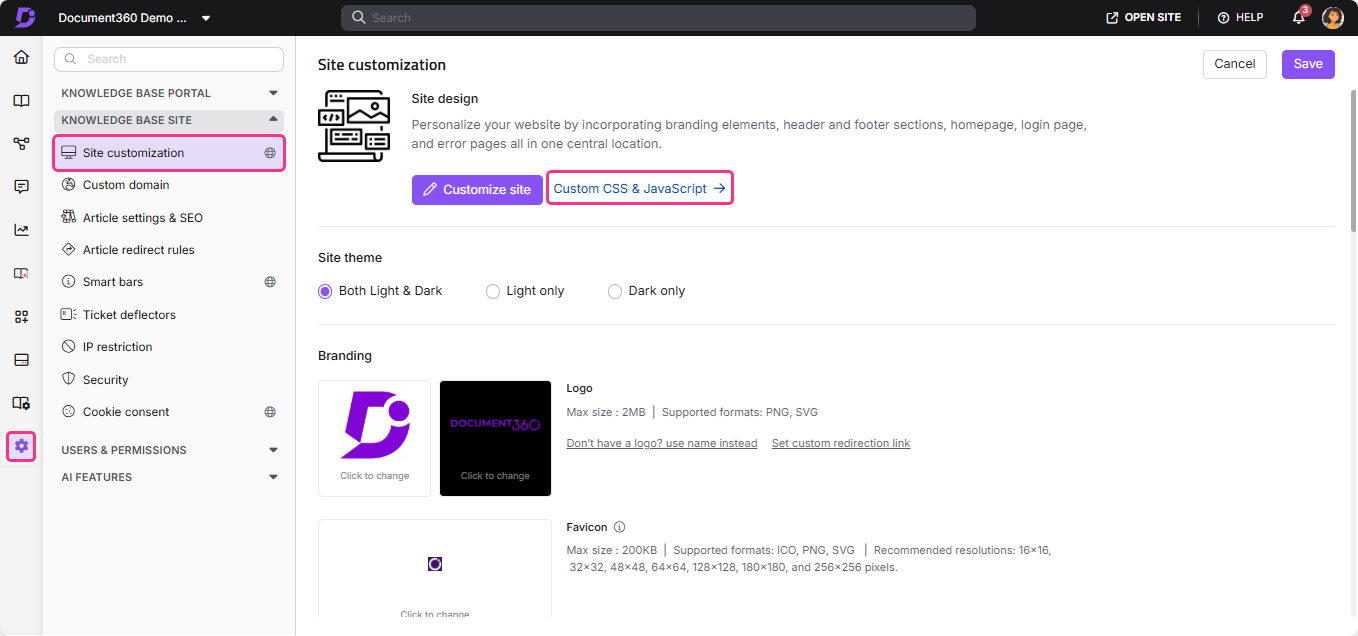
Maintenant, l’icône Drift apparaît sur votre Document360. Vos clients peuvent utiliser ce panneau de chat d’assistant pour interagir avec vous. Vous pouvez partager et gérer des articles de votre base de connaissances sans laisser la réponse du Drift .
3. Configurer votre base de connaissances Document360 sur Drift Composer
NOTE
Ce n’est que lorsque document360 est autorisé et configuré que vous pouvez rechercher et partager des articles de votre base de connaissances avec vos utilisateurs finaux.
Naviguer vers Connections () > Extensions dans la barre de navigation de gauche du portail de la base de connaissances.
Naviguez Drift et cliquez sur Connecter.
La page était redirigée vers une page autorisée sur Drift.
Cliquez sur l’application Authoriser.
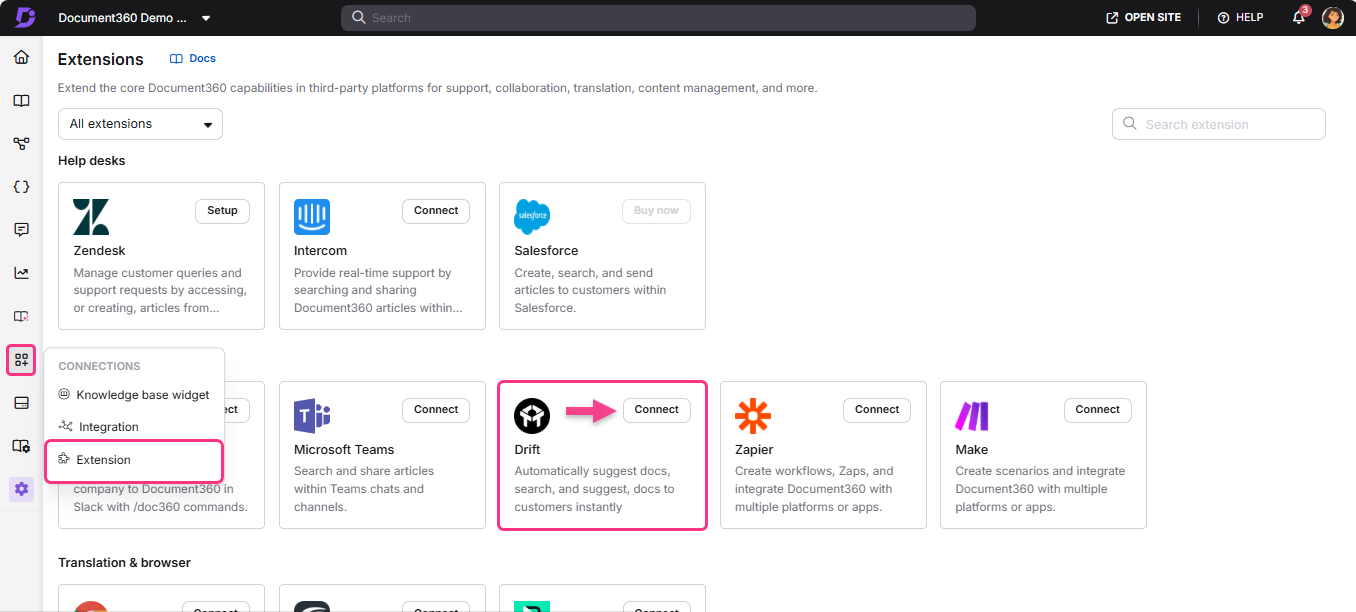
Après une intégration réussie, vous pouvez accéder à la base de connaissances connectée sur les conversations Drift en utilisant les commandes slash (/doc360).
Une fois la base de connaissances intégrée et autorisée, vous pouvez rechercher des articles de votre base de connaissances en utilisant des mots-clés.
Dans le panneau de réponse du chat administrateur, tapez /doc360, puis un espace suivi du terme de recherche.
Appuyez sur Entrée, et une liste de recherche d’articles pertinents apparaîtra.
Vous avez maintenant trois boutons sous chacun des articles listés :
Partager : Envoie le lien de l’article avec le texte méta fourni à votre chat utilisateur final.
Édition : Cela vous permet de modifier le texte ou le lien puis d’appuyer sur « Entrée ».
Annuler : Cela annule la recherche d’article.