Dans Document360, vous pouvez modifier le rôle du portail d’un utilisateur existant et les permissions d’accès au contenu depuis le portail de la base de connaissances. Mettre à jour ces paramètres vous permet de contrôler ce qu’un utilisateur peut voir, gérer et contribuer au sein de votre projet.
Pourquoi modifier un utilisateur
Les responsabilités des membres de l’équipe évoluent avec le temps. Un rédacteur peut être promu éditeur, un contributeur peut avoir besoin d’accéder à des espaces de travail supplémentaires, ou l’étendue d’un utilisateur peut devoir être réduite après une restructuration de projet. Modifier un utilisateur vous permet de garder les permissions alignées sur les responsabilités actuelles sans supprimer ni réajouter le compte.
Utilisez cet article lorsque vous en avez besoin :
- Changez le rôle du portail d’un utilisateur (par exemple, de Contributeur à Admin).
- Mettez à jour le rôle de contenu qu’un utilisateur occupe (par exemple, de Rédacteur de brouillon à Éditeur).
- Ajustez les espaces de travail, langues ou catégories auxquels un utilisateur peut accéder.
- Configurez un accès mixte — autorisations d’édition pour certaines catégories et accès en lecture seule pour d’autres.
Avant que tu commences
- Vous devez avoir le rôle de propriétaire ou d’administrateur du projet.
- L’utilisateur que vous souhaitez modifier doit déjà exister dans le projet.
Comment modifier un utilisateur
-
Naviguez dans Paramètres () > Utilisateurs et sécurité dans la barre de navigation de gauche du portail de la base de connaissances.
-
Dans le panneau de navigation de gauche, naviguez vers Utilisateurs et groupes > Utilisateurs.
-
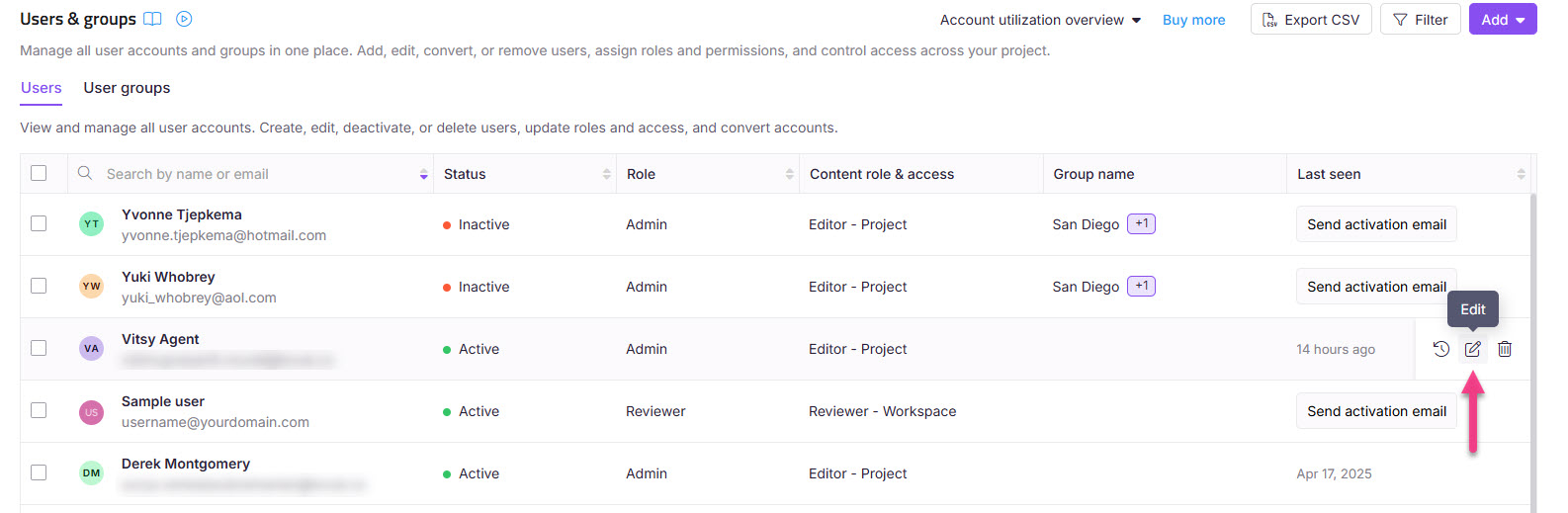
Survolez l’utilisateur désiré et cliquez sur l’icône Modifier ().
-
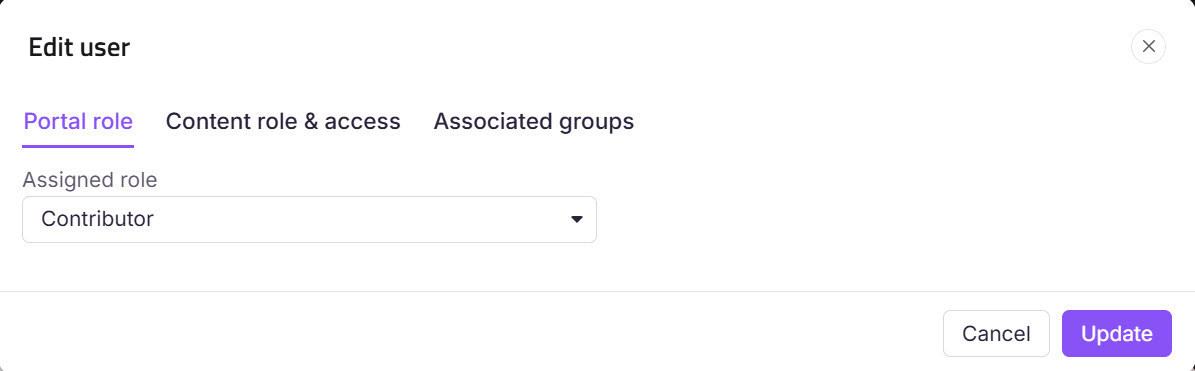
Pour mettre à jour le rôle du portail :
- Cliquez sur Gérer le rôle du projet.
- Sélectionnez le rôle de portail souhaité dans le panneau utilisateur Modifier .
- Cliquez sur Mettre à jour.
-
Pour mettre à jour les autorisations d’accès au contenu :
- Cliquez sur Gérer les rôles et permissions du contenu.
- Sélectionnez le rôle de contenu et l’accès au contenu souhaités dans le panneau utilisateur Modifier .
- Cliquez sur Mettre à jour.
- La sélection d’une catégorie parente sélectionne automatiquement toutes ses sous-catégories, indiquées par un badge Hérité .
- Si l’Héritage par blocs a été appliqué à une catégorie ou sous-catégorie spécifique, cela sera exclu de la sélection automatique. Il apparaît non coché avec un badge Héritage bloqué , et vous pouvez le sélectionner manuellement pour accorder un accès explicite à cette catégorie.
- L’arbre des catégories n’affiche que les catégories auxquelles vous avez accès.
FAQ
Puis-je mettre à jour l’adresse e-mail d’un utilisateur dans le projet ?
Non, vous ne pouvez pas mettre à jour l’adresse e-mail des autres utilisateurs de votre projet.
Qui peut modifier les permissions d’accès d’un utilisateur ?
Les utilisateurs ayant des rôles d’administrateur ou de portail propriétaire dans un projet peuvent modifier les permissions d’accès d’un utilisateur.
Les utilisateurs disposant de la permission Gérer les utilisateurs peuvent également modifier les permissions d’accès d’un utilisateur.
Les utilisateurs ne peuvent pas modifier leurs propres permissions d’accès.
Comment puis-je accorder à un utilisateur les mêmes permissions qu’à un autre utilisateur ?
Document360 n’offre pas d’option en un clic pour copier les permissions d’un utilisateur vers un autre. Pour donner à un utilisateur le même accès qu’un utilisateur existant, vous pouvez soit associer manuellement leurs paramètres, soit utiliser un groupe d’utilisateurs :
Correspondre manuellement : Modifier l’utilisateur et définir le même rôle de portail, de rôle de contenu et d’accès au contenu (espace de travail, langue ou catégorie) que l’utilisateur existant, en suivant les étapes ci-dessus.
Utilisez un groupe d’utilisateurs (recommandé pour plus d’un) : Ajoutez les deux utilisateurs à un groupe d’utilisateurs qui détient le rôle de projet partagé et l’accès au contenu. Chaque utilisateur du groupe hérite des mêmes permissions, et vous les gérez en un seul endroit. Voir Gérer les groupes d’utilisateurs.
Cela s’applique à tout le contenu, y compris les catégories de documentation API — l’accès à la documentation API est régi par les mêmes paramètres d’accès au contenu que toute autre catégorie.
Comment ajouter un utilisateur avec un accès à modifier à une catégorie et un accès en lecture seule aux autres ?
Vous pouvez y parvenir en créant un rôle de contenu personnalisé et en attribuant les permissions appropriées à l’utilisateur.
Création d’un rôle de contenu personnalisé
Naviguez dans Paramètres () > Utilisateurs et sécurité dans la barre de navigation de gauche du portail de la base de connaissances.
Dans le panneau de navigation de gauche, naviguez vers Rôles et permissions.
Dans l’onglet Rôle Contenu , cliquez sur Nouveau rôle de contenu.
Dans le panneau Créer un rôle de contenu :
Saisissez le nom et la description du poste souhaités.
Dans la section Caractéristiques, sélectionnez la case Voir pour catégories et articles.
Cliquez sur Créer un rôle.
NOTE
Pour plus d’informations, lisez l’article sur les rôles et les permissions.
Créer un utilisateur avec des permissions spécifiques
Naviguez dans Paramètres () > Utilisateurs et sécurité dans la barre de navigation de gauche du portail de la base de connaissances.
Dans le panneau de navigation de gauche, naviguez vers Utilisateurs et groupes > Utilisateurs.
Cliquez sur Ajouter et sélectionnez Utilisateur.
Dans le panneau Nouvel utilisateur :
Saisissez l’adresse e-mail de l’utilisateur.
Sélectionnez le rôle de projet approprié.
Dans la section Rôle de Contenu & Accès :
Rôle de contenu : Sélectionnez Éditeur dans le menu déroulant.
Accès au contenu : Choisissez Catégorie et sélectionnez la ou les catégories souhaitées que vous souhaitez que l’utilisateur modifie.
Cliquez sur Ajouter un autre rôle de contenu pour définir l’accès en lecture seule pour d’autres catégories :
Rôle de contenu : Sélectionnez le rôle de contenu personnalisé créé à l’étape 1.
Accès au contenu : Choisissez la ou les catégories souhaitées que l’utilisateur ne peut voir qu’à lui.
Cliquez sur Créer utilisateur.
Cela crée un utilisateur avec un accès à l’édition à des catégories spécifiques et un accès en lecture seule aux catégories restantes.
Mise à jour d’un utilisateur existant
Naviguez dans Paramètres () > Utilisateurs et sécurité dans la barre de navigation de gauche du portail de la base de connaissances.
Dans le panneau de navigation de gauche, naviguez vers Utilisateurs et groupes > Utilisateurs.
Survolez l’utilisateur désiré et cliquez sur l’icône Modifier ().
Dans la section Rôle de contenu & accès , cliquez sur Gérer les rôles de contenu et les permissions.
Attribuez deux rôles de contenu comme suit :
Rôle de rédacteur : Attribuez ceci aux catégories que l’utilisateur doit modifier.
Rôle de contenu personnalisé : Attribuez cela à des catégories que l’utilisateur ne doit que consulter.
Sélectionnez les catégories correspondantes à chaque rôle et cliquez sur Mettre à jour.
Cela met à jour l’utilisateur pour qu’il ait un accès à la modification pour certaines catégories et un accès en lecture seule aux catégories restantes.