Vous pouvez exporter la liste complète des articles depuis la page Tous les articles sous forme de fichier CSV. L’export inclut le titre, la catégorie, le statut, la date et les URL de chaque article — utile pour les audits de contenu, le suivi de l’avancement ou le partage de listes d’articles avec les parties prenantes.
Quand exporter les articles
- Exportez la liste complète des articles pour revoir la couverture, identifier les écarts ou suivre l’état des articles dans votre espace de travail lors d’un audit de contenu.
- Partagez un instantané de vos articles de base de connaissances avec les managers ou les parties prenantes sans leur donner accès à un portail.
- Filtrez par contributeur, catégorie ou date avant d’exporter pour obtenir une liste ciblée pour la planification de sprint ou la revue de contenu.
Exporter la liste des articles
- Naviguez jusqu’à Documentation () dans la barre de navigation de gauche.
- Cliquez sur Tous les articles () dans le panneau de navigation de gauche.
- Utilisez le menu déroulant Tous les articles pour filtrer par statut, ou cliquez sur le bouton Filtrer () pour appliquer des filtres supplémentaires. Pour en savoir plus, lisez les articles de Filter.
- Cliquez sur le bouton Exporter () à côté du filtre.
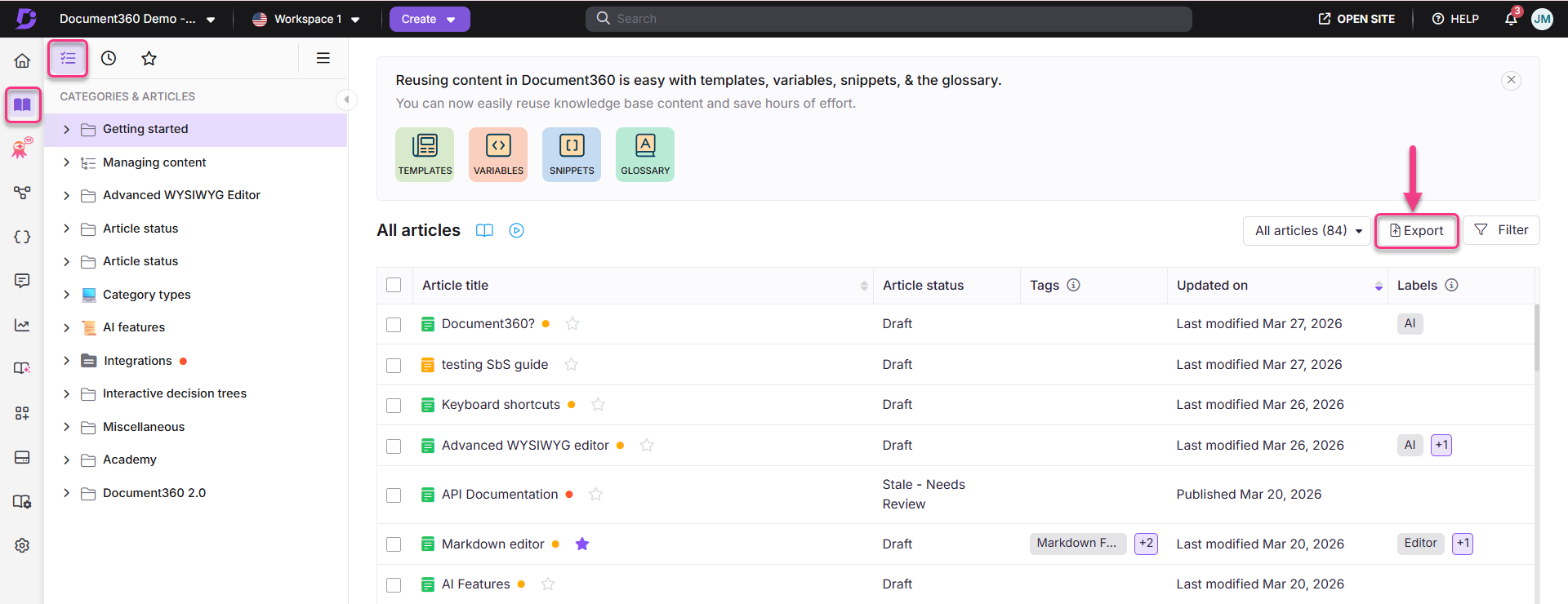
Le fichier se télécharge sur votre appareil dans .csv format.
Ce qui est inclus dans le fichier exporté
Le fichier CSV comprend les champs suivants pour chaque article :
| Terrain | Description |
|---|---|
| Titre de l’article | Le titre de l’article. |
| Titre de la catégorie | La catégorie à laquelle appartient l’article. |
| Statut de l’article | Le statut actuel : Brouillon, Publié, Non publié, etc. |
| Date | La dernière date de mise à jour. |
| URL des portails | L’URL de l’article dans le portail de la base de connaissances. |
| URL des sites | L’URL de l’article sur le site de la base de connaissances. |
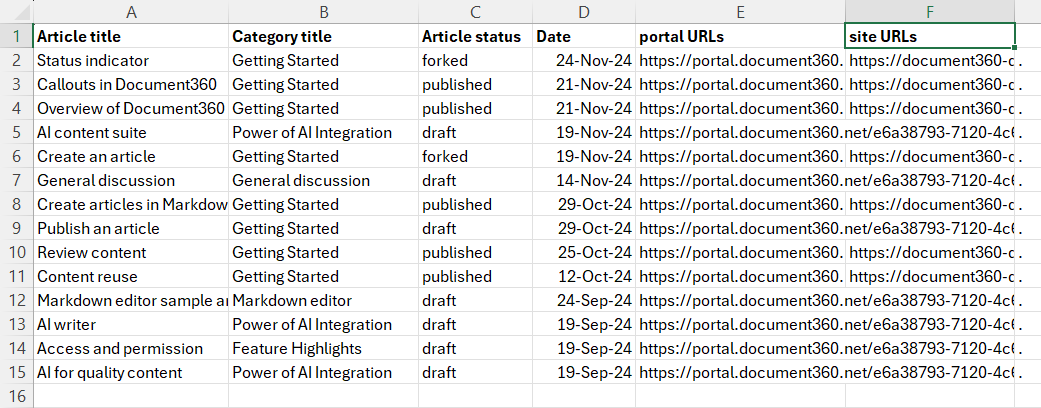
Le fichier CSV peut être ouvert avec Microsoft Excel, Google Sheets, Open Office, Notepad ou toute application compatible CSV.
Meilleures pratiques
- Appliquez des filtres avant d’exporter. L’exportation reflète ce qui est actuellement affiché dans la liste Tous les articles. Appliquez d’abord des filtres pour obtenir une exportation ciblée et pertinente plutôt que d’exporter tout et de filtrer dans le tableur.
- Utilisez les filtres Date et Statut ensemble pour les rapports périodiques. Combiner une plage de dates avec un statut spécifique, par exemple Articles publiés des 30 derniers jours, vous donne un instantané net pour un reporting régulier.
- Exportez par catégorie pour les transferts d’équipe. Lorsque vous transférez une section de la base de connaissances à une autre équipe ou contributeur, filtrez par catégorie avant d’exporter afin qu’ils ne reçoivent que les articles qui leur sont pertinents.
FAQ
Puis-je exporter des articles brouillons ?
Oui. Utilisez le menu déroulant Tous les articles pour filtrer par statut de brouillon , puis appliquez éventuellement un filtre de catégorie pour affiner davantage les listes. Cliquez sur Exporter pour télécharger la liste filtrée en CSV.
L’exportation inclut-elle des articles répliqués ?
Non. Les articles répliqués ne sont pas inclus dans la page Tous les articles ni dans l’exportation CSV. Seuls les articles sources apparaissent dans l’exportation.
Comment puis-je récupérer les titres des articles et leurs URL de manière programmatique ?
Utilisez le point de terminaison de l’API pour obtenir toutes les listes d’articles → pour récupérer les titres et URLs des articles de manière programmatique. L’ID de version du projet requis pour la requête peut être trouvé via le point de terminaison Get Project Versions →