La navigation principale est la barre supérieure de votre site de base de connaissances, située à côté du logo. C’est l’une des premières choses que les lecteurs voient sur chaque page : une navigation principale bien configurée aide les lecteurs à atteindre rapidement la bonne section sans avoir à chercher ou faire défiler, et donne à votre base de connaissances une impression de professionnalisme soignée dès que quelqu’un s’y pose...
Quand utiliser la navigation principale
- Destinations clés de surface – ajoutez des liens vers votre page d’accueil, une documentation ou un guide de démarrage pour que les lecteurs puissent naviguer depuis n’importe quelle page de votre site.
- Ajoutez un appel à l’action – utilisez un bouton stylisé pour orienter les lecteurs vers une action spécifique, comme s’inscrire, contacter le support ou lancer un essai gratuit.
- Lien vers la documentation ou le glossaire de votre API – si votre base de connaissances inclut de la documentation API ou un glossaire, ajoutez-les à la navigation principale pour qu’elles soient toujours à un clic.
- Intégrez un déflecteur de tickets – faites apparaître un formulaire de support directement depuis l’en-tête pour que les lecteurs puissent obtenir de l’aide sans quitter la base de connaissances.
L’en-tête, la navigation principale, la navigation secondaire et le pied de page affichés sur la page d’accueil sont configurés séparément sous () > Knowledge base site > Personnaliser le site > l’en-tête et le pied de page du site.
Comment configurer la navigation principale
- Naviguez dans () > Knowledge base site dans la barre de navigation de gauche du portail de la base de connaissances.
- Dans le panneau de navigation de gauche, naviguez vers la personnalisation du site.
- Cliquez sur le bouton Personnaliser le site .
- Dans le menu déroulant de gauche, sélectionnez En-tête et pied de page du site.
- Développez l’option En-tête et sélectionnez Navigation principale.
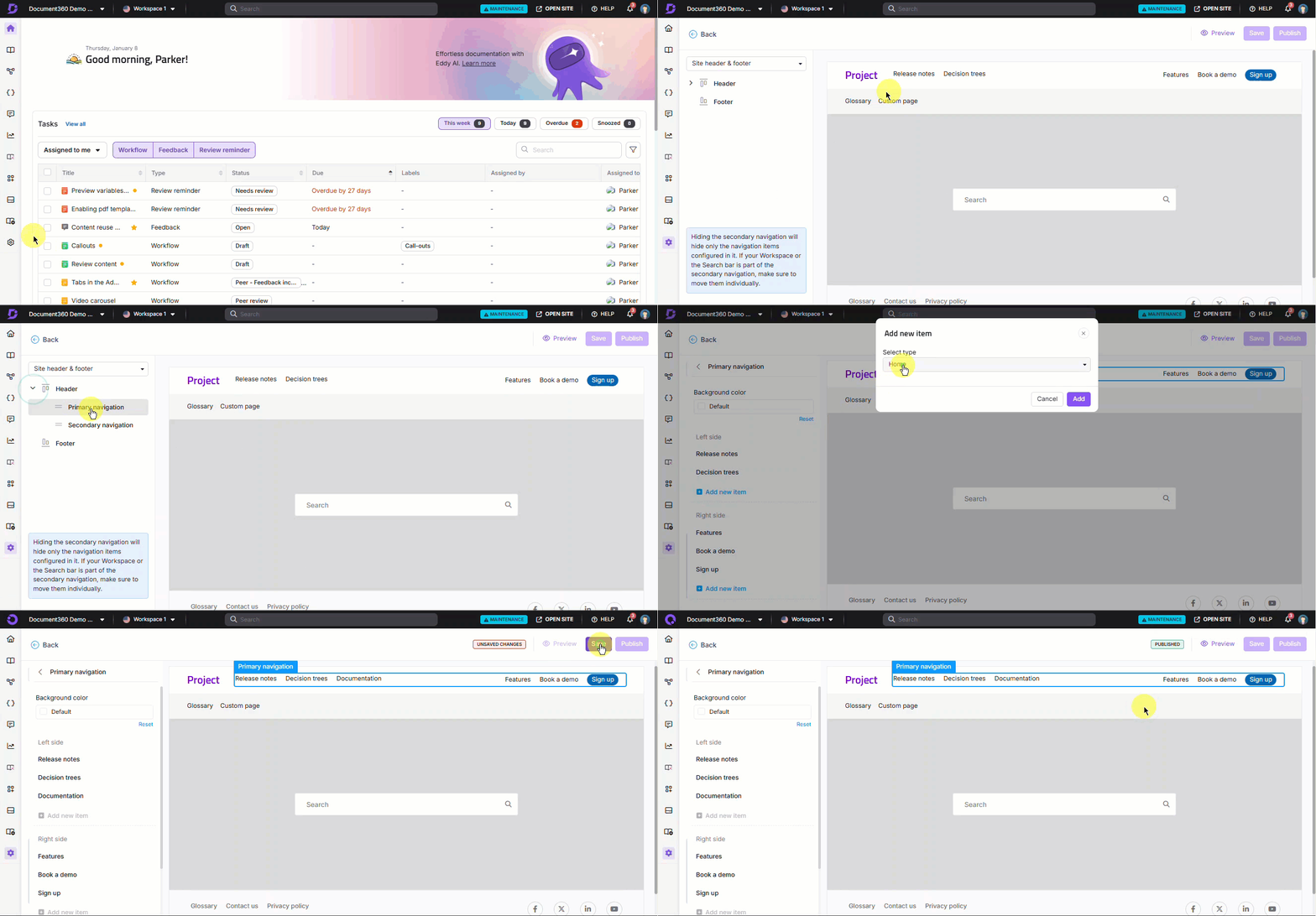
- Cliquez sur Ajouter un nouvel élément pour ajouter un menu de navigation à gauche ou à droite de l’en-tête du site. Le panneau Ajouter un nouvel élément apparaît.
- Dans la liste déroulante Sélectionner le type , choisissez le type d’élément de navigation à ajouter.
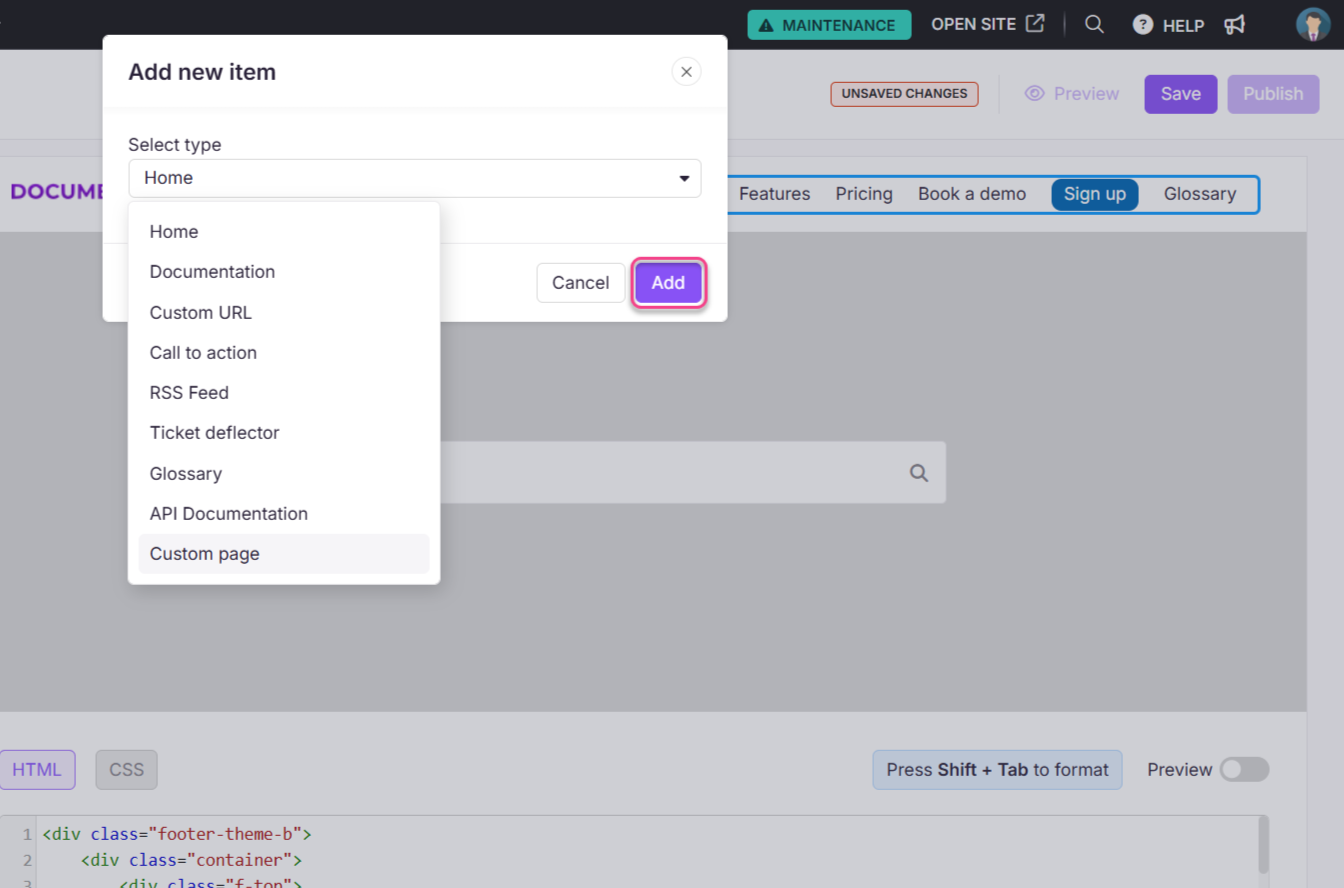
Les types de navigation disponibles sont :
| Type | Ce que cela apporte |
|---|---|
| Accueil | Un lien vers la page d’accueil de votre base de connaissances |
| Documentation | Un lien vers votre page de documentation |
| URL personnalisée | Un lien vers n’importe quelle URL interne ou externe |
| Appel à l’action | Un bouton stylisé avec une étiquette, un lien et une couleur personnalisés |
| Flux RSS | Un lien vers le flux RSS de votre base de connaissances |
| Déflecteur de billets | Un formulaire de support intégré |
| Glossaire | Un lien vers la page de présentation du glossaire de votre base de connaissances |
| Documentation API | Un lien vers votre espace de travail de documentation API |
| Page personnalisée | Un lien vers une page personnalisée que vous avez créée |
Vous pouvez ajouter jusqu’à 6 éléments à la navigation principale. Une fois la limite atteinte, un avertissement apparaît : « Vous avez atteint le nombre maximal de 6. Pour ajouter un nouveau lien, supprimez un lien existant. »
- Cliquez sur la couleur d’arrière-plan par défaut pour ouvrir le sélecteur de couleurs et changer la couleur d’arrière-plan de la barre de navigation.
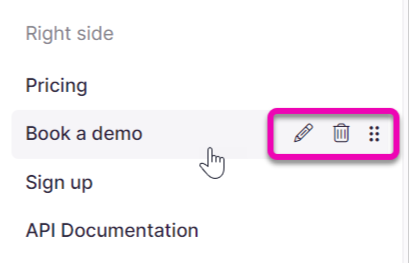
- Utilisez les options Modifier (), Supprimer () et Réorganiser () pour gérer les éléments existants depuis le panneau de gauche.
Comment sauvegarder et publier
- Utilisez le bouton Aperçu à droite pour revoir vos modifications.
- Cliquez sur Enregistrer pour sauvegarder vos modifications.
- Cliquez sur Publier pour effectuer des modifications en direct.
Vue du site de la base de connaissances
Voici comment apparaît la navigation principale sur le site de la base de connaissances.

Meilleures pratiques
- Limitez-vous à 4 à 5 éléments – une navigation principale encombrée crée du bruit visuel et rend plus difficile pour les lecteurs de trouver ce qu’ils cherchent. Priorisez les destinations les plus importantes.
- Utilisez Call to Action pour une seule action clé – les boutons ressortent visuellement. Utiliser plus d’un bouton CTA dans l’en-tête réduit son efficacité. Choisissez une action principale.
- Placez les liens les plus utilisés à gauche – les lecteurs scannent généralement de gauche à droite, donc placez Documentation et Accueil à gauche et des éléments secondaires comme RSS ou Glossaire plus à droite.
- Testez les changements de navigation en mode clair et sombre – les choix de couleurs d’arrière-plan pour la barre de navigation peuvent varier selon les thèmes.
FAQ
Comment puis-je personnaliser l’en-tête dans Document360 ?
Pour personnaliser l’en-tête au-delà des options intégrées, vous pouvez ajouter du code JavaScript personnalisé dans {{variable. Paramètres}} () > {{variable. Site de la base de connaissances}} > Personnaliser le site > CSS & JavaScript personnalisés. Cela vous permet de modifier l’en-tête pour inclure des éléments supplémentaires, tels que des liens ou des icônes.
Puis-je ajouter des icônes de réseaux sociaux à l’en-tête ?
Oui. Vous pouvez ajouter des icônes de réseaux sociaux en ajoutant des liens et des icônes dans la zone de navigation des en-têtes en utilisant JavaScript personnalisé. Par exemple, vous pouvez inclure des icônes pour LinkedIn, Twitter, Facebook et Instagram.
Comment ajouter un bouton d’appel à l’action à l’en-tête ?
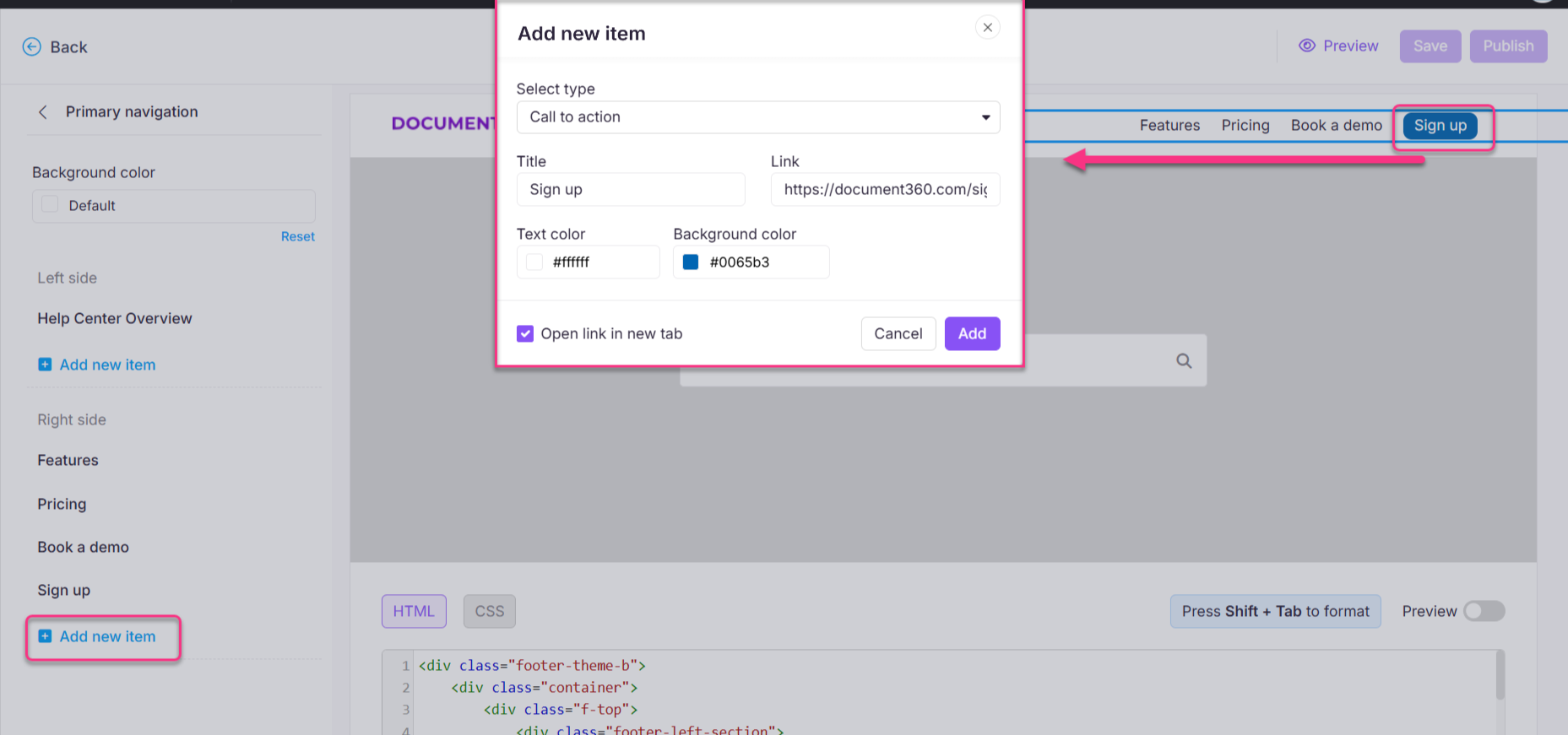
Naviguez vers {{variable. Paramètres}} () > {{variable. Site de la base de connaissances}} > Personnaliser le site et cliquer sur Personnaliser le site. Sélectionnez en-tête et pied de page du site, déplovez En-tête et sélectionnez Navigation principale. Cliquez sur Ajouter un nouvel élément, puis dans le menu déroulant Sélectionner le type , choisissez Appel à l’action. Saisissez un titre et un lien, choisissez le texte et les couleurs d’arrière-plan, puis cliquez sur Ajouter.
Comment puis-je créer dynamiquement un lien de retour dans l’en-tête ?
Vous pouvez utiliser JavaScript pour créer un lien de retour de manière dynamique. Par exemple, un mailto lien peut être ajouté à l’en-tête avec le titre de la page en cours comme objet de l’e-mail, permettant aux lecteurs d’envoyer directement un retour sur une page spécifique.