La Hero section dans Document360 est une fonctionnalité importante affichée en haut de la page d’accueil du site de la base de connaissances. Cela offre l’opportunité de créer une introduction visuellement attrayante à votre base de connaissances en personnalisant le texte, les boutons et la barre de recherche. En personnalisant la Hero section, vous pouvez vous assurer qu’elle reflète votre marque et engage efficacement votre audience.
Par exemple, une organisation peut utiliser la section Héros pour afficher un message de bienvenue en bonne place, surligner les mises à jour des produits et fournir des boutons de navigation rapides vers des ressources clés. Cela facilite la recherche d’informations pertinentes par les utilisateurs et crée une première impression professionnelle.
Regardez : Comment personnaliser la section héros de l’âge principal
Accès Hero section
Pour accéder à la Hero section :
Passez la souris sur () dans la barre de navigation de gauche du portail de la base de connaissances.
Dans le sous-menu, allez vers Knowledge base site > Personnalisation du site.
Dans la section Conception du site , cliquez sur le bouton Customize site pour accéder aux configurations de conception.
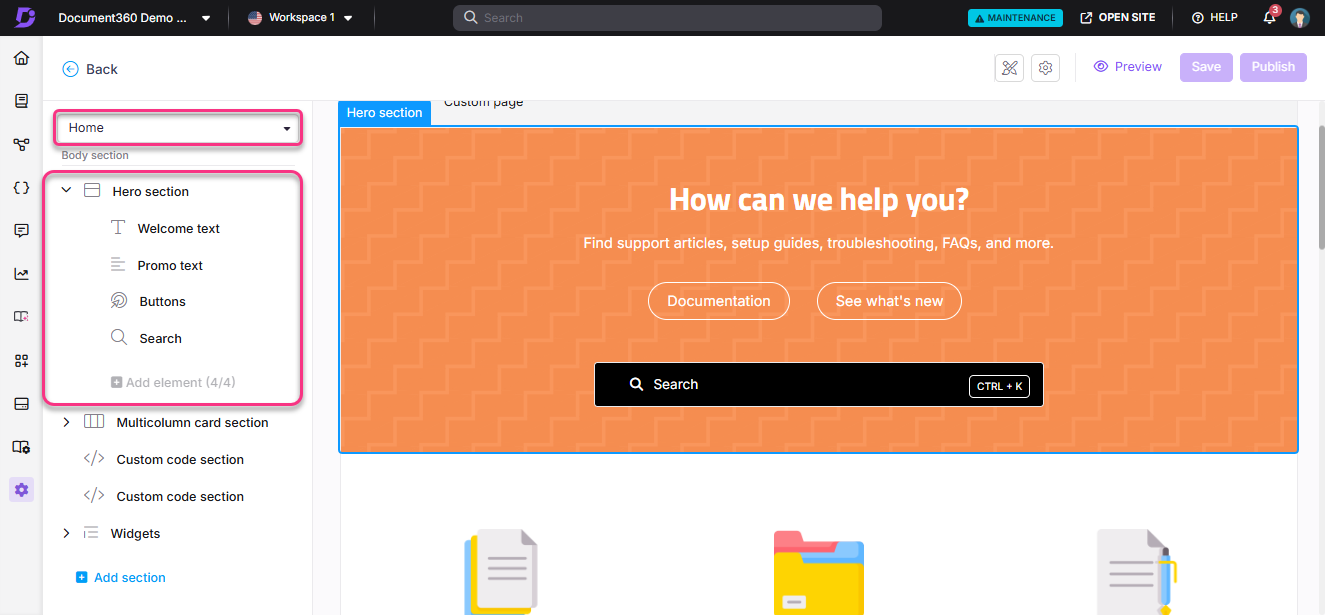
Dans le menu déroulant de gauche, sélectionnez Home.
La section Body liste tous Body blocks, avec la Hero section en haut.
NOTE
La section Hero section en haut ne peut pas être supprimée ni réorganisée.
Cliquez sur la Hero section pour effectuer la personnalisation.
Ajouter du contexte à la Hero section
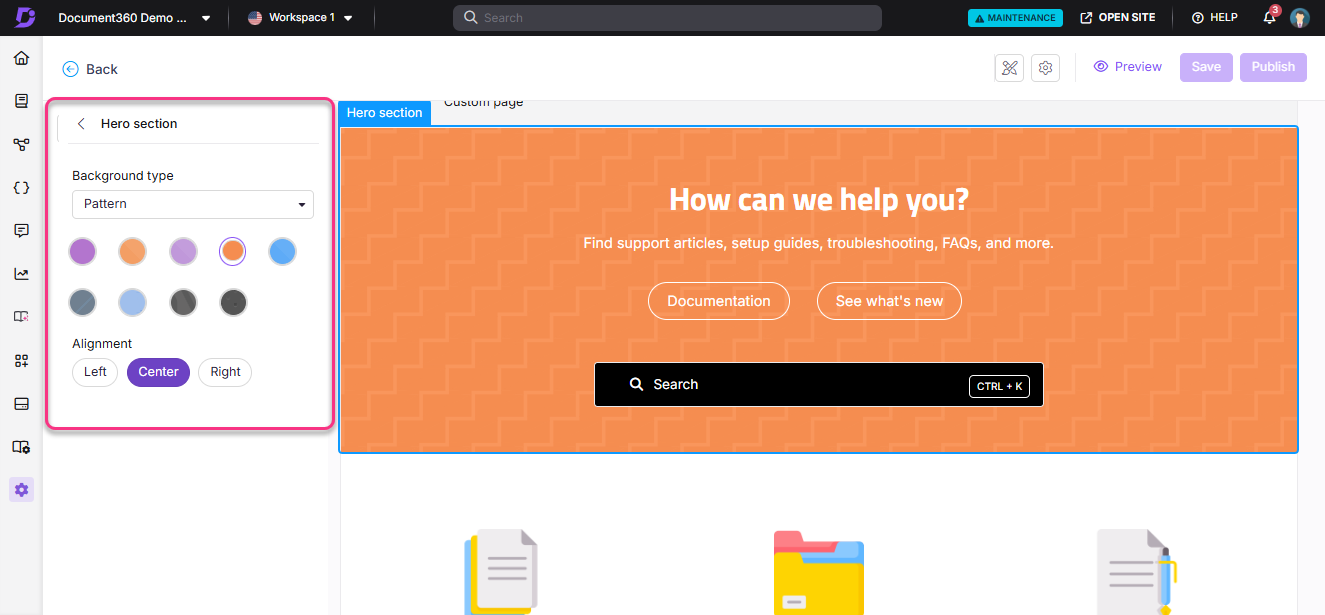
Dans la liste déroulante du type Background type, choisissez l’une des options suivantes :
Background type
Description
Aucun
Aucun contexte n’apparaîtra. Par défaut, la couleur d’arrière-plan est blanche.
Insérer l’image
Dans la section Background image , cliquez Choose image pour télécharger une image depuis votre lecteur.
Sinon, entrez l’URL de l’image dans le champ Image URL .
Couleur
Choisissez une couleur parmi les options disponibles ou utilisez la Custom color palette pour une couleur personnalisée.
Gradient
Sélectionnez un dégradé parmi les options disponibles.
Motif
Choisissez un motif parmi les options proposées.
Dans le champ Alignement, choisissez Gauche, Centre ou Droite pour aligner le texte dans votre section Héros.
Configuration des éléments Hero section
Déplacez la Hero section dans la barre de navigation de gauche et configurez les éléments suivants :
Élément
Actions
Welcome text
Saisissez le titre souhaité dans le champ Heading text .
Choisissez une couleur de texte à l’aide de la palette Text color de texte.
Delete () pour supprimer cet élément.
Promo text
Saisissez le contenu dans le champ Paragraph text .
Choisissez une couleur de texte à l’aide de la palette Text color .
Delete () pour supprimer cet élément.
Buttons
Choisissez la couleur du texte à l’aide de la palette Text color du texte.
Choisissez la couleur des boutons à l’aide de la palette des boutons .
Saisissez le texte dans le champ First button text .
Fournissez l’URL dans le First button url .
Cliquez sur Add button pour ajouter jusqu’à trois boutons.
Utilisez les Delete () ou Hide () pour supprimer ou masquer des boutons.
Search
Choisissez le style de barre de recherche souhaité : boîte de saisie ou bouton.
Sélectionnez la case Couleur de fond personnalisée pour appliquer une couleur personnalisée dans la barre de recherche.
NOTE
Sélectionner une couleur d’arrière-plan personnalisée préremplit automatiquement la couleur primaire pour les thèmes Foncé et Clair .
La case à cocher Afficher le raccourci clavier est sélectionnée par défaut.
Si activé, Ctrl + K apparaîtra dans la barre de recherche. Les lecteurs peuvent appuyer sur Ctrl + K pour accéder rapidement à la barre de recherche.
Cela s’applique à la fois à la barre de recherche au-dessus du panneau de gauche (au-dessus de l’arbre de catégories) et à la barre principale de recherche de la page d’accueil du site de la base de connaissances.
Delete () pour supprimer l’élément Search si nécessaire.
Passez la souris sur l’un des quatre éléments (Welcome text, Promo text, Buttons ou Search) dans le panneau de navigation de gauche et cliquez sur l’icône Hide () pour les masquer de la page d’accueil.
Cliquez sur Preview pour voir comment vos modifications apparaîtront sur le site de la base de connaissances.
Cliquez sur Save pour sauvegarder vos modifications sans les appliquer immédiatement.
Cliquez sur Publish pour rendre vos changements récents visibles aux lecteurs.
Cliquez sur l’icône Plus () et sélectionnez Reset to published version pour supprimer toutes les personnalisations sauvegardées et non enregistrées et revenir à la dernière version publiée.More
NOTE
La fonctionnalité Réinitialiser à la version publiée n’est disponible que pour les nouveaux projets de site de base de connaissances 2.0 créés après le 29 mars 2025.
Vue du site de la base de connaissances
Voici comment apparaît la section Héros sur le site de la base de connaissances. Il met en avant des textes personnalisés, des boutons et des fonctionnalités de recherche conçues pour offrir une interface accueillante et facile à naviguer pour les utilisateurs.

FAQ
Comment puis-je modifier le texte du bouton Documentation sur la page d’accueil ?
Passez la souris sur () dans la barre de navigation de gauche du portail de la base de connaissances.
Dans le sous-menu, allez vers Knowledge base site > personnalisation du site.
Cliquez Customize site pour accéder aux configurations de design.
Dans le menu déroulant de gauche, sélectionnez Page Home .
La section Body liste tous Body blocks, avec la Hero section en haut.
Développez la Hero section et sélectionnez Buttons.
Mettre à jour le texte du bouton Documentation .
Cliquez Save puis Preview pour voir les modifications sur le site de la base de connaissances.
Une fois terminé, cliquez Publish pour appliquer les modifications.