Document360 prend en charge OpenID Connect SSO avec tout fournisseur d’identité (IdP) qui prend en charge le protocole OpenID Connect, même s’il n’est pas explicitement listé dans les options IdP de Document360. Cet article vous guide pour configurer SSO entre Document360 et un fournisseur d’identité personnalisé ou non répertorié via OpenID Connect.
Seuls les utilisateurs ayant les rôles de projet Propriétaire ou Administrateur peuvent configurer SSO dans Document360.
Avant que tu commences
- Vous avez un accès administratif à la fois à Document360 et à votre fournisseur d’identité.
- Vous avez l’accès Propriétaire ou Administrateur dans votre projet Document360.
- Ouvrez Document360 et votre fournisseur d’identité dans deux onglets de navigateur séparés avant de commencer.
Comment configurer OpenID SSO avec d’autres fournisseurs dans Document360
Étape 1 : Ajouter une nouvelle application dans votre IDP
- Connectez-vous à la console d’administration de votre fournisseur d’identité.
- Accédez à la section où vous pouvez créer ou gérer des applications (souvent intitulée Applications, Applications d’entreprise ou similaire).
- Sélectionnez l’option pour créer une nouvelle application.
- Configurez les réglages de base :
- Nom de l’application : Saisissez un nom, par exemple « Document360 OpenID SSO ».
- Type d’application : Sélectionnez OpenID Connect comme méthode de connexion.
- Sauvegardez les paramètres de votre application.
Étape 2 : Obtenir les paramètres SP depuis Document360
- Ouvrez Document360 dans un onglet séparé.
- Naviguez dans Paramètres () > Utilisateurs et permissions > Configuration SSO.
- Cliquez sur Créer SSO > OpenID Connecter.
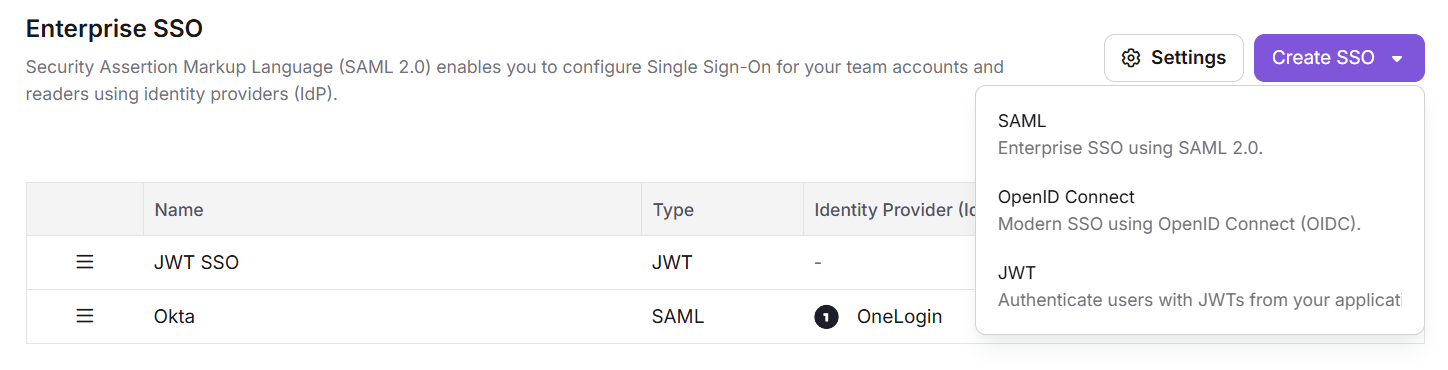
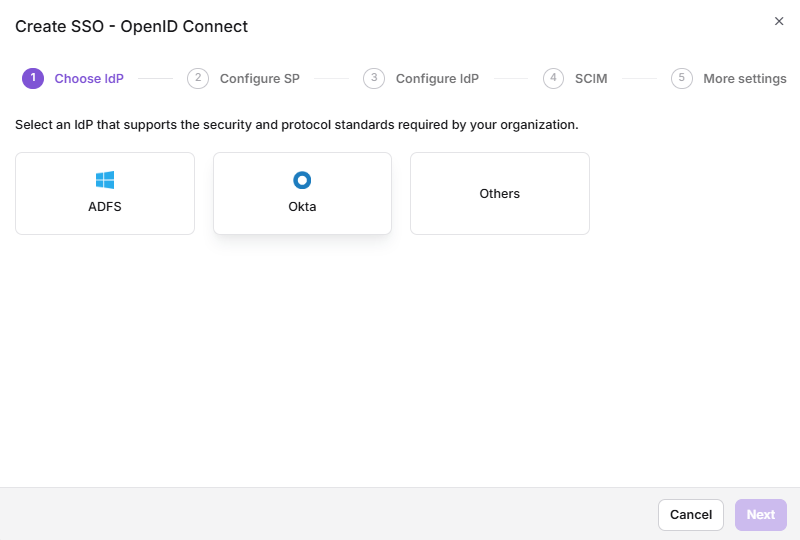
- Sélectionnez Autres comme fournisseur d’identité sur l’étape Choisir IdP pour naviguer vers l’étape Configurer SP .
Étape 3 : Saisissez les paramètres Document360 dans votre IDP
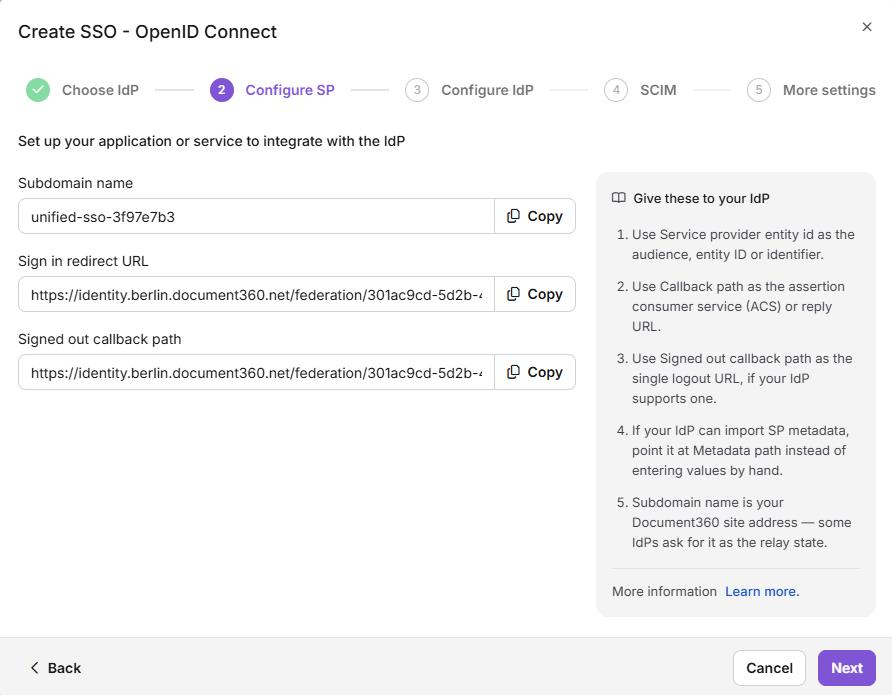
Dans la configuration OpenID de votre fournisseur d’identité, saisissez les paramètres Document360 via la correspondance ci-dessous.
| Votre IDP | Document360 |
|---|---|
| Sous-domaine | Sous-domaine |
| URL de redirection (connexion) | URL de redirection de connexion |
| URL de redirection (déconnexion) | URL de redirection de déconnexion |
Étape 4 : Configurez les portées et les revendications dans votre IdP
Assurez-vous que les oscillations suivantes sont incluses dans votre configuration IdP.
| Portée | Description |
|---|---|
| openid | Nécessaire pour l’authentification OpenID |
| Accès à l’adresse e-mail de l’utilisateur | |
| Profil | Accès aux informations de base du profil de l’utilisateur |
Cartographiez les demandes suivantes dans votre fournisseur d’identité.
| Revendication | Valeur |
|---|---|
| Remplaçant | Identifiant ou ID d’utilisateur |
| user.email | |
| Nom | user.name |
Révisez vos paramètres et enregistrez la configuration.
Étape 5 : Configurez le fournisseur d’identité dans Document360
- Retournez à Document360 à l’étape Configurer SP et cliquez sur Suivant pour accéder à l’étape Configurer l’IDP .
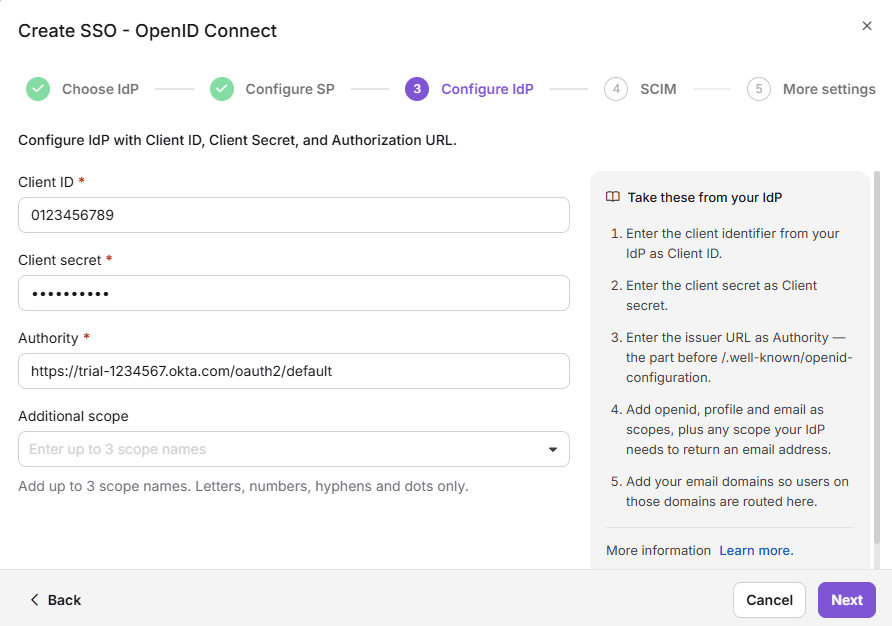
- Saisissez les valeurs correspondantes de votre fournisseur d’identité en utilisant la correspondance ci-dessous.
| Document360 | Fournisseur d’identité |
|---|---|
| Client ID | Client ID |
| Client Secret | Client Secret |
| Autorité | URL d’autorisation ou point de terminaison |
- Téléchargez les certificats ou clés nécessaires si votre IDP l’exige.
- Dans le champ Scope (optionnel), tapez une valeur de scope et cliquez sur + pour l’ajouter comme puce. Cela définit quelles informations utilisateur ou permissions Document360 demande à votre fournisseur d’identité. Vous pouvez ajouter jusqu’à 3 scopes.
- Cliquez sur Suivant pour passer à l’étape de provisionnement SCIM .
Étape 6 : Configurer le provisionnement SCIM
Le provisionnement SCIM automatise la gestion du cycle de vie utilisateur et lecteur entre votre fournisseur d’identité et Document360. Cela est disponible si votre IdP supporte SCIM.
Si vous n’avez pas besoin de provisionnement SCIM, passez à l’étape 7 : configurez le nom SSO et les options de connexion.
- Activez le bouton Activer la provision SCIM .
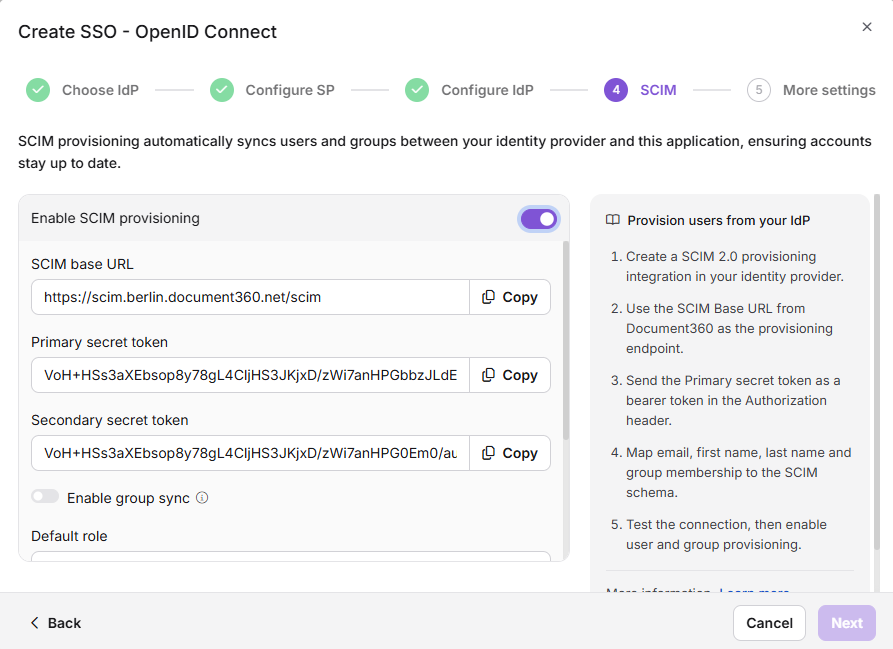
- Une boîte de confirmation apparaît. Consultez les conditions, sélectionnez la case à cocher, puis cliquez sur Accepter.
- Un ensemble de paramètres sera affiché. Utilisez-les pour activer le provisionnement SCIM dans votre IDP.
- Activez l’option Activer la synchronisation de groupe si nécessaire. Cela assigne automatiquement les utilisateurs et les lecteurs en fonction de vos correspondances de groupes IdP.
- Dans le champ de rôle par défaut , le rôle est défini comme Contributeur par défaut. Vous pouvez changer cela depuis le menu déroulant si besoin.
- Dans les champs Groupes d’utilisateurs et Groupes de lecteurs , sélectionnez les groupes que vous souhaitez ajouter. Plusieurs groupes peuvent être ajoutés, et ils hériteront du rôle par défaut que vous avez sélectionné plus tôt.
- Cliquez sur Suivant pour accéder à la page Paramètres supplémentaires .
Étape 7 : Configurez le nom SSO et les options de connexion
- Dans le champ nom SSO , saisissez un nom pour la configuration SSO.
- Dans le bouton Personnaliser la connexion, saisissez le texte du bouton de connexion affiché aux utilisateurs.
- Attribution automatique du groupe de lecteurs : Cette option n’est disponible que pour les configurations SSO existantes. Pour les nouvelles configurations SSO créées, ce basculement ne sera pas affiché car SCIM fournit automatiquement des utilisateurs et des groupes.
- Activez ou désactivez la désactivation de la déconnexion utilisateur inactif du SSO selon vos besoins.
- Choisissez d’inviter les comptes utilisateurs et lecteurs existants à SSO.
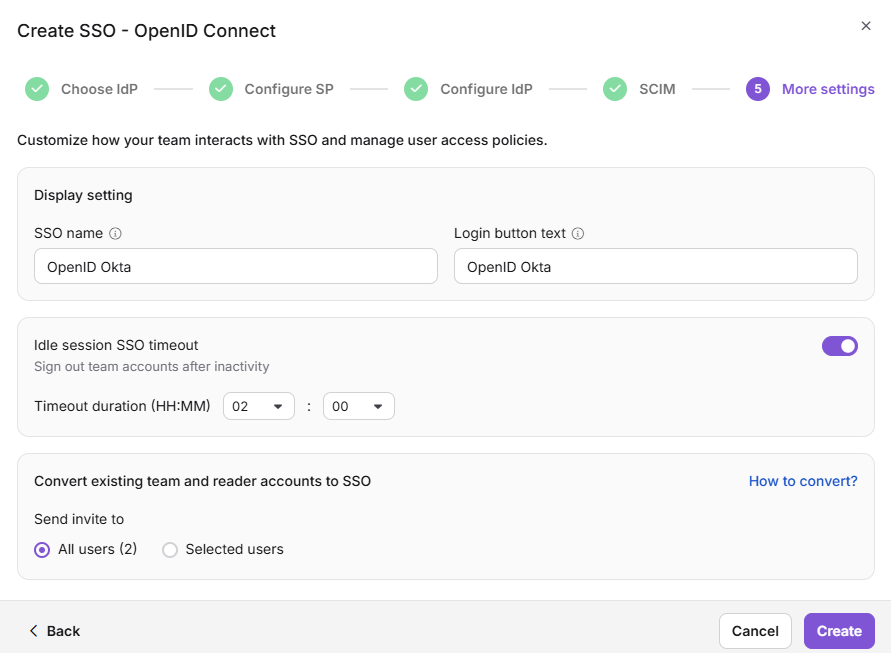
- Cliquez sur Créer pour compléter la configuration SSO OpenID.
La configuration SSO est désormais active dans Document360 en utilisant votre fournisseur d’identité sélectionné.
Gestion des utilisateurs dans votre IdP
Pour voir les lecteurs ajoutés via votre intégration IdP :
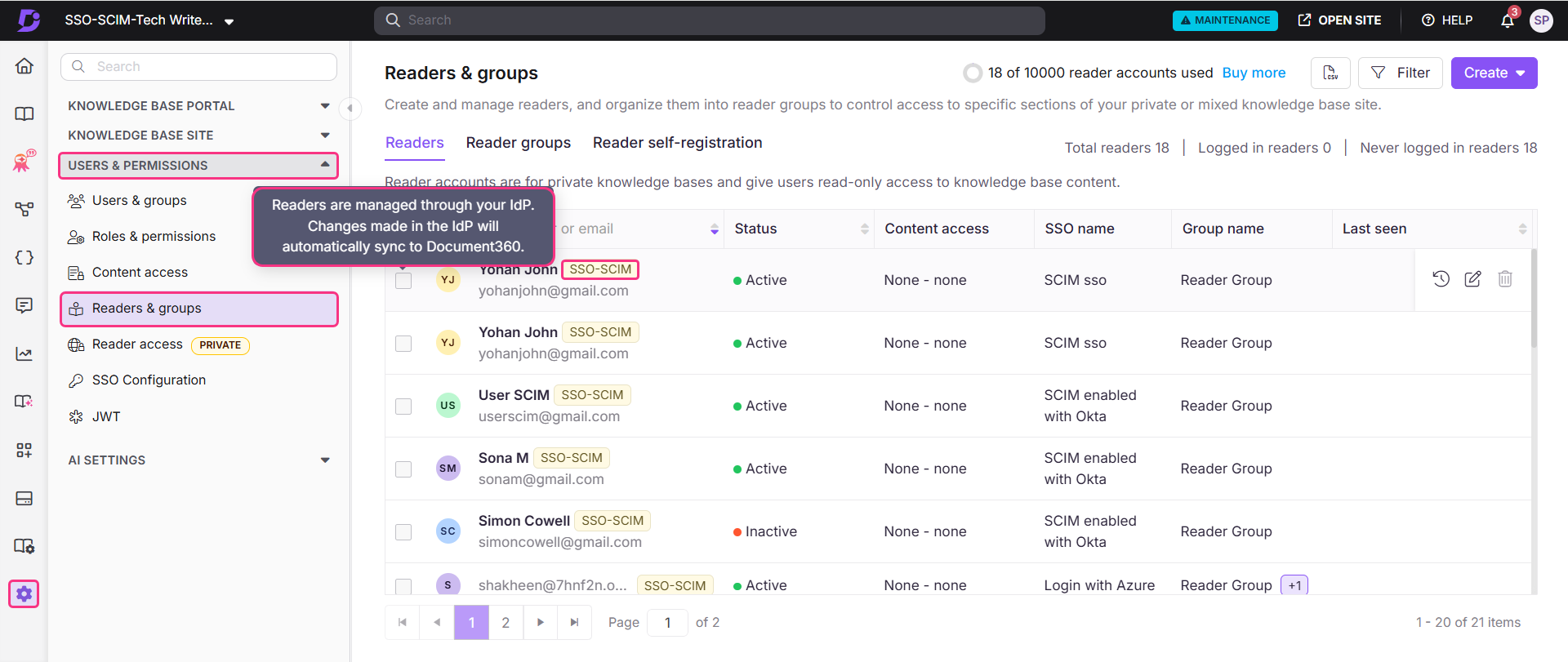
- Dans Document360, allez dans Paramètres () > Utilisateurs et permissions > Lecteurs et groupes.
- Sélectionnez le lecteur pour accéder à son profil de lecteur.
Les lecteurs provisionnés via SCIM afficheront un badge SSO-SCIM à côté de leur nom.
Lorsque SCIM est activé, modifier le nom d’un utilisateur ou supprimer un utilisateur directement dans Document360 est désactivé, car ces actions doivent être gérées via votre IDP pour maintenir les deux plateformes synchronisées. Vous ne pouvez gérer l’accès au contenu que depuis Document360. Supprimer un profil dans votre IDP ne le retire pas de Document360, le profil restera avec un statut Inactif.
Gérer l’accès au contenu des lecteurs, utilisateurs et groupes
Le rôle de contenu par défaut attribué à tout nouvel utilisateur, lecteur ou groupe est basé sur ce qui a été configuré lors de la configuration du provisionnement SCIM. Les permissions seront réglées par défaut sur Aucun mais pourront être mises à jour à tout moment.
- Sélectionnez le lecteur désiré et cliquez sur Gérer l’accès au contenu.
- Choisissez le niveau d’accès souhaité dans le menu déroulant et cliquez sur Mettre à jour.
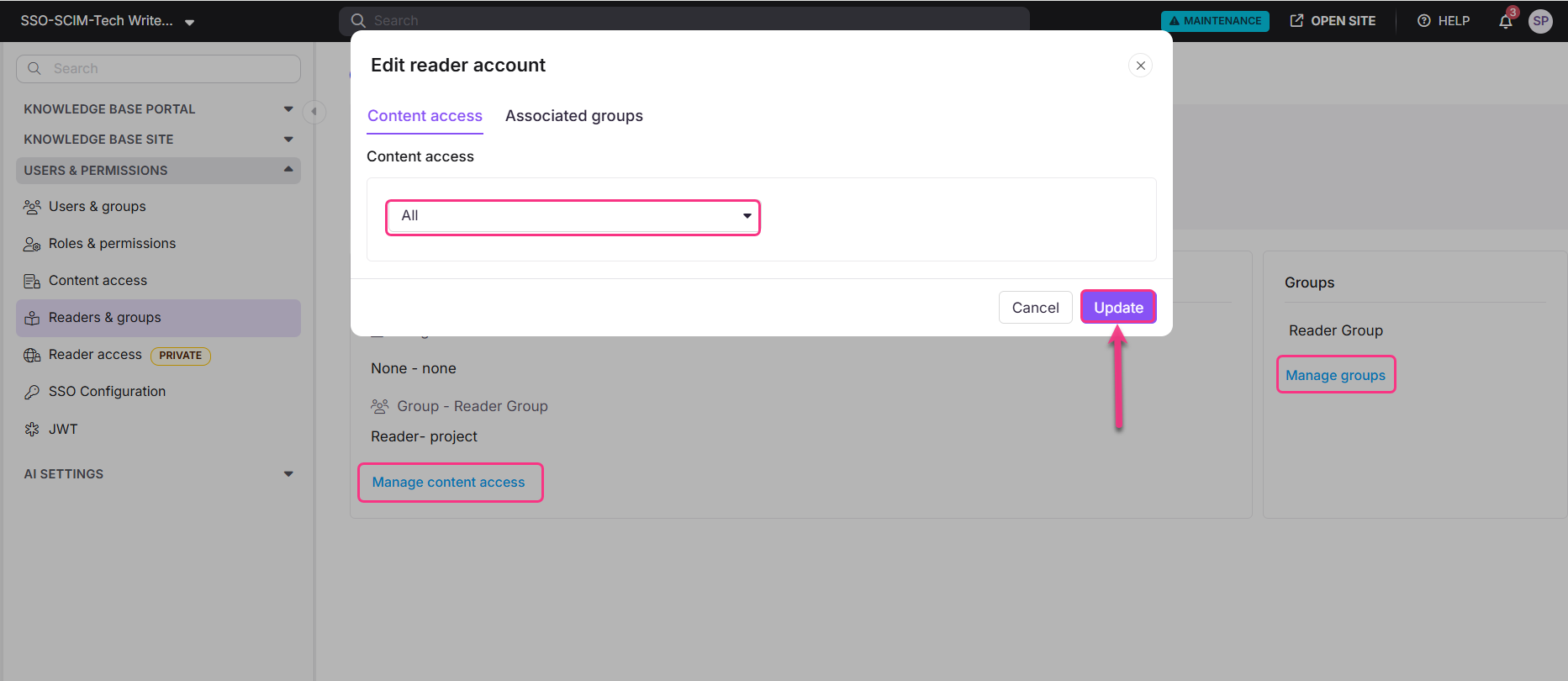
Vous pouvez également gérer des groupes pour un lecteur en cliquant sur Gérer les groupes dans la section Groupe de lecteurs.