Slack est une plateforme de communication d’équipe basée sur le cloud qui aide différentes équipes d’une organisation à travailler ensemble de manière fluide. L’intégration de Document360 à Slack permet à vos agents d’accéder directement à votre base de connaissances dans leur espace de travail.
En plus de chercher des articles, vous pouvez créer une documentation conviviale et un auteur dans l’éditeur Markdown pour n’importe quelle version ou langage de votre base de connaissances sur Slack.
Guide de base de la configuration
Pour établir une connexion, il faut avoir un compte Slack .
Connexion de l’extension Document360 dans Slack
Naviguez vers Connections () > Extensions dans la barre de navigation de gauche du portail de la base de connaissances.
Vous pouvez trouver Slack dans les extensions listées.
Dans l’assistant Slack , cliquez sur Connecter.
.png)
L’application vous redirigera vers Slack pour accorder l’accès à votre espace de travail.
Cliquez sur Autoriser et revenez à Document360.
Le message de réussite affichait également le nom de l’espace de travail Slack connecté.
.png)
Commandes et utilisations
Une fois l’intégration entre Document360 et votre espace de travail Slack établie, vous pouvez utiliser les différentes fonctions de Document360 avec le /doc360 dans vos conversations, soit dans des conversations par message direct, soit via un canal.
Commandements
Aide | /doc360<espace>aide |
Article de recherche | /doc360<espace>recherche<espace>requête |
Créer un article | /doc360<espace>create<espace>Titre de l’article (optionnel) |

Rechercher et partager des articles
Commandement : /doc360 search query
Une fois Document360 connecté à votre espace de travail Slack , votre équipe peut facilement rechercher et partager des articles de support dans Slack en utilisant des commandes spécifiques. Cela facilite le partage de connaissances et l’ajout de contexte aux conversations sans avoir besoin de demander des informations aux autres ou de changer d’onglet.
Vous pouvez accéder directement à tous les articles de la base de connaissances sur Slack et partager tout article que vous trouvez en le liant directement dans votre chat.
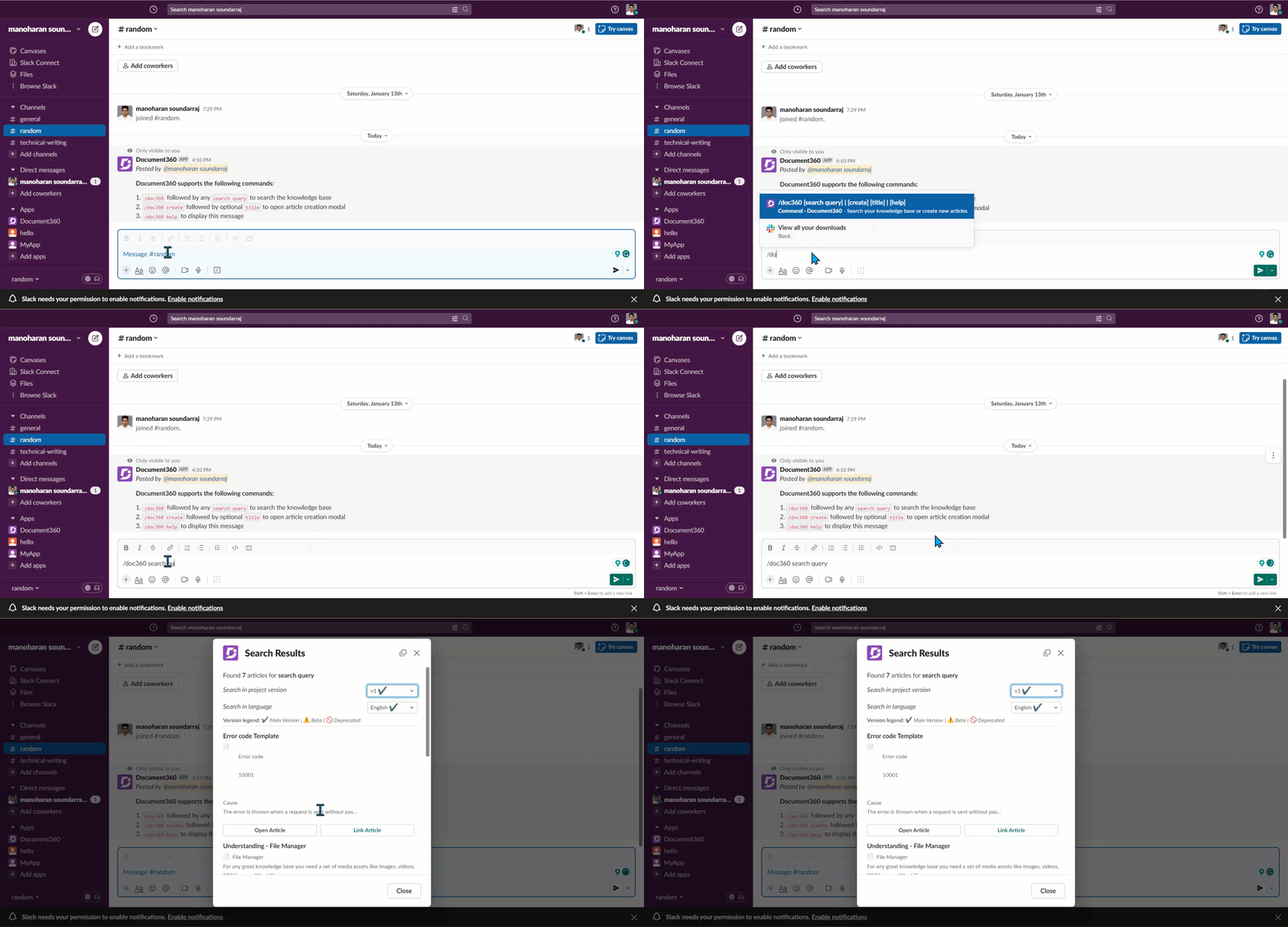
Pour chercher un article pendant une conversation,
Entrez la commande
/doc360 search queryde recherche et appuyez sur Entrée.Sélectionnez la version et la langue de la base de connaissances que vous souhaitez rechercher.
Les résultats de recherche seront remplis de deux options :
Article ouvert - pour ouvrir l’article dans un nouvel onglet
Lien Article - pour envoyer l’article dans la conversation
Créer un article depuis Slack
Pour créer un article pour votre base de connaissances, saisissez la /doc360 create commande suivie d’un titre optionnel pour ouvrir le modèle de création d’articles.
Commandement : /doc360 create Title_of_the_article

Choisissez la version de la base de connaissances que vous souhaitez utiliser pour créer l’article.
Sélectionnez la catégorie dans laquelle l’article doit être placé.
NOTE
Vous ne pouvez pas créer une nouvelle catégorie sur Slack. Cependant, vous pouvez ajouter des articles à n’importe quelle catégorie existante.
Saisissez le contenu de votre article à l’aide de l’éditeur Markdown.
L’article serait créé en version provisoire, permettant à vos éditeurs de le relire et de l’améliorer avant de le publier dans la base de connaissances.
Suppression de l’application Document360 de l’espace de travail Slack
Depuis votre espace Slack, visitez le répertoire des applications Slack.
Sélectionnez Gérer en haut à droite.
Choisissez Document360 dans la liste dans la colonne de gauche.
Vous serez redirigé vers la page d’informations de l’application Document360.
Dans la section configuration, descendez jusqu’à Supprimer l’application et cliquez sur Supprimer l’application.
.gif)
Si vous rencontrez des problèmes, veuillez nous contacter à support@document360.com.