Si votre équipe utilise Confluence Server comme wiki central pour la documentation du projet et maintient également une base de connaissances interne ou orientée client dans Document360, synchroniser manuellement les deux plateformes est un travail répétitif. En connectant Confluence Server et Document360 via Zapier, vous pouvez automatiser cela : chaque fois qu’une nouvelle page ou un article de blog est créé dans un espace Confluence, Zapier crée automatiquement un article correspondant dans Document360.
Si vous utilisez Confluence Cloud plutôt que Confluence Server, vous pouvez le connecter à Document360 en utilisant un modèle Zapier préconfiguré : essayez ce Zap →
Quand utiliser cette intégration
- Votre équipe crée des pages de projet ou des articles de blog dans Confluence Server et souhaite que ces entrées apparaissent automatiquement sous forme d’articles dans Document360 sans copier manuellement.
- Vous maintenez une documentation parallèle à la fois dans Confluence (pour l’usage interne de l’équipe) et Document360 (pour un public plus large) et vous souhaitez que le nouveau contenu Confluence déclenche automatiquement la création d’articles dans Document360.
- Vous migrez progressivement du contenu de Confluence Server vers Document360 et vous souhaitez que le nouveau contenu créé pendant la transition arrive simultanément sur les deux plateformes.
Avant que tu commences
- Vous devez être connecté à votre compte Zapier.
- Vous devez avoir un compte serveur Confluence avec accès à l’espace que vous souhaitez surveiller.
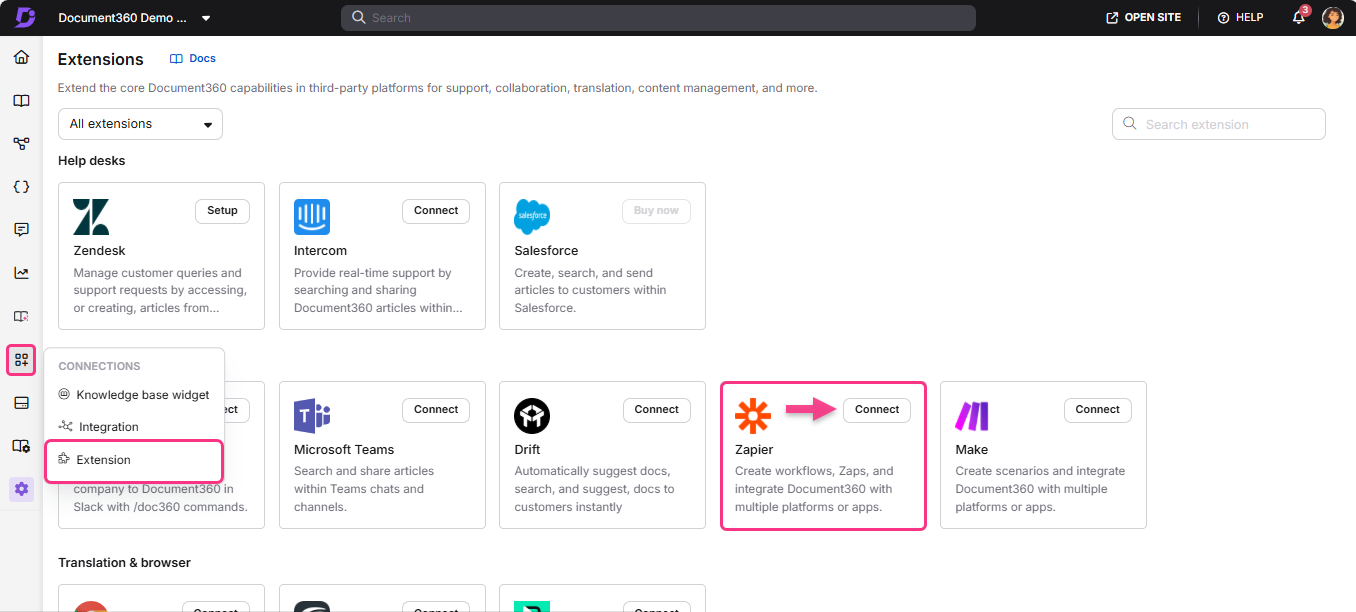
- Vous devez avoir votre jeton API Document360 prêt. Pour en générer un, naviguez dans Connexions > Extensions, localisez la tuile Zapier, puis cliquez sur Connecter pour copier le jeton.
Comment configurer le Zap
Étape 1 — Créer un nouveau Zap
- Connectez-vous à votre compte Zapier.
- Dans le menu de navigation de gauche, cliquez sur Créer puis sélectionnez Zaps.
- Un nouveau Zap est créé avec un flux de Déclenchement et d’Action .

Étape 2 — Connecter le serveur Confluence comme déclencheur
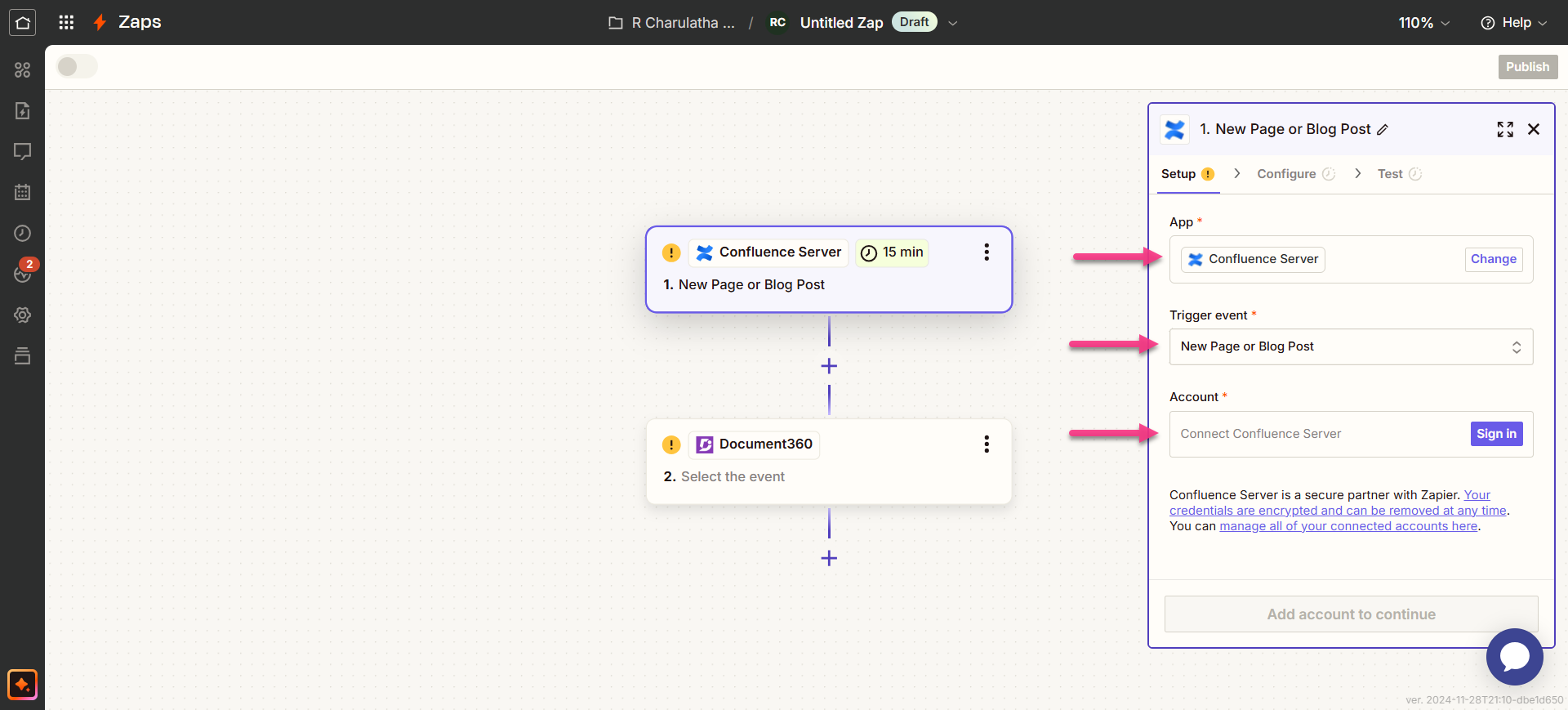
- Dans le champ Trigger , choisissez Serveur Confluence.
- Dans le champ Déclencheur d’événement , sélectionnez Nouvelle page ou article de blog.
Pour changer l’application de déclenchement plus tard, cliquez sur Modifier dans le champ Déclencheur.
- Cliquez sur le champ Compte — un panneau de connexion apparaît.
- Saisissez l’URL de base de votre site Confluence, l’adresse e-mail de votre compte et le jeton API, puis cliquez sur Oui, Continuer vers le serveur Confluence.
- Cliquez sur Continuer. Zapier effectue un test pour confirmer que le déclencheur est correctement configuré.
- Dans le panneau de configuration Trigger , sélectionnez l’espace que vous souhaitez surveiller.
- Choisissez le type de contenu — article de blog ou page — en fonction de ce qui devrait déclencher le Zap.
- Si vous avez un nouvel espace créé qui n’apparaît pas dans la liste, cliquez sur Actualiser la liste pour le mettre à jour.
- Cliquez sur déclencheur Test, puis cliquez sur Continuer.
Étape 3 — Connecter Document360 comme action
- Dans le champ Action , choisissez Document360.
- Dans le panneau Configuration, sélectionnez l’événement souhaité dans le champ Événement .
- Cliquez sur le champ Compte — un panneau de connexion apparaît.
- Saisissez vos identifiants de connexion et cliquez sur Autoriser.
Pour générer le jeton API à partir de Document360 :
- Naviguez vers Connexions > Extensions dans la barre de navigation de gauche du portail de la base de connaissances.
- Sur la tuile d’extension Zapier , cliquez sur Connecter.
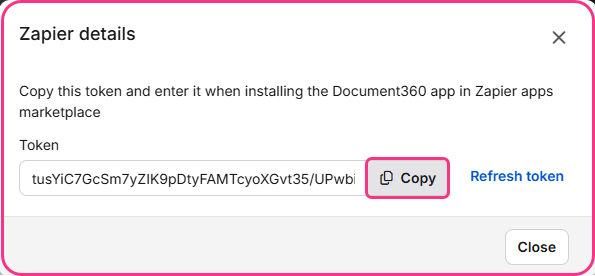
- Cliquez sur l’icône Copier pour copier le jeton.
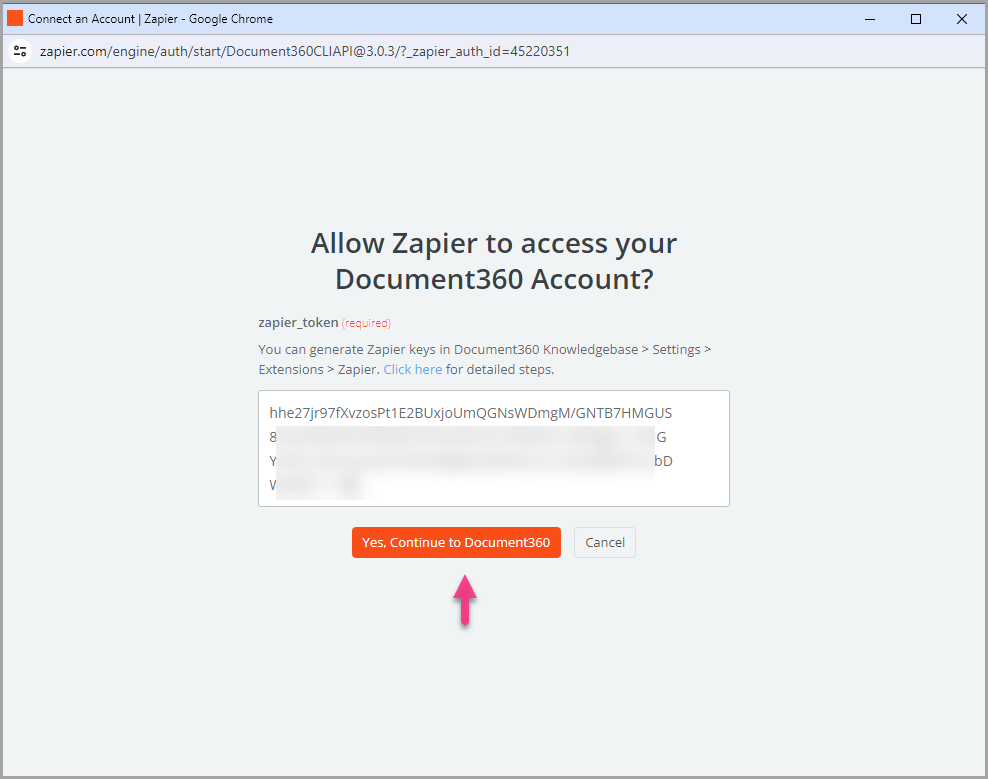
- Retournez sur le panneau Zapier et collez le jeton API dans le champ.
- Cliquez sur Oui, continuer à Document360.
- Vous pouvez trouver le projet Document360 lié sur la page du compte Connect Document360 . Pour utiliser un autre compte plus tard, cliquez sur Changer.
- Cliquez sur Continuer.
Étape 4 — Cartographier les champs
- Cartographiez les champs requis pour l’article de Document360 :
| Terrain | Description |
|---|---|
| Version | Sélectionnez l’espace de travail dans votre projet Document360 où l’article doit être créé. |
| Langue | Choisissez la langue dans l’espace de travail sélectionné. |
| Catégorie | Sélectionnez la catégorie où l’article sera créé. |
| Publier | Réglez sur Vrai pour publier immédiatement. Réglez sur Faux pour sauvegarder en brouillon. |
Le bouton Continuer n’est activé qu’après que tous les champs requis ont été mappés.
- Cliquez sur Continuer.
Étape 5 — Tester et publier le Zap
- Dans la section test, cliquez sur Étape de Test.
- Si vous réussissez, vous recevrez le message : Un document a été envoyé à Document360.
- Dans votre portail Document360, vous trouverez un nouvel article intitulé d’après la page ou l’article de blog Confluence, situé dans la catégorie que vous avez sélectionnée.
- Retournez dans le panneau de configuration de Zapier et cliquez sur Suivant, puis sur Publier.
- Vous verrez un message de réussite : votre Zap est activé. Cliquez sur Gérer votre Zap pour accéder à la page d’aperçu du Zap.
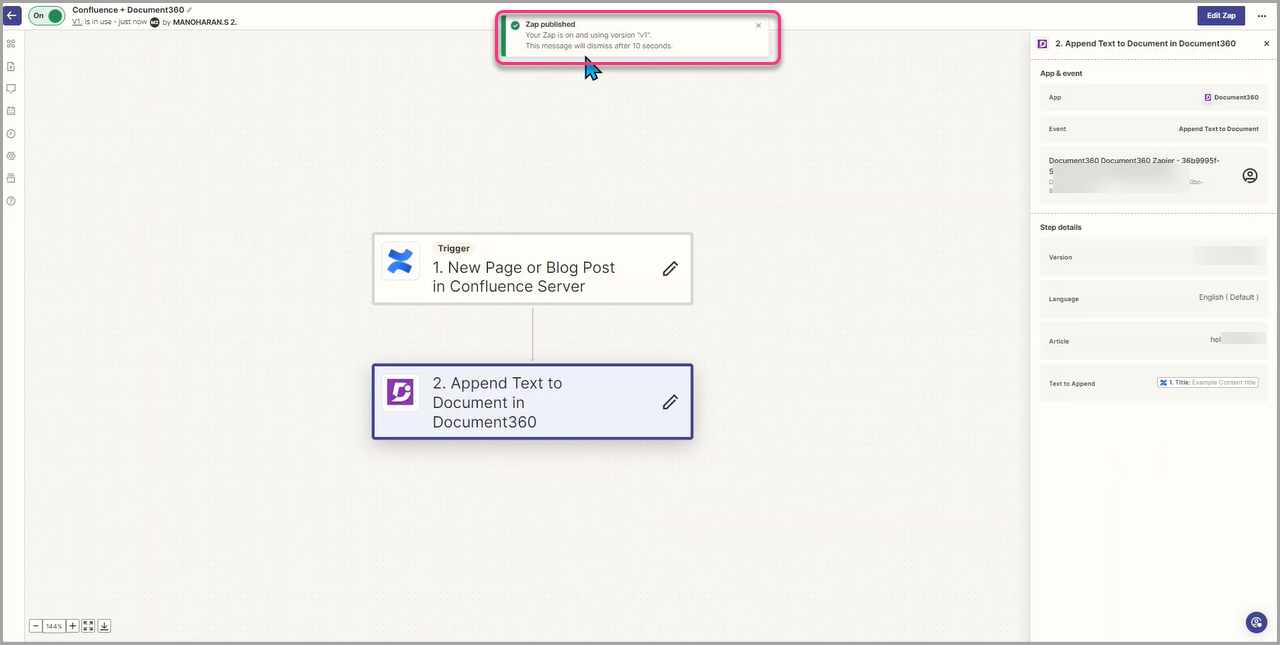
Aperçu de Zap
Une fois activé, vous pouvez visualiser et gérer le Zap depuis le tableau de bord Zapier. La page d’aperçu montre le déclencheur, l’action et l’historique de la partie pour le Zap.
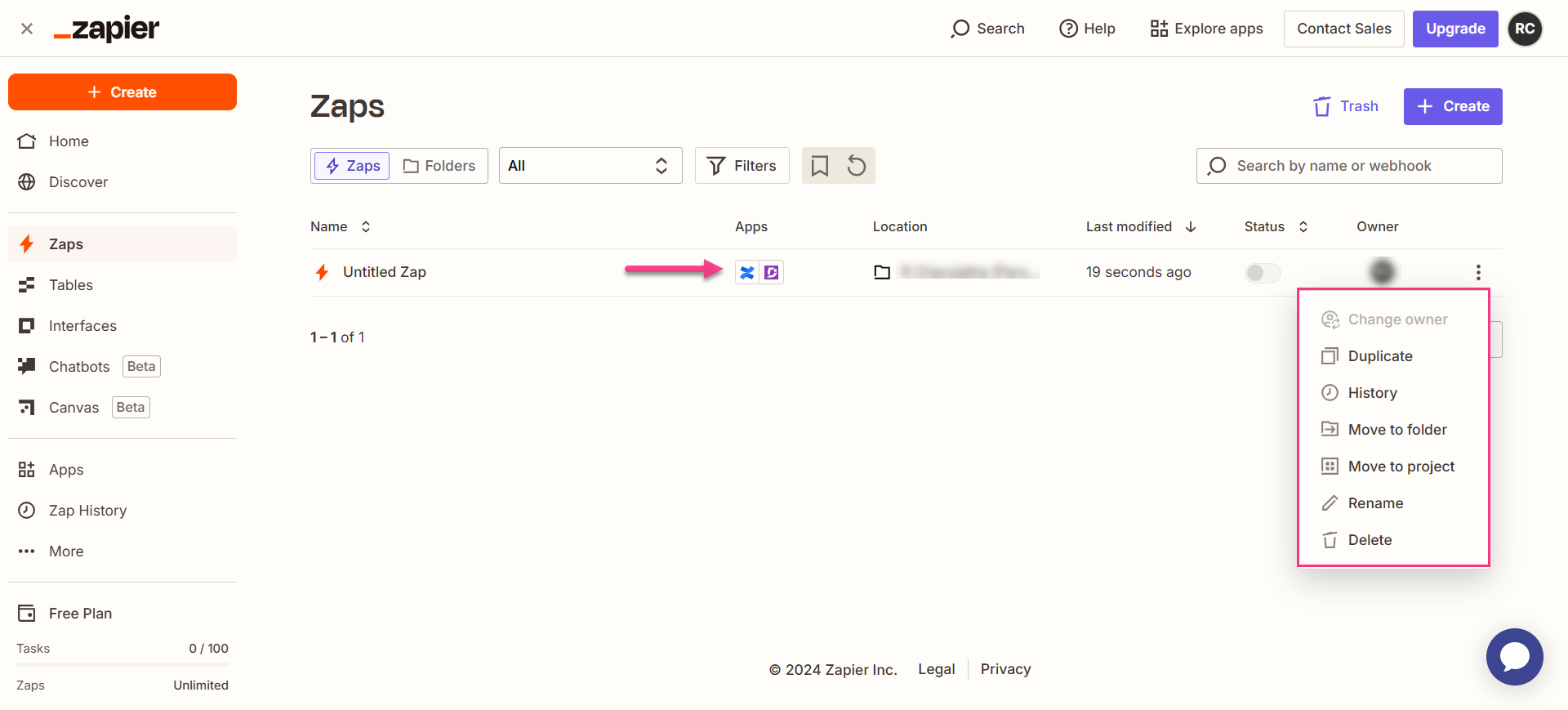
Comment supprimer un Zap
- Accédez au tableau de bord de Zapier. Une liste de tous les Zaps existants est affichée sur la page d’aperçu.
- Cliquez sur l’icône des actions de Zap () à droite du Zap que vous souhaitez retirer et cliquez sur Supprimer. Le Zap est supprimé définitivement.
Meilleures pratiques
- Surveillez un espace Confluence spécifique plutôt que votre instance complète de Confluence. Pointer le Zap vers un seul espace facilite le contrôle du contenu qui est intégré à Document360 et évite d’attirer des pages d’équipe non liées.
- Régler Publish sur Faux lors du mappage des champs afin que le contenu provenant de Confluence tombe dans Document360 en tant que brouillon. Les pages Confluence contiennent souvent de la mise en forme ou des références internes qui nécessitent une correction avant d’être prêtes à être publiques pour une base de connaissances publiques.
- Mappe le titre de la page Confluence au champ titre de l’article Document360 afin que le nom de l’article dans Document360 corresponde à la source. Cela facilite la retrace des articles jusqu’à leur origine Confluence et permet de garder les deux plateformes alignées.