Créer un groupe d’utilisateurs dans Document360 vous permet d’attribuer un rôle de projet partagé et un niveau d’accès au contenu à plusieurs utilisateurs simultanément. Au lieu de configurer les autorisations individuellement pour chaque membre de l’équipe, vous regroupez les utilisateurs avec les mêmes exigences d’accès et gérez leurs permissions à partir d’un seul endroit.
Quand créer un groupe d’utilisateurs
- Plusieurs utilisateurs partagent le même rôle de projet et les mêmes exigences d’accès au contenu.
- Vous voulez intégrer un groupe d’utilisateurs avec des permissions identiques dans une seule opération.
- Vous souhaitez mettre à jour l’accès pour une équipe sans modifier chaque utilisateur individuellement.
- Vous gérez l’accès à grande échelle au sein de grandes équipes ou départements.
Avant que tu commences
- Vous devez avoir le rôle de Propriétaire de Projet ou d’Administrateur dans le portail de la base de connaissances.
- Les comptes utilisateurs doivent déjà exister dans le projet avant de pouvoir être associés à un groupe. Voir Ajouter un utilisateur ou Importer des utilisateurs.
Comment créer un groupe d’utilisateurs
-
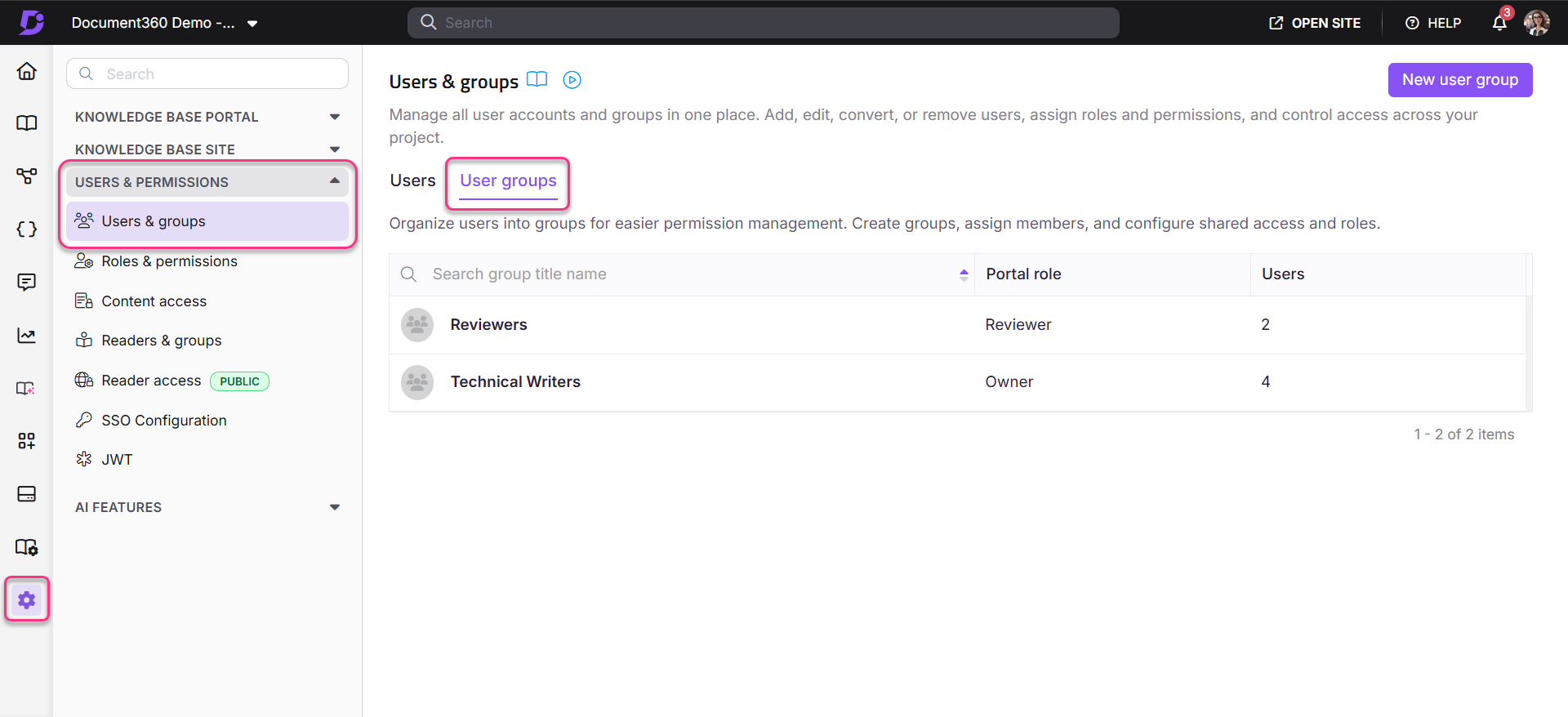
Naviguez dans Paramètres () > Utilisateurs et sécurité dans la barre de navigation de gauche du portail de la base de connaissances.
-
Dans le panneau de navigation de gauche, naviguez vers Utilisateurs & groupes.
Par défaut, l’onglet Utilisateur sera sélectionné.
-
Naviguez jusqu’à l’onglet des groupes d’utilisateurs .
Une liste des groupes d’utilisateurs existants apparaîtra si certains ont déjà été créés.
-
Cliquez sur Nouveau groupe d’utilisateurs.
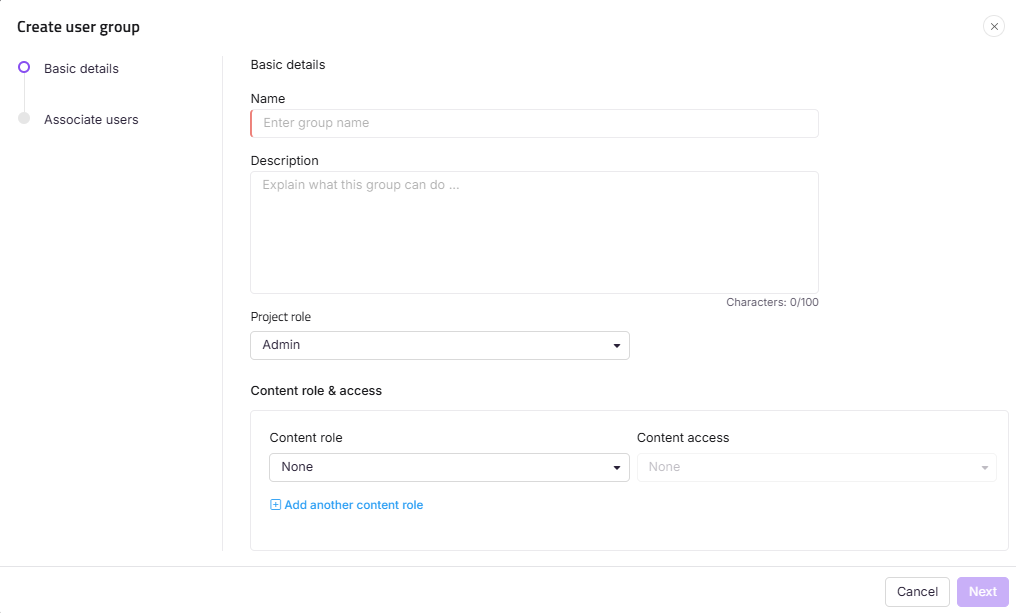
Le panneau Créer un groupe d’utilisateurs apparaît avec la page Détails de base .
-
Saisissez le nom et la description du groupe souhaités dans les champs Nom et Description .
Le champ Description peut contenir jusqu’à 150 caractères.
- Sélectionnez le rôle de projet souhaité pour le groupe dans le champ de rôle de projet .
- Choisissez le rôle de contenu du groupe et sélectionnez le niveau d’accès au contenu pour les utilisateurs associés.
- La sélection d’une catégorie parente sélectionne automatiquement toutes ses sous-catégories, indiquées par un badge Hérité .
- Si l’Héritage par blocs a été appliqué à une catégorie et sous-catégorie spécifique, cela sera exclu de la sélection automatique. Il apparaît non coché avec un badge Héritage bloqué , et vous pouvez le sélectionner manuellement pour accorder un accès explicite à cette catégorie.
- L’arbre des catégories n’affiche que les catégories auxquelles vous avez accès.
-
Si besoin, cliquez sur Ajouter un autre rôle de contenu pour créer un rôle de contenu supplémentaire.
-
Cliquez sur Suivant.
-
Dans l’étape Associer utilisateur , ajoutez les comptes utilisateurs souhaités à associer au groupe.
-
Cliquez sur Créer un groupe d’utilisateurs.
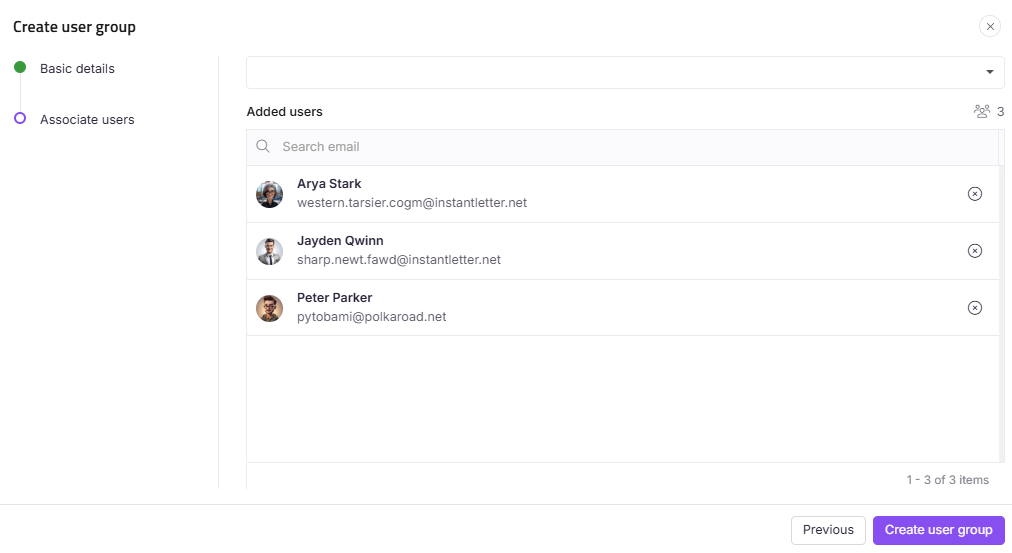
Par défaut, les utilisateurs des groupes d’utilisateurs sont organisés par ordre alphabétique selon leur adresse e-mail.
Exporter un groupe d’utilisateurs
Après avoir créé un groupe d’utilisateurs, vous pouvez télécharger une liste de ses membres sous forme de fichier CSV pour l’audit ou la tenue de registres.
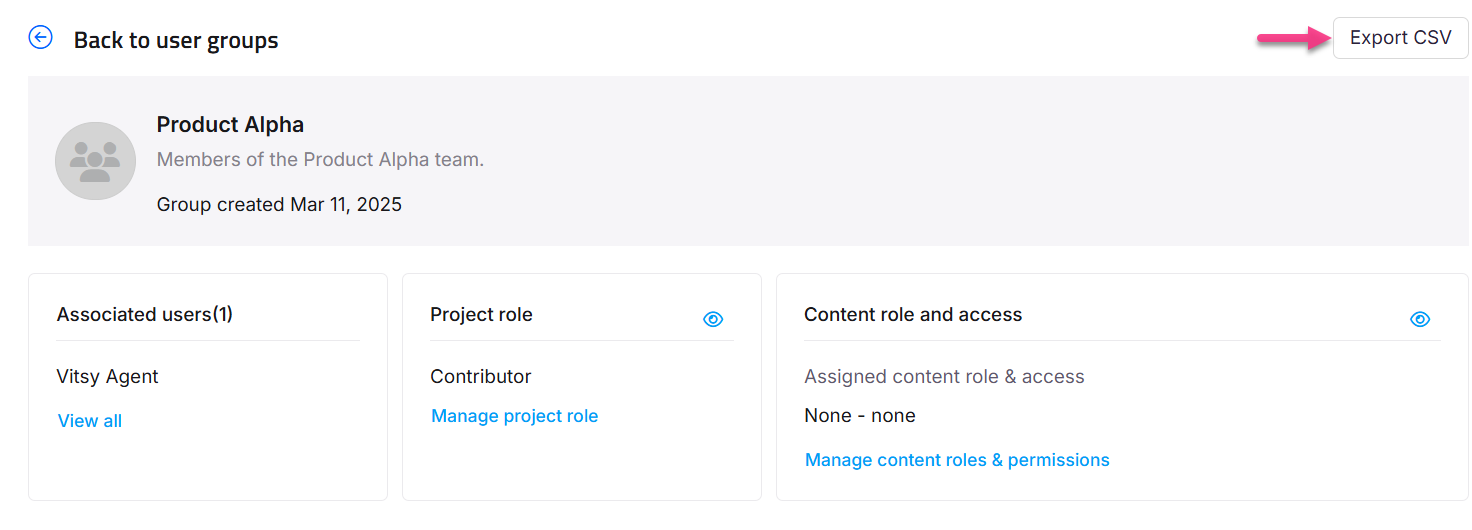
- Cliquez sur le groupe d’utilisateurs souhaité pour en voir les détails.
- Cliquez sur Exporter CSV en haut à droite pour télécharger la liste des utilisateurs du groupe au format Excel/CSV.
Limitations
| Limite | Détails |
|---|---|
| Description Longueur | Le champ Description accepte jusqu’à 150 caractères. |
| Rôles de contenu multiples | Vous pouvez attribuer plus d’un rôle de contenu à un groupe en utilisant Ajouter un autre rôle de contenu. |
| Héritage du rôle | Les changements apportés au rôle de projet ou de contenu d’un groupe s’appliquent immédiatement à tous les utilisateurs associés à ce groupe. |
Meilleures pratiques
- Donnez aux groupes d’utilisateurs des noms descriptifs qui reflètent leur rôle ou leur équipe (par exemple, « Équipe Support — Éditeur » ou « Partenaires externes — Visualiseur »). Cela facilite l’audit de l’accès en un coup d’œil.
- Définissez l’accès au niveau du groupe et réservez les overries individuelles au niveau utilisateur uniquement aux exceptions. Cela maintient la cohérence des permissions et la maintient plus facilement.
- Utilisez Ajouter un autre rôle de contenu lorsque le groupe a besoin d’un accès édité à certaines catégories et d’un accès en lecture seule à d’autres, plutôt que de créer des groupes séparés pour chaque niveau d’accès.
- Exportez périodiquement la liste des membres du groupe sous forme de CSV afin de tenir un enregistrement à jour de l’appartient à chaque groupe.
- Révisez l’appartenance au groupe avant de modifier le rôle de projet ou de contenu d’un groupe — le changement s’applique immédiatement à tous les utilisateurs associés.