Les utilisateurs sont des membres de l’équipe qui se connectent au portail de la base de connaissances pour créer, modifier, examiner et gérer du contenu. Contrairement aux lecteurs, qui ne consomment que la base de connaissances publiée, les utilisateurs ont accès au portail et se voient attribuer des rôles qui contrôlent ce qu’ils peuvent faire. Lorsque vous ajoutez un utilisateur, vous spécifiez son rôle de projet, son rôle au contenu et le niveau d’accès au contenu qu’il reçoit.
Pourquoi ajouter des utilisateurs
Ajouter des utilisateurs est la façon dont vous donnez à votre équipe l’accès au portail Document360. Sans compte utilisateur, un membre de l’équipe ne peut pas se connecter pour écrire des articles, relire du contenu, gérer les paramètres ou effectuer une tâche d’auteur ou d’administration. Vous attribuez à chaque utilisateur un rôle de projet (qui contrôle l’accès au portail) et un rôle de contenu (qui contrôle ce qu’il peut faire avec les articles et le contenu). Cette combinaison vous permet d’offrir à chaque personne exactement le bon niveau d’accès — ni plus, ni moins.
Utilisez cet article lorsque vous en avez besoin :
- Invitez un nouveau membre de l’équipe sur le portail.
- Attribuez un rôle spécifique à un rédacteur, éditeur, critique ou administrateur.
- Limitez un utilisateur à des espaces de travail, des langues ou des catégories spécifiques.
- Ajoutez des utilisateurs via l’authentification SSO.
Avant que tu commences
- Vous devez avoir le rôle de propriétaire ou d’administrateur du projet.
- Ayez les adresses e-mail des utilisateurs que vous souhaitez ajouter prêtes.
Comment ajouter un utilisateur
-
Naviguez dans Paramètres () > Utilisateurs et sécurité dans la barre de navigation de gauche du portail de la base de connaissances.
-
Dans le panneau de navigation de gauche, naviguez vers Utilisateurs et groupes > Utilisateurs.
-
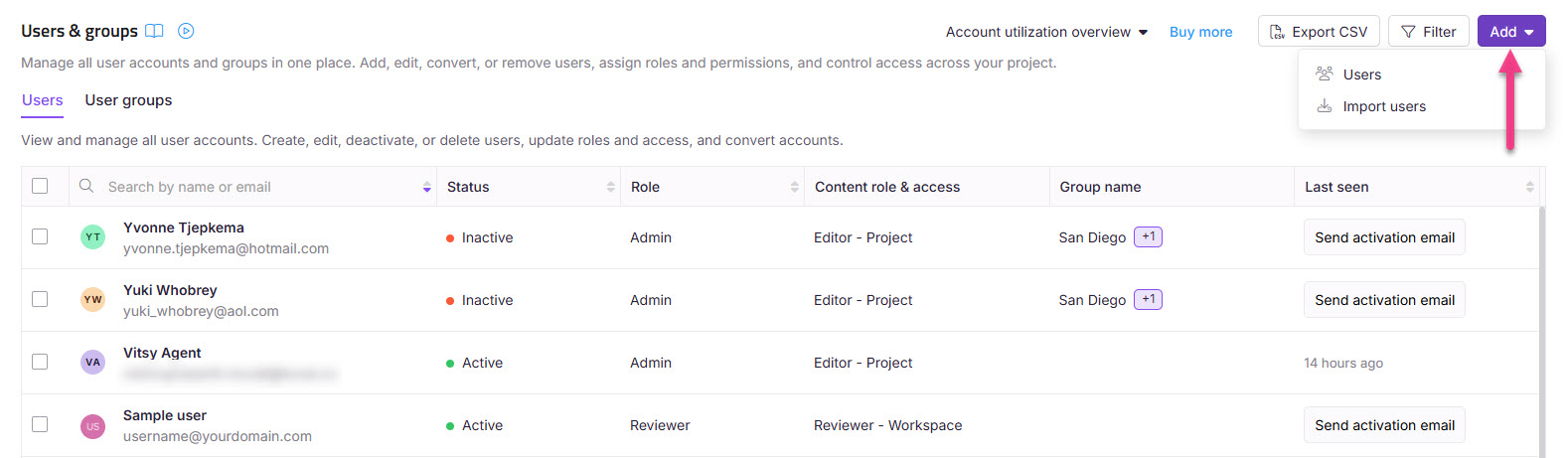
Cliquez sur Ajouter > utilisateur pour ouvrir la boîte de dialogue Nouvel utilisateur .
-
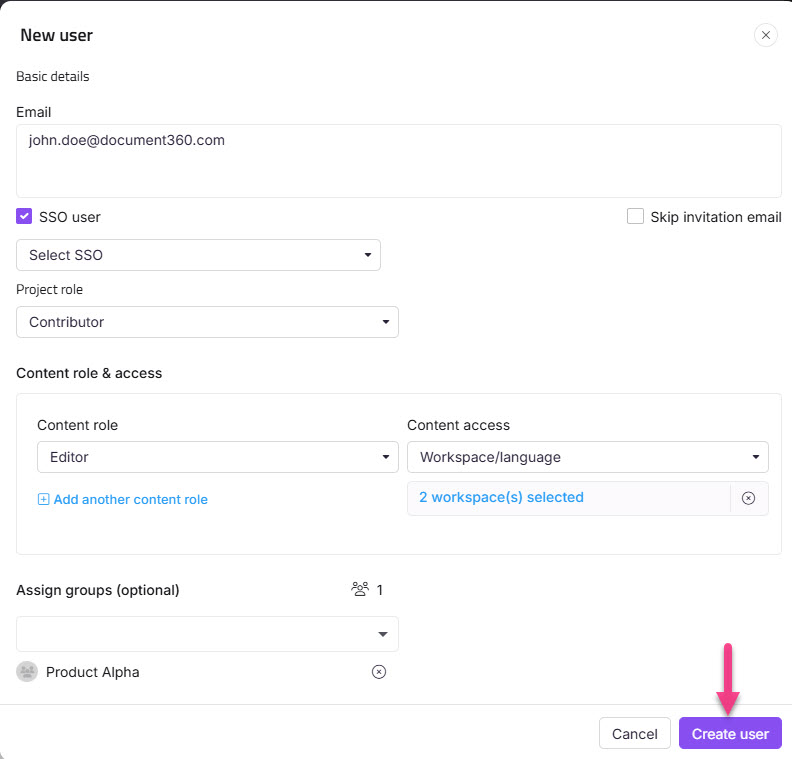
Dans le champ Email , saisissez les adresses email des utilisateurs que vous souhaitez ajouter.
NOTE
Vous pouvez ajouter jusqu’à cinq adresses e-mail à la fois, séparées par des virgules. Pour ajouter plus de cinq utilisateurs simultanément, utilisez Importer des utilisateurs.
- Sélectionnez la case utilisateur SSO pour ajouter l’utilisateur comme utilisateur SSO.
- Si vous avez coché la case utilisateur SSO , sélectionnez une configuration SSO dans le menu déroulant Sélectionner SSO .
- Sélectionnez la case Ignorer l’envoi d’invitation si vous ne souhaitez pas que vos nouveaux utilisateurs reçoivent un e-mail d’invitation. Vous pouvez partager directement l’URL du portail avec les utilisateurs afin qu’ils puissent se connecter sans invitation.
- Choisissez le rôle de projet souhaité pour les nouveaux comptes.
NOTE
Vous ne pouvez pas choisir de rôles individuels dans le portail pour chaque email entré dans le champ Email . Toutes les adresses du terrain reçoivent le même rôle de projet.
- Sélectionnez le rôle de contenu souhaité pour les nouveaux utilisateurs.
NOTE
Vous pouvez attribuer plusieurs rôles de contenu pour contrôler l’accès en sélectionnant Ajouter un autre rôle de contenu. Si aucun rôle de contenu n’est sélectionné, l’utilisateur se voit attribuer Aucun par défaut.
- Choisissez le niveau d’accès au contenu que vous souhaitez pour le rôle de contenu.
- Attribuez des groupes aux nouveaux utilisateurs via le menu déroulant Assigner des groupes . Ce champ est optionnel. Vous pouvez également ajouter des utilisateurs sans les associer à un groupe.
- Cliquez sur Nouvel utilisateur.
Rôles de projet
Le rôle de projet détermine quelles zones du portail de la base de connaissances un utilisateur peut accéder et gérer. Pour une ventilation détaillée des autorisations par rôle, voir Rôles et permissions.
| Rôle | Description |
|---|---|
| Propriétaire | A un accès complet à toutes les fonctionnalités, y compris la facturation. Peut ajouter ou réattribuer d’autres propriétaires. Un seul rôle de propriétaire peut être attribué à la fois par projet. |
| Administration | A accès à toutes les fonctionnalités sauf la facturation. Peut gérer les utilisateurs, les projets et les configurations. Ne peut pas ajouter ou attribuer le rôle de Propriétaire. |
| Contributeur | Peut créer, éditer et publier des articles brouillons et des pages de catégorie. |
| Critique | Vous pouvez vous connecter au portail de la base de connaissances et accéder aux articles qui leur sont attribués pour consultation. |
| Rôle personnalisé | Un ensemble personnalisé de permissions défini par votre organisation. Les rôles personnalisés sont créés et gérés dans Rôles et permissions. |
Rôles de contenu
Le rôle de contenu contrôle les actions qu’un utilisateur peut effectuer sur les articles et autres contenus de la base de connaissances.
| Rôle | Description |
|---|---|
| Rédacteur de brouillons | Peut créer et modifier des articles et des pages de catégories, mais ne peut pas les publier. |
| Rédacteur en chef | Peut gérer des articles, des catégories, des drives, des flux de travail et la réutilisation de contenu. |
| Critique | Peut ajouter des commentaires aux articles, mettre à jour les statuts des flux de travail et fixer des dates d’échéance pour les statuts du flux de travail. |
| Aucun | Aucun rôle de contenu n’est attribué. Cela peut être mis à jour plus tard si nécessaire. |
Niveaux d’accès au contenu
Le niveau d’accès au contenu détermine quel contenu de base de connaissances un utilisateur peut consulter et utiliser pour son rôle de contenu assigné.
| Niveau d’accès | Description |
|---|---|
| Aucun | L’utilisateur n’a accès à aucun contenu de la base de connaissances. |
| Tous | L’utilisateur a accès à tout le contenu de la base de connaissances dans tous les espaces de travail et langues. |
| Espace de travail / Langage | Restreint l’accès au contenu dans des espaces de travail et des langues spécifiques. Les utilisateurs ne peuvent consulter que le contenu désigné pour leurs sélections assignées. |
| Catégorie | Limite l’accès à des catégories spécifiques au sein des espaces de travail et langues désignés. Les utilisateurs ne peuvent consulter le contenu que dans leurs catégories assignées. |
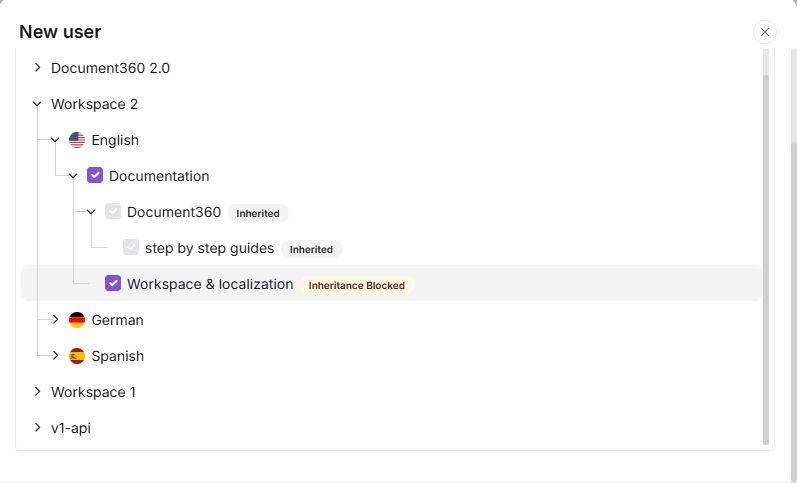
Lorsque vous choisissez Catégorie comme niveau d’accès au contenu, vous sélectionnez des catégories spécifiques à partir d’un arbre. Sélectionner une catégorie parent sélectionne automatiquement toutes ses catégories et sous-catégories, indiquées avec un badge Hérité . Si l’Héritage par blocs a été appliqué à une catégorie ou sous-catégorie spécifique, celle-ci sera exclue de la sélection automatique — elle apparaît non cochée avec un badge Héritage bloqué , et vous pouvez la sélectionner manuellement pour accorder un accès explicite à cette catégorie. L’arbre n’affiche que les catégories auxquelles vous avez accès.
- Les niveaux d’accès au contenu (Aucun, Tout, Espace de travail/Langage et Catégorie) s’appliquent à la fois au portail de la base de connaissances et au site de la base de connaissances publié pour le même utilisateur. Vous ne pouvez pas configurer différents niveaux d’accès au contenu pour chacun.
- Par exemple, vous pouvez combiner plusieurs rôles de contenu pour donner à un Évaluateur un accès uniquement en vue à une gamme plus large de contenus sans accorder de permissions d’édition. Voir Autorisations de Réviseur pour plus d’informations.
FAQ
Pourquoi ne puis-je pas ajouter un utilisateur à Document360 ?
Cela se produit généralement lorsque l’utilisateur fait déjà partie du projet dans un autre rôle, comme un lecteur (SSO Reader), un évaluateur ou un utilisateur existant. Dans de tels cas, vous ne pourrez pas ajouter à nouveau la même adresse e-mail qu’un nouvel utilisateur.
Pour résoudre cela, vérifiez si l’utilisateur existe sous Lecteurs et groupes. S’il est listé comme Lecteur, vous pouvez le convertir en un utilisateur ayant l’accès souhaité. Si l’utilisateur est assigné comme Évaluateur, retirez-le de ce rôle avant de lui attribuer le rôle et l’accès au contenu appropriés. Assurez-vous également que l’adresse e-mail saisie est valide et exempte de fautes de frappe.
Qui peut ajouter ou supprimer un utilisateur ?
Les administrateurs et propriétaires du projet peuvent ajouter ou supprimer des utilisateurs. Ceux qui ont la permission Gérer les utilisateurs peuvent également en ajouter.
Seul un propriétaire peut ajouter ou réassigner un autre propriétaire.
Les administrateurs peuvent ajouter des utilisateurs, mais ne peuvent pas ajouter ou attribuer le rôle de Propriétaire .
Puis-je ajouter un utilisateur sans envoyer d’e-mail d’invitation ?
Oui. Sélectionnez la case Ignorer l’envoi d’invitation dans la boîte de dialogue Nouvel utilisateur avant de cliquer sur Nouvel utilisateur. Le compte est créé immédiatement, mais l’utilisateur ne recevra pas de notification par e-mail. Vous pouvez partager directement l’URL du portail avec lui pour qu’il puisse se connecter.
Que se passe-t-il si j’essaie d’ajouter quelqu’un qui est déjà lecteur ?
Document360 n’autorise pas l’existence d’une même adresse e-mail à la fois qu’un utilisateur et un Reader. Si vous entrez un e-mail appartenant à un Reader existant, le système affichera une erreur. Pour donner à cette personne l’accès au portail, convertissez son compte Reader en compte utilisateur au lieu de créer une nouvelle entrée.
Puis-je ajouter plus de cinq utilisateurs en même temps ?
La boîte de dialogue Nouvel utilisateur accepte jusqu’à cinq adresses e-mail à la fois. Pour ajouter plus de cinq utilisateurs en une seule opération, utilisez Import users, qui vous permet de télécharger un fichier CSV avec autant d’utilisateurs que votre forfait le permet.
Quelle est la différence entre un utilisateur et un lecteur ?
Les utilisateurs ont accès au portail de la base de connaissances et peuvent créer, éditer ou gérer du contenu selon leur rôle. Les lecteurs n’ont accès qu’au site de la base de connaissances publiée et ne peuvent pas se connecter au portail. Si vous avez besoin que quelqu’un consulte vos articles publiés sans contribuer de contenu, ajoutez-le en tant que lecteur à la place.