Vous pouvez réutiliser des variables lorsque vous utilisez le même contenu textuel à plusieurs endroits, qui peuvent évoluer au fil du temps (comme les noms de champs, numéros de contact, adresses, avertissements, etc.). Une variable dans Document360 est un élément réutilisable qui aide à maintenir la cohérence et l'efficacité à travers différentes sections de documentation. En utilisant des variables, les contributeurs à vos articles peuvent facilement mettre à jour les informations en un seul endroit, et elles se reflètent automatiquement dans toute la documentation, garantissant l'exactitude et réduisant les efforts redondants.
Par exemple, vous souhaitez ajouter vos coordonnées à plusieurs reprises, ce qui peut évoluer avec le temps. Dans ce cas, vous pouvez ajouter une variable pour les coordonnées. Si un changement est nécessaire, vous pouvez mettre à jour la variable seul au lieu de la mettre à jour dans tous les cas.
Page des variables
Vous pouvez voir, modifier ou supprimer des variables sur la page Variables .
Pour accéder à la page Variables :
Naviguez vers Content tools (
 ) dans la barre de navigation de gauche du Knowledge base portal.
Dans le panneau de navigation de gauche, naviguez jusqu'à Content resources > Variables.
La page Variables apparaît, où vous pouvez trouver la liste des Variables que vous avez déjà ajoutées.
La page Variables s'ouvre, affichant la liste des variables existantes (le cas échéant).
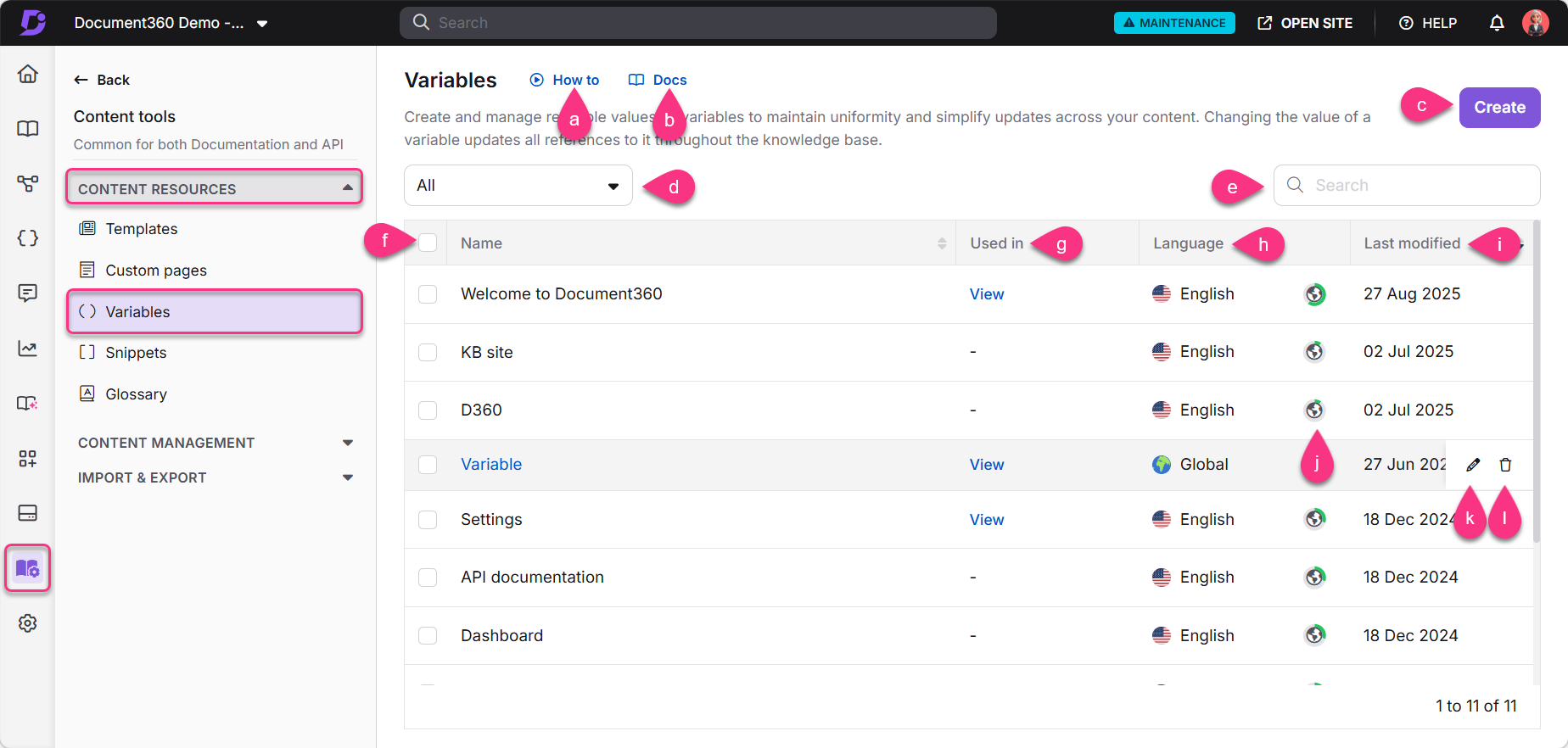
Comment faire : Cliquez pour voir un tutoriel sur l'utilisation des variables.
Docs : Cliquez pour ouvrir l'article de documentation sur les variables.
Créer : Cliquez pour créer une nouvelle variable.
Langages : Filtrez les variables par Global ou par langage spécifique.
Variable de recherche : Utilisez ceci pour rechercher une variable par nom.
Variable de sélection : Utilisez la case à cocher pour sélectionner une ou plusieurs variables à effectuer une opération de suppression en masse. Cliquez sur le nom de la variable pour voir le contenu.
Utilisé dans :
Si une variable n'est pas utilisée dans un article ou une page de catégorie, un trait d'union (-) apparaît.
Si elle est utilisée, cliquez sur Voir pour voir une liste d'articles ou de catégories où elle apparaît.
Langage : Affiche le langage pour chaque variable.
Dernière modification : affiche la date et l'heure de la dernière mise à jour de la variable.
Traduction : Cliquez sur l'icône du globe pour voir l'évolution de la traduction de la variable. Cliquez sur l'icône du globe () à côté de chaque variable. A indique que la variable a été traduite dans cette langue, tandis que l' icône indique qu'elle n'a pas encore été traduite.
Édition () : Cliquez pour modifier le contenu variable. Après l'édition, cliquez sur Mettre à jour.
Supprimer () : Cliquez pour supprimer une variable. Pour supprimer plusieurs variables en une instance, sélectionnez la case à cocher souhaitée et cliquez sur Supprimer en haut.
Créer une variable
Pour créer une variable :
Naviguez vers Content tools (
) dans la barre de navigation de gauche du Knowledge base portal.Dans le panneau de navigation de gauche, naviguez jusqu'à Content resources > Variables.
Sur la page Variables , cliquez sur Créer en haut à droite.
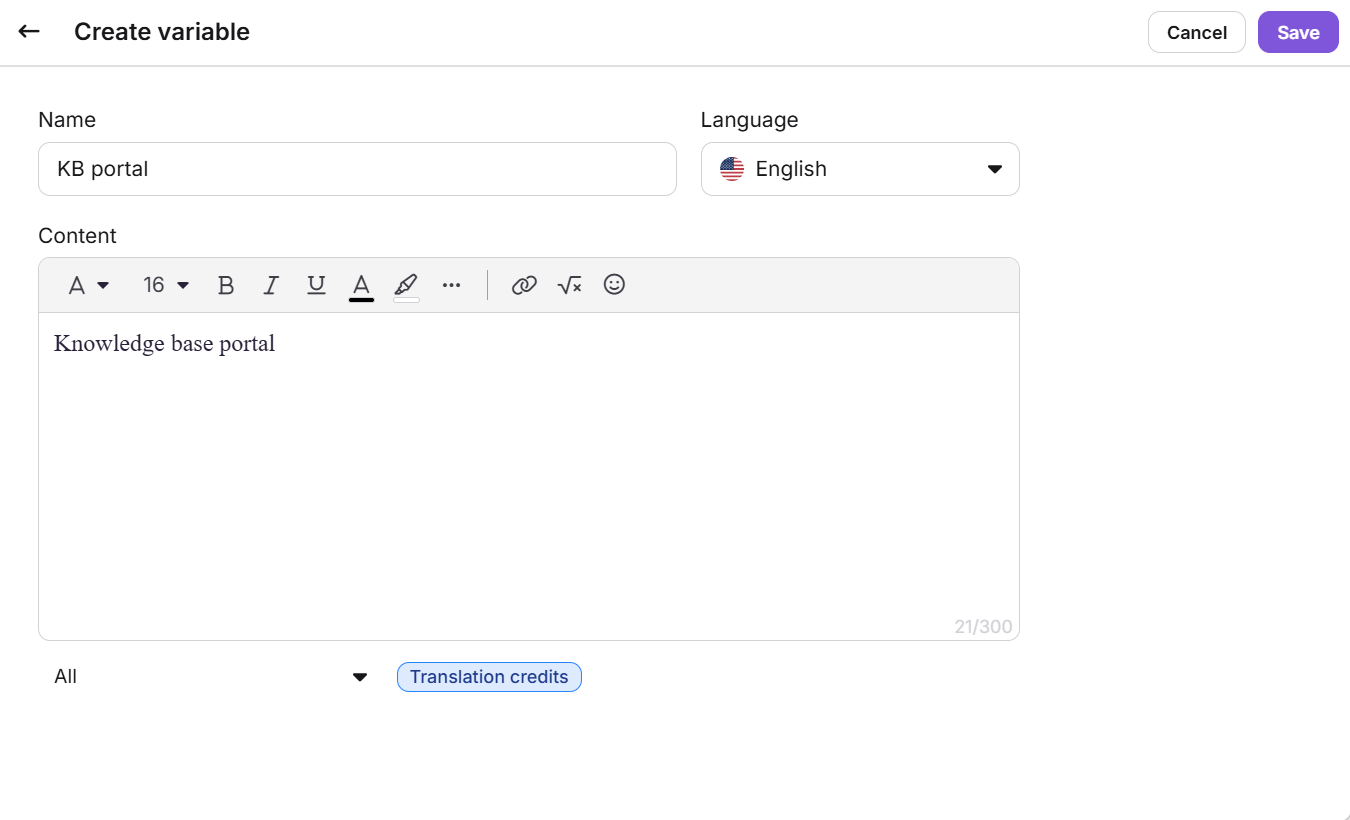
Saisissez le nom de la variable.
NOTE
Les noms des variables peuvent inclure des lettres, des chiffres, des traits d'union et des soulignements. Le nom ne doit pas dépasser 50 caractères.
La valeur du code Merge sera le nom de la variable qui apparaît avec l'étiquette variable dans votre éditeur.
Par exemple, si le nom de votre variable est
Disclaimer, le code de fusion est{{variable.Disclaimer}}.D'après le menu déroulant Langue :
Par défaut, la sélection est globale (applicable à toutes les langues).
Vous pouvez aussi sélectionner un langage spécifique pour créer une variable spécifique à chaque langue.
Dans le champ Contenu , entrez la variable contenu.
NOTE
La limite de contenu variable est de 300 caractères, espaces compris. Pour des textes ou des médias plus longs, utilisez Snippets.
Options de mise en forme
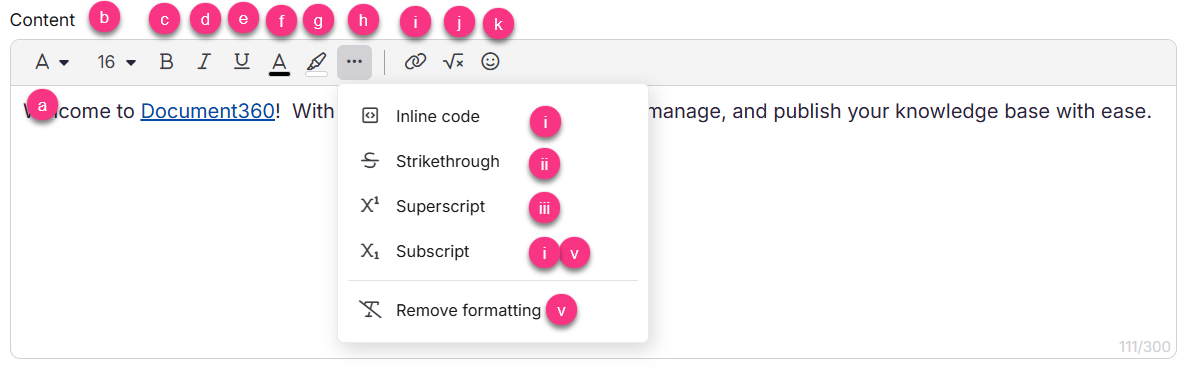
Vous pouvez styliser votre contenu variable en utilisant les outils de mise en forme suivants :
Famille de polices () : Changer la famille de polices du texte.
Taille de la police : Ajustez la taille du texte entre 8 et 48.
Gras . () Mettez en avant les mots ou expressions importants.
Italique () : Surlignez le texte ou indiquez des termes comme des variables ou des titres.
Soulignez () : Ajoutez une ligne sous le texte pour appuyer la pression.
Couleur du texte : Changez la couleur du texte à l'aide d'un sélecteur de couleur ou d'un code HEX.
Couleur d'arrière-plan : Change la couleur d'arrière-plan derrière le texte.
Cliquez sur le menu Plus () pour accéder à des options supplémentaires :
Code en ligne () : formatez de courts extraits de code ou commandes dans le texte.
Barrage () : Barrez le texte pour indiquer la suppression ou la révision.
Exposant () : Afficher le texte légèrement au-dessus de la ligne (utile pour les notes de bas de page ou les mathématiques).
Indice () : Afficher le texte légèrement en dessous de la ligne (utile pour les formules).
Supprimer la mise en forme () : Effacez tous les styles appliqués et revenez au texte brut.
Insérer le lien () : Ajouter un lien hypertexte au texte. Vous pouvez faire un lien vers un autre article de votre projet ou vers une URL externe. Cela fonctionne de la même manière que pour faire des liens hypertextuels dans l'éditeur WYSIWYG avancé.
LaTeX () : Ajouter des expressions LaTeX pour le contenu mathématique.
Emoji () : Insérer des emojis dans le contenu.
NOTE
Vous pouvez utiliser le
/menu barre oblique dans l'éditeur de variables pour accéder à des outils de mise en forme tels que Titre 3 et Titre 4, et vous pouvez aussi insérer des éléments comme Lien, LaTeX et Emoji.
Utilisation de la variable dans une page d'article/catégorie
Vous pouvez ajouter une variable à votre page d'article/catégorie en utilisant trois méthodes.
Méthode 1 : Utilisation de la syntaxe (éditeur Markdown)
Méthode 2 : Depuis la barre d'outils (Markdown, WYSIWYG et WYSIWYG avancé)
Méthode 3 : Utilisation de la commande barre oblique (/)
Méthode 1 : Utilisation de la syntaxe (éditeur Markdown)
Dans l'éditeur Markdown, tapez une variable. MergeCodeValue entre crochets doubles fermés.
Exemple : {{variable. Avertissement}}
Vous devez connaître la valeur exacte du code de fusion pour ajouter la variable souhaitée. La variable ne fonctionnera pas même si une seule lettre change.
NOTE
Je tape la variable. Merge_Code_Value ne fonctionnera que dans l'éditeur Markdown. Si vous utilisez l' Advanced WYSIWYG editor, vous pouvez insérer une variable via la barre d'outils.
Méthode 2 : Depuis la barre d'outils (Markdown, WYSIWYG et WYSIWYG avancé)
Cliquez sur l'icône Content resources pour Markdown
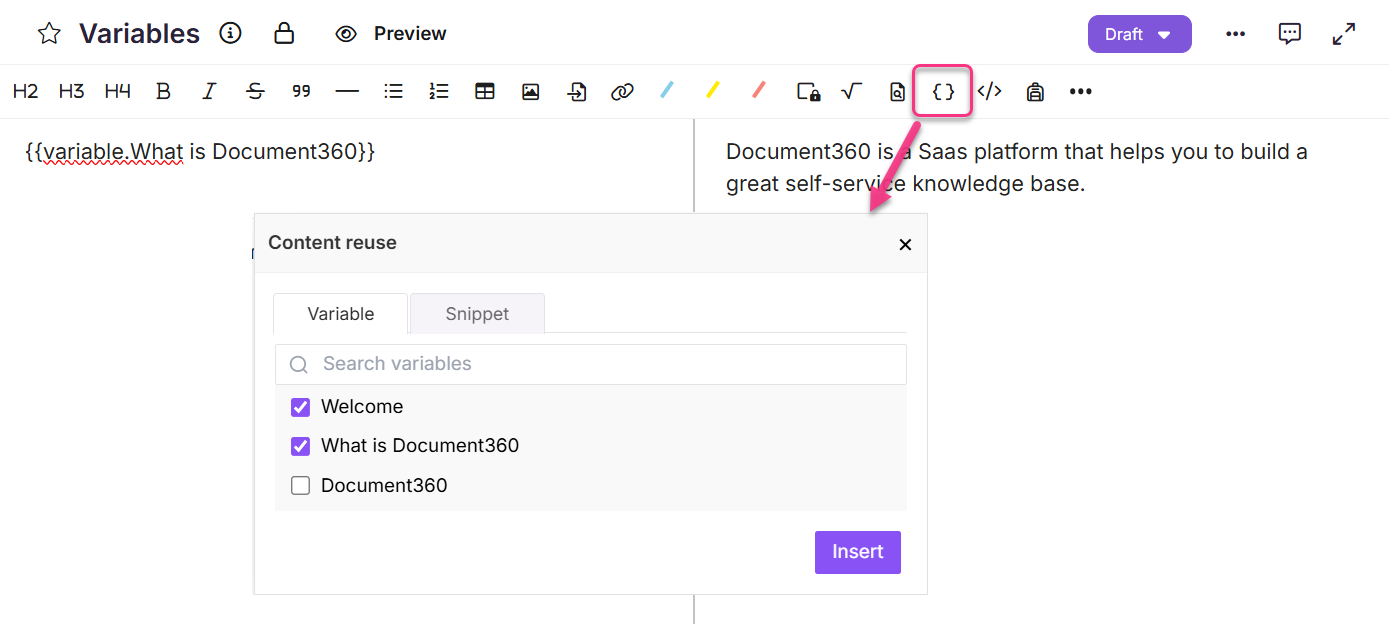
et rédactrice en chef WYSIWYG.
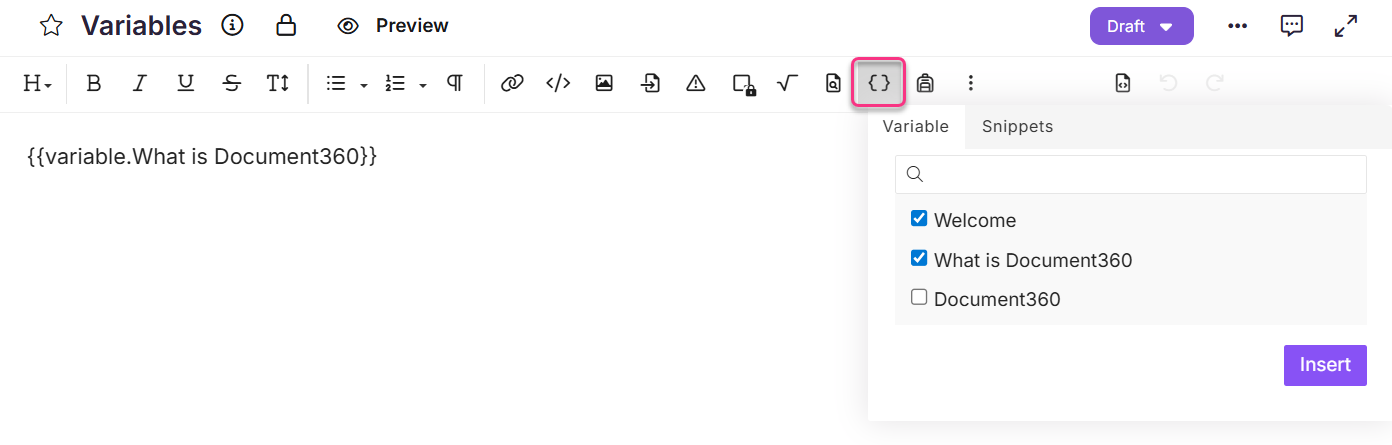
(ou)
Depuis l'éditeur avancé WYSIWYG, utilisez la commande/variablesslash pour accéder aux variables.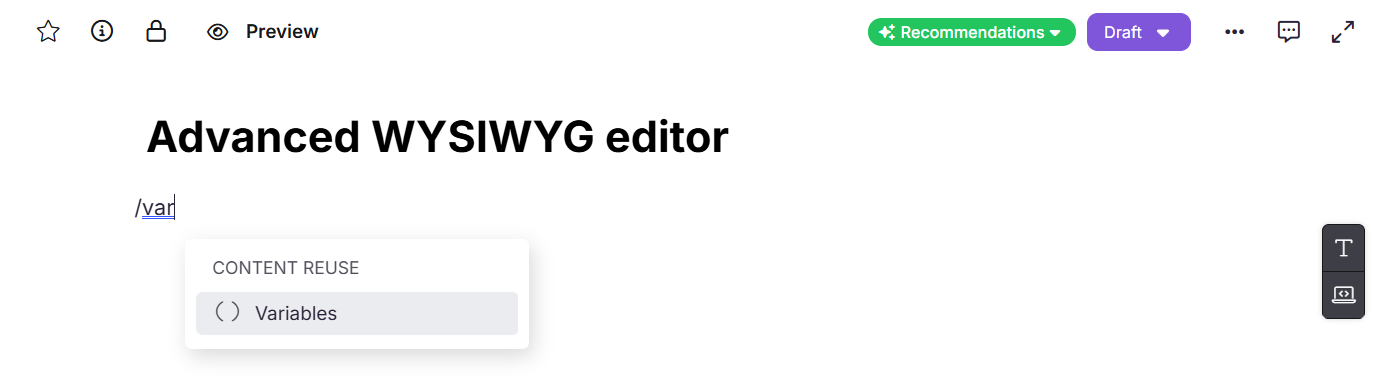
Sélectionnez la variable ou utilisez la barre des variables de recherche pour affiner le nom de la variable.
Dans l'éditeur WYSIWYG avancé, le volet Variables apparaît pour la sélection des variables. Passez la souris sur le nom de la variable souhaitée pour prévisualiser son contenu.
Sélectionnez la variable souhaitée à insérer.
NOTE
Dans Markdown et l'éditeur WYSIWYG, vous pouvez sélectionner plusieurs variables en une seule fois.
Méthode 3 : Utilisation de la commande barre oblique (/)
Utilisez la commande
/variablesbarre oblique pour ouvrir l'option Variables dans le menu barre blanche.Recherchez ou sélectionnez la variable que vous souhaitez insérer. Passez le souris sur une variable pour en prévisualiser le contenu complet.
Cliquez sur la variable pour l'insérer.
La variable insérée affiche le contenu réel de la variable avec un soulignement pointillé dans l'éditeur. Cela vous permet de voir la valeur réelle de la variable lors de la modification.
Cliquez sur la variable insérée pour ouvrir le menu bulle, où vous pouvez :
Passez à une autre variable via le menu déroulant.
Insérer comme du texte, qui remplace la variable par son contenu sous forme de texte statique.
Supprimez la variable de l'article.
Voir la dépendance de page article/catégorie
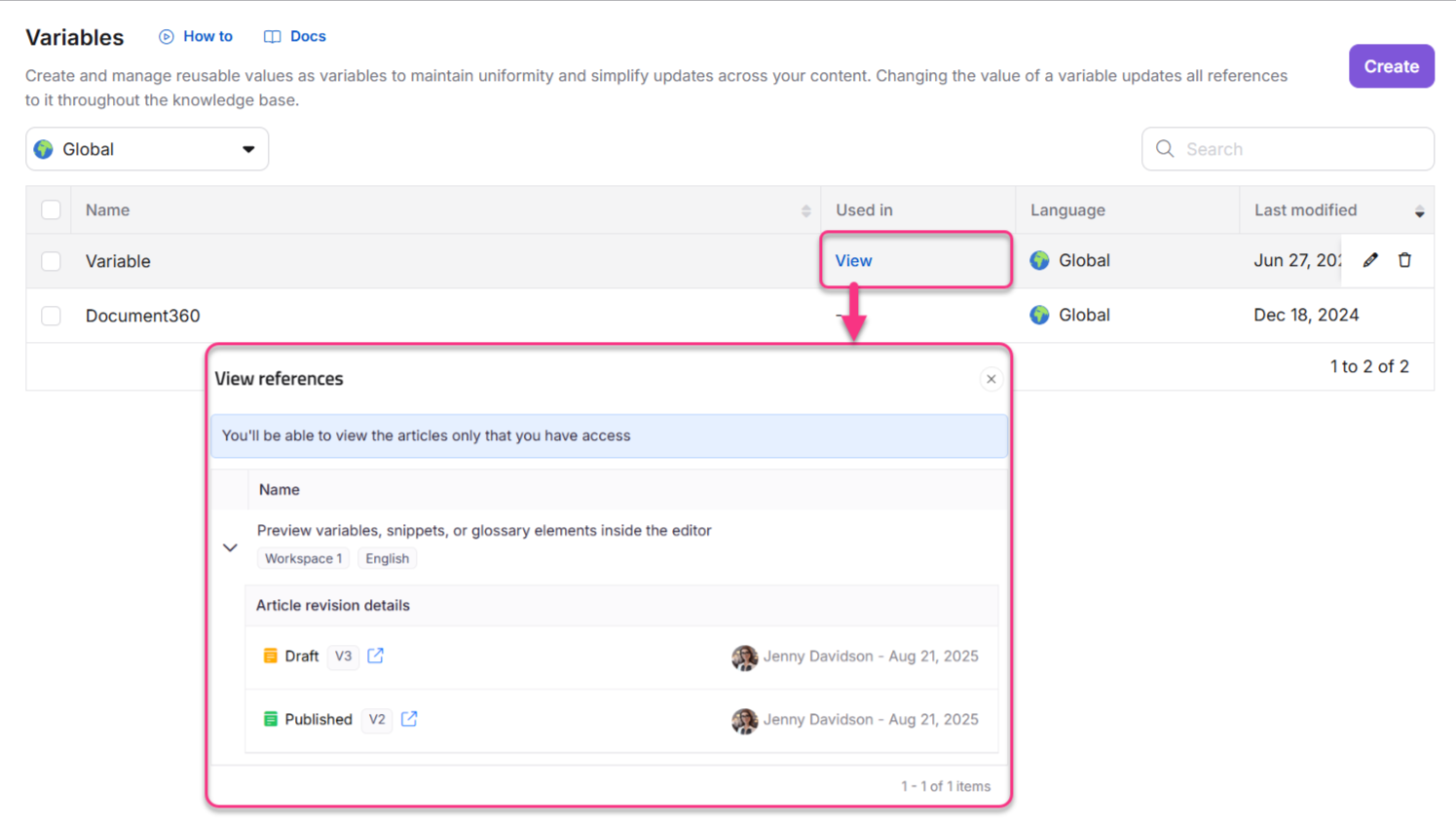
Dans la page Variables , vous pouvez trouver la colonne Utilisé in .
Dans la colonne Utilisé in , cliquez sur le bouton Visualiser .
Le panneau Vue des références apparaîtra, où vous pouvez consulter la liste des articles/pages de catégories auxquelles la variable a été ajoutée.
Cliquez sur l'article pour élargir la section.
Vous pouvez trouver les informations suivantes :
La version de l'article.
L'espace de travail et le langage du projet.
Le nom du compte de l'équipe et la photo de profil qui a ajouté la variable.
L'article indique (Brouillon et publié).
Les informations de date/heure où la variable a été insérée dans la page de l'article/catégorie.
Modification d'une variable existante
Pour modifier une variable existante :
Naviguez vers Content tools (
) dans la barre de navigation de gauche du Knowledge base portal.Dans le panneau de navigation de gauche, naviguez jusqu'à Content resources > Variables.
La page Variables apparaîtra. Vous pouvez trouver la liste des variables que vous avez déjà ajoutées.
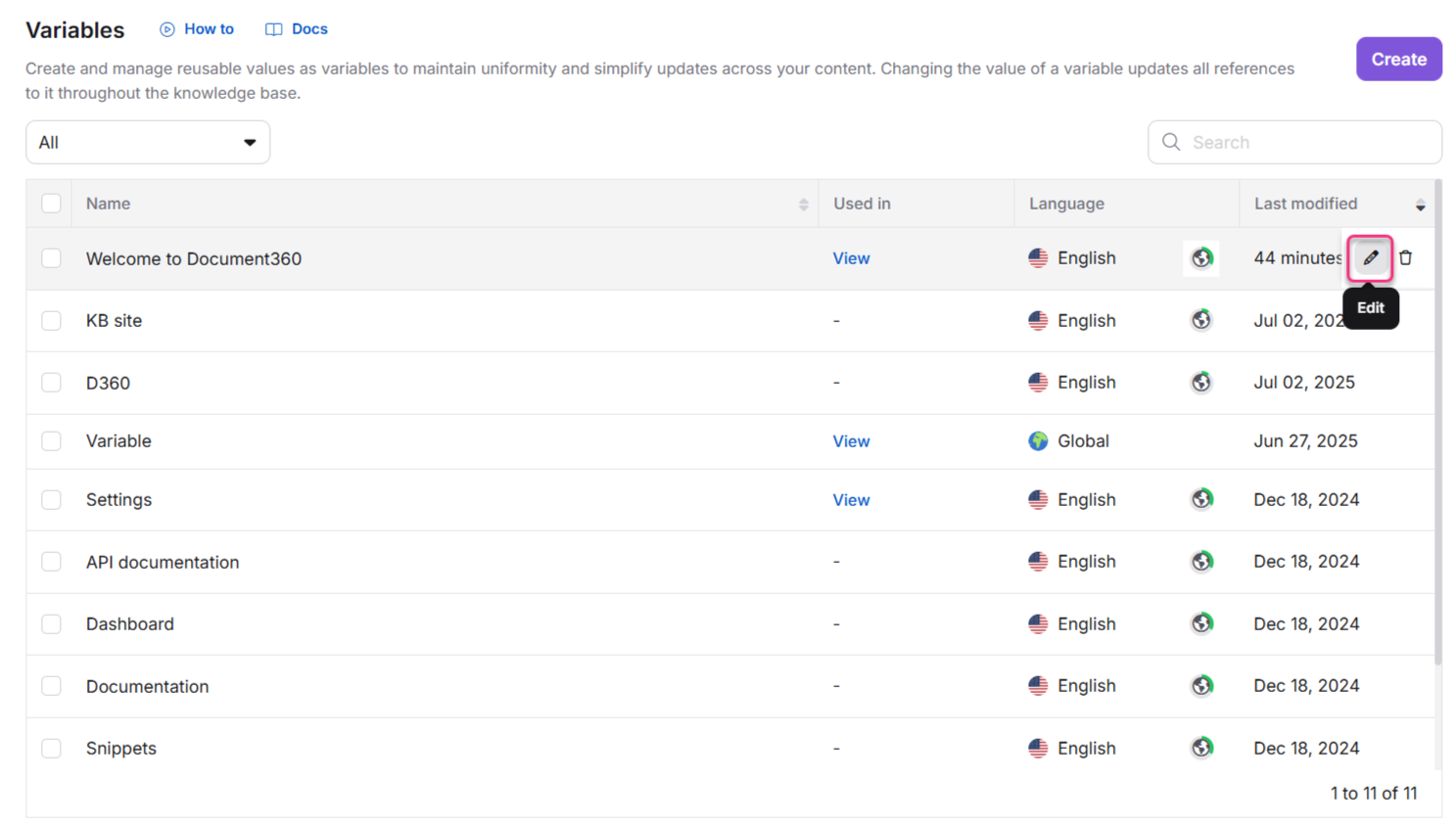
Survolez la variable souhaitée et cliquez sur l'icône Modifier ().
Vous pouvez modifier le contenu de la variable. Le nom et la valeur du code de fusion ne peuvent pas être modifiés.
NOTE
Modifier un lien ajouté dans une variable
Cliquez sur le lien, et vous trouverez les options suivantes :
Ouvrir le lien () : Le lien s'ouvrira dans l'onglet. Cela aide à vérifier le lien.
Édition () : Pour modifier l'URL, liez le texte et changez l'option d'ouvrir dans le nouvel onglet.
Délier () : Délier l'URL et la changer en texte standard. L'URL sera déliée, et seul le texte de l'URL apparaîtra.
Copier () : Pour copier le lien.
Après avoir terminé la modification du contenu, cliquez sur le bouton Mettre à jour .
NOTE
Lorsque vous modifiez le contenu d'une variable existante dans la bibliothèque, le changement de contenu se reflétera dans tous les articles/pages de catégories contenant la variable respective.
Suppression d'une variable
Pour supprimer une variable,
Naviguez vers Content tools (
) dans la barre de navigation de gauche du Knowledge base portal.Dans le panneau de navigation de gauche, naviguez jusqu'à Content resources > Variables.
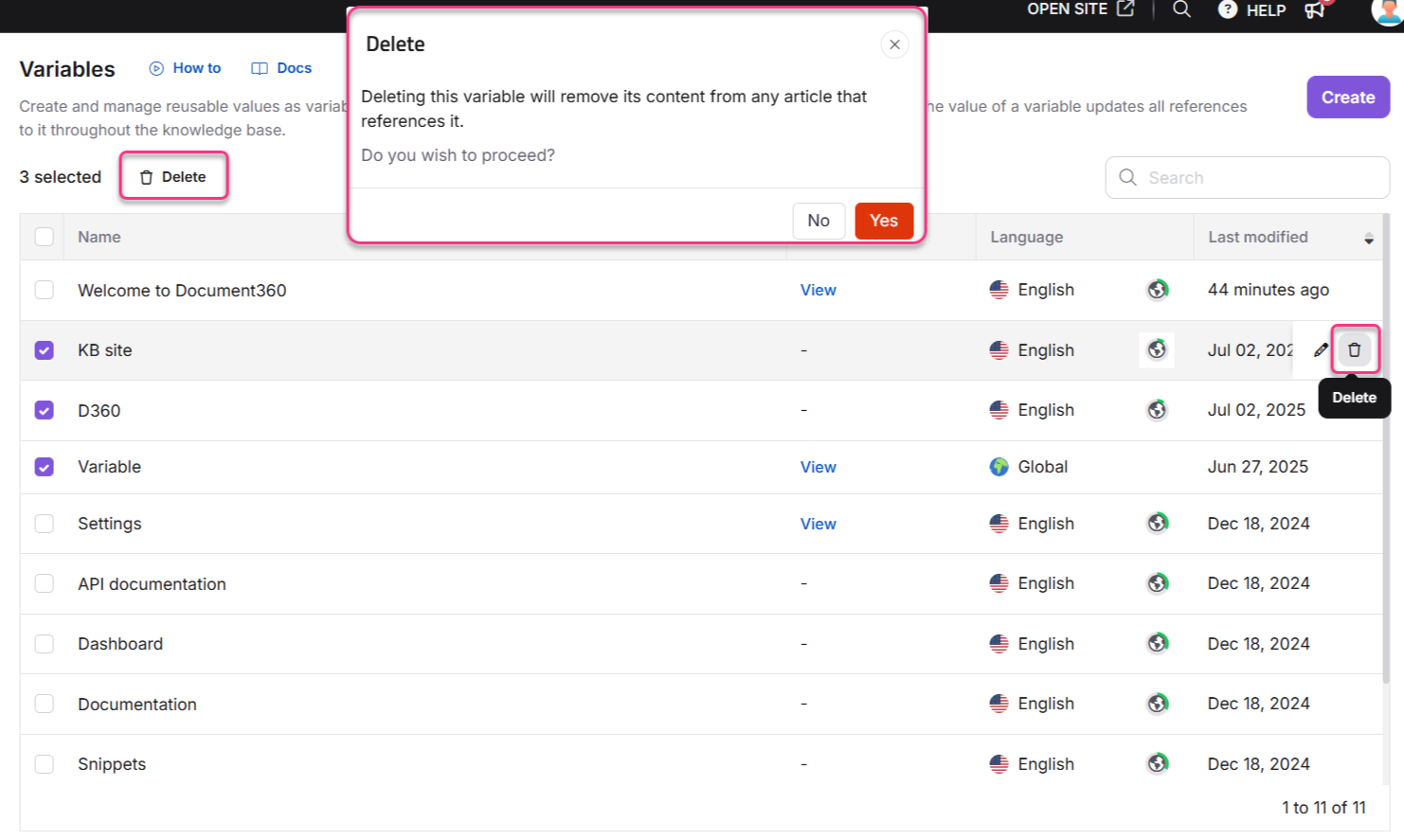
La page Variables apparaîtra. Vous pouvez trouver la liste des variables que vous avez déjà ajoutées.
Survolez la variable souhaitée et cliquez sur l' icône Supprimer ().
Cliquez sur Oui dans la boîte de dialogue Supprimer la confirmation.
Supprimer en bloc plusieurs variables
Sélectionnez plusieurs variables prévues depuis la page Variables et cliquez sur l'option Supprimer en haut de la liste.
NOTE
Lorsque vous supprimez une variable, elle est supprimée de tous les articles où elle est référencée.
L'article lui-même n'est ni modifié ni republié lorsqu'une variable est supprimée.
Sur le site de la base de connaissances, le contenu environnant s'ajuste automatiquement, de sorte qu'aucun espace vide ne reste là où la variable a été supprimée.
Dans le portail, la variable est remplacée par le texte provisoire « Chargement... ». Vous pouvez soit remplacer cela par une autre variable, soit le supprimer manuellement.
Variables de traduction
Vous pouvez créer et gérer des variables dans plusieurs langues. Cela garantit que lorsque vos articles sont traduits, les variables correspondent à la langue de l'article, offrant ainsi une expérience utilisateur cohérente et localisée.
Traduction de nouvelles variables
Naviguez vers Content tools (
) dans la barre de navigation de gauche du Knowledge base portal.Dans le panneau de navigation de gauche, naviguez jusqu'à Content resources > Variables.
Cliquez sur Créer.
Dans le menu déroulant Langue , sélectionnez la langue prévue (sauf global).
Saisissez le nom de la variable et le contenu de la variable en anglais (ou dans votre langue par défaut).
Pour traduire le contenu dans d'autres langues, cliquez sur le menu déroulant Traduire vers d'autres langues .
Sélectionnez les langues souhaitées dans le menu déroulant et cliquez sur Traduire.
NOTE
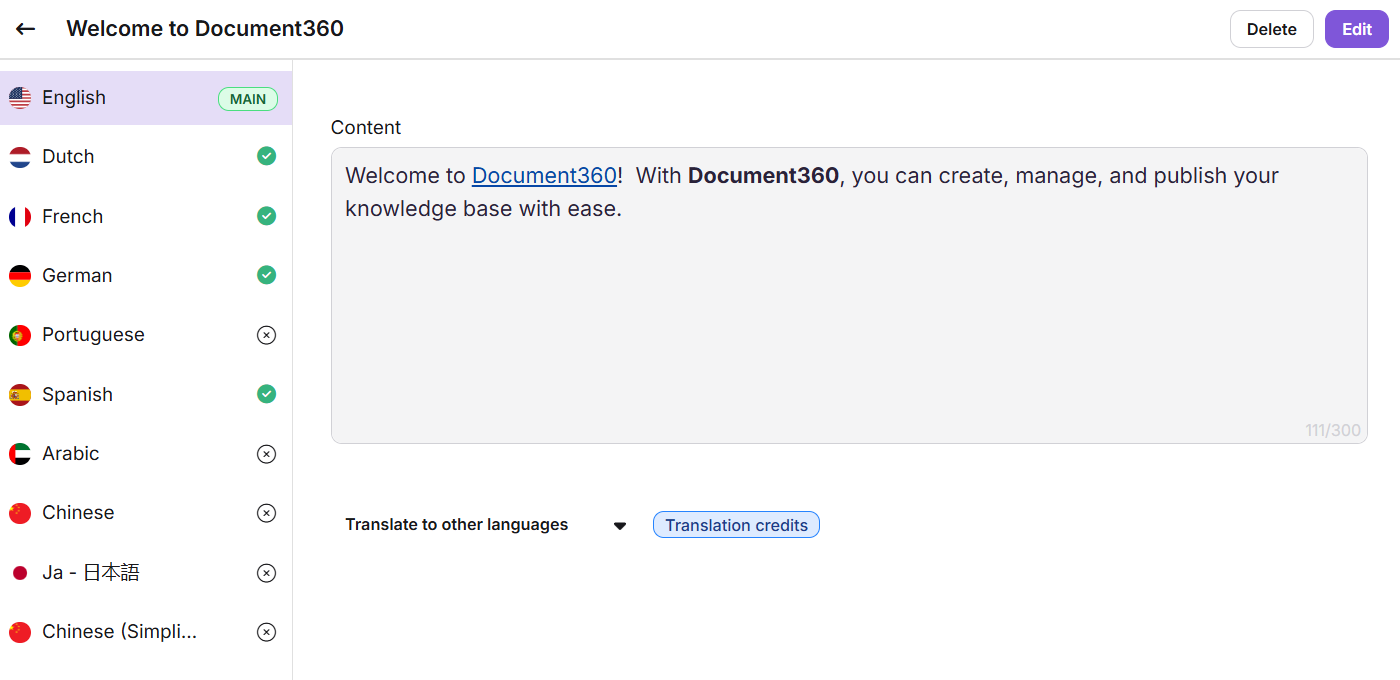
La langue par défaut sera marquée comme Main.
Les langues traduites seront indiquées d'une coche verte pour indiquer que la traduction est terminée. Si besoin, vous pouvez naviguer vers des langues non traduites et compléter leur traduction.
Une fois les traductions terminées, cliquez sur Enregistrer pour enregistrer la variable ainsi que ses traductions.
Par exemple, si vous créez une variable pour un message de bienvenue en anglais, vous pouvez utiliser la fonction de traduction pour ajouter le même message en français, espagnol, allemand, etc.
Traduction des variables existantes
IMPORTANT
Les variables globales ne peuvent pas être traduites.
Naviguez vers Content tools (
) dans la barre de navigation de gauche du Knowledge base portal.Dans le panneau de navigation de gauche, naviguez jusqu'à Content resources > Variables.
Cliquez sur la variable souhaitée que vous souhaitez traduire.
Naviguez pour Traduire vers d'autres langues et sélectionnez la langue souhaitée pour laquelle la variable doit être traduite.
Cliquez sur Traduire.
Si besoin, vous pouvez naviguer vers d'autres langues et les traduire.
Pour retraduire le contenu, cliquez à nouveau sur Traduire, ce qui écrasera la traduction existante par la nouvelle.
Si vous devez supprimer la variable traduite pour une langue spécifique, cliquez sur l' icône Plus () et sélectionnez Supprimer la langue.
Vous pouvez retraduire le contenu à tout moment si besoin.
Une fois terminé, cliquez sur Mettre à jour.
FAQ
Comment fonctionnent les variables ?
Les variables permettent de définir des éléments de contenu spécifiques, tels que les noms des produits ou les numéros de version, en un seul endroit. La mise à jour de la variable reflète automatiquement le changement dans toutes les sections concernées lorsque ce contenu change, assurant ainsi l'uniformité.
Quel est l'intérêt d'utiliser Variables dans ma documentation ?
En utilisant Variables, vous assurez la cohérence de votre documentation tout en minimisant le besoin de mises à jour manuelles. Cela permet de gagner du temps, de réduire les erreurs et de maintenir la précision, surtout lorsqu'il s'agit d'informations fréquemment changeantes.
Puis-je créer mes variables dans Document360 ?
Document360 vous permet de créer des variables personnalisées adaptées à vos besoins en documentation. Cela vous permet d'adapter la fonctionnalité à la terminologie et aux éléments spécifiques liés à votre contenu.
Comment utiliser les variables dans mes articles ?
Insérez la variable dans le contenu de l'article à l'aide de la barre d'outils de l'éditeur ou de la valeur du code de fusion, et elle extraira dynamiquement les informations que vous avez définies, assurant ainsi l'uniformité dans toute votre documentation.
Peut-on mettre à jour les variables sur plusieurs articles simultanément ?
Lorsque vous mettez à jour une variable, le changement est automatiquement reflété dans toutes les instances où cette variable est utilisée, ce qui facilite la cohérence des informations dans toute votre base de connaissances.
Les variables sont-elles limitées à certains types de contenu ?
Oui, les variables peuvent être utilisées pour du contenu limité basé sur des textes, des numéros ou des liens, des noms de produits et numéros de version aux URL et informations de contact.
Comment les variables améliorent-elles la collaboration entre les membres de l'équipe ?
Les variables simplifient le processus de collaboration en s'assurant que tout le monde utilise les mêmes informations exactes. Les modifications apportées à une variable sont mises à jour instantanément dans tous les articles, évitant ainsi les divergences.
L'utilisation de variables est-elle une bonne pratique en documentation technique ?
L'utilisation de variables est une bonne pratique qui améliore l'efficacité, la cohérence et la précision de la documentation technique. C'est particulièrement précieux lorsqu'on travaille avec des informations dynamiques nécessitant des mises à jour fréquentes.
Puis-je traduire des variables dans n'importe quelle langue ?
Vous pouvez traduire des variables dans n'importe quelle langue de votre projet.
La définition d'un terme variable créé dans la base de connaissances est-elle indexée dans la recherche et par Google ?
Oui, la définition d'un terme variable créé sur le site de la Knowledge Base (KB) est indexée à la fois dans la recherche du site et par Google. Une fois le terme ajouté, il devient consultable sur le site web et sera également exploré et indexé par Google.