usuários no Document360 podem criar tags para organizar artigos, categorias de página e arquivos no Drive. Tags ajudam a classificar e gerenciar o conteúdo de forma eficiente em todo o projeto, aprimorando a funcionalidade de busca ao facilitar a busca do conteúdo.
NOTA
Use o recurso de recomendação de tags por IA no Document360 para analisar o conteúdo do artigo e recomendar tags relevantes. Se não houver uma tag adequada na sua biblioteca de tags, o recomendador também pode ajudar a criar novas tags.
Adicionando tags à biblioteca
Existem quatro métodos para adicionar tags à biblioteca de Tags do seu projeto:
Método 1: Da página de visão geral de Gerenciar tags
Método 2: De Mais opções de artigo no editor
Método 3: Adicionando tags a arquivos no Drive ()
Método 4: Adicionando tags aos artigos na página de Todos os artigos ()
Adicionando tags a partir da página de visão geral de Gerenciar tags
Para adicionar tags a partir da página de visão geral Gerenciar tags ,
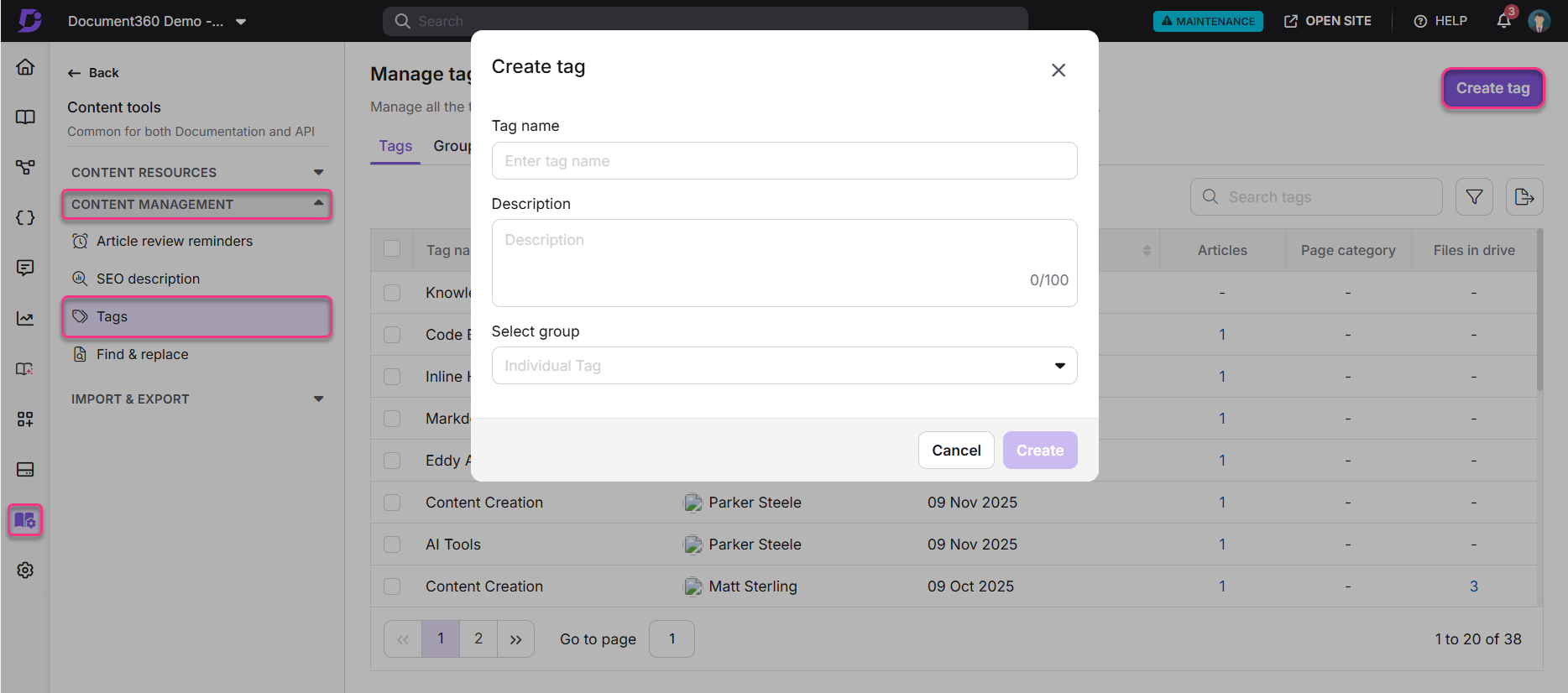
Passe o mouse nas ferramentas de conteúdo na barra de navegação da esquerda.
No submenu, navegue até gerenciamento de conteúdo > Tags.
Clique no botão Criar tag no canto superior direito da página de visão geral Gerenciar tags.
Insira o nome da tag e a descrição nos respectivos campos.
Selecione o grupo ao qual você quer associar a tag (por padrão, a tag individual está selecionada).
Clique no botão Criar para adicionar a tag à biblioteca de Tags do seu projeto.
Adicionando tags de Mais opções de artigo no editor
Para adicionar tags no editor,
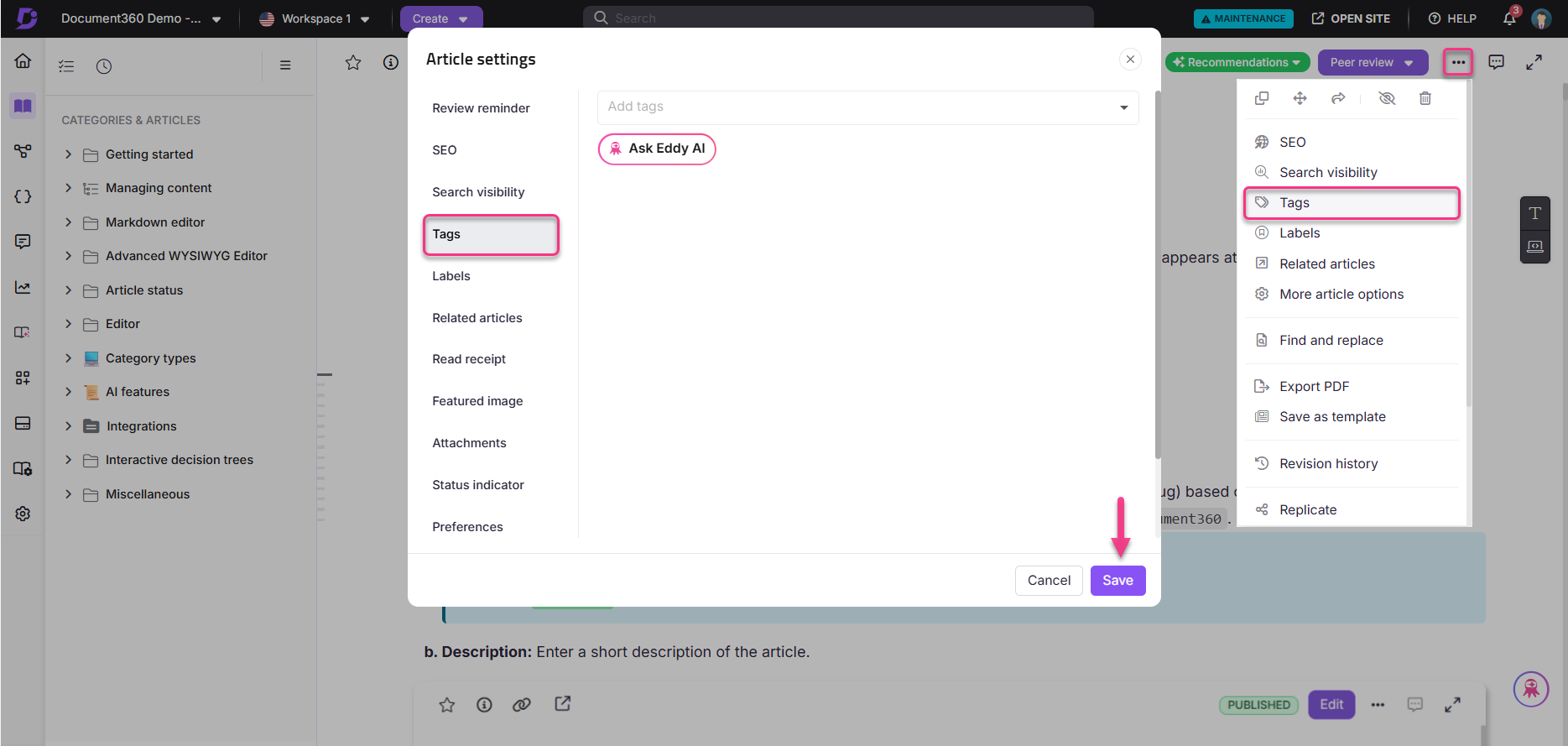
Clique no ícone Mais () no cabeçalho do artigo do seu editor de documentação.
No menu, selecione Tags para abrir o painel de configurações de artigos .
No campo Tags :
Clique no campo para abrir um menu suspenso com tags existentes.
Digite no campo para buscar tags correspondentes. O menu suspenso filtra o resultado conforme você digita.
Se a tag não existir, o menu suspenso mostra uma opção para criar uma nova tag. Selecione esta opção para adicionar a tag à sua biblioteca.
Clique em Ask Eddy AI, e o Eddy AI gerará tags baseadas no artigo.
Após selecionar ou criar as tags desejadas, clique em Salvar para aplicar as alterações.
Adicionando tags a arquivos no Drive
Para adicionar tags aos arquivos no Drive,
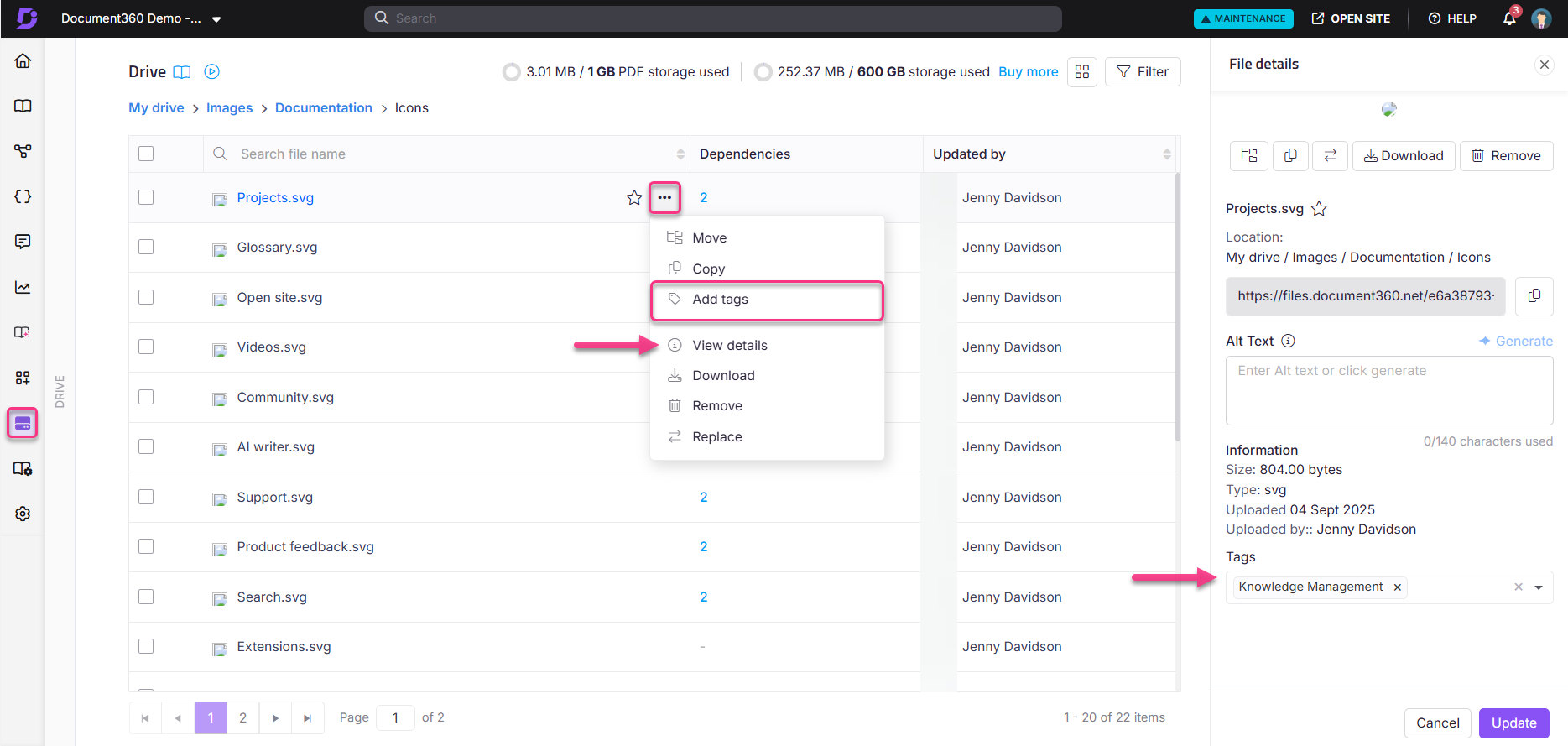
Navegue até o Drive () e clique no nome do arquivo desejado.
Clique no ícone More () ao lado do nome do arquivo e selecione Adicionar tags ou Ver detalhes para abrir o painel de detalhes do arquivo .
No painel de detalhes do arquivo , localize o campo Tags .
No campo Tags :
Clique no campo para abrir um menu suspenso com tags existentes.
Digite no campo para buscar tags correspondentes. O menu suspenso filtra os resultados com base na sua entrada.
Se a tag não existir, você verá uma opção para criar uma nova tag. Clique nesta opção para adicioná-la.
Após selecionar ou criar as tags desejadas, clique no botão Atualizar para salvar as alterações.
Adicionando tags aos artigos da página Todos os artigos
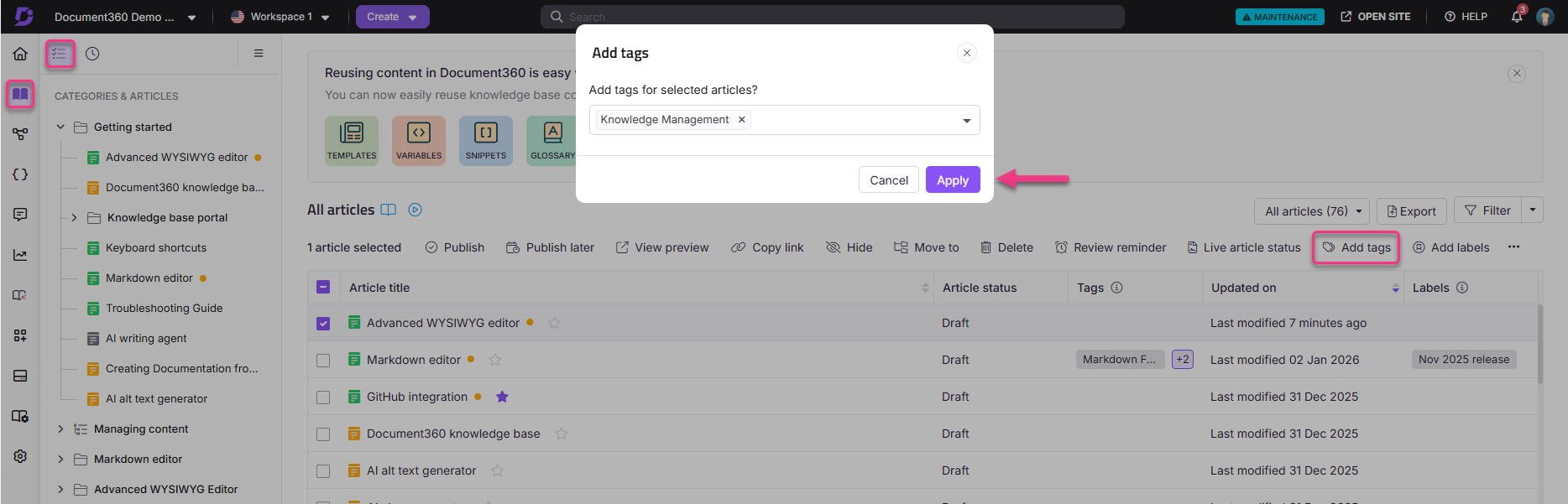
No portal da base de conhecimento, vá para Documentação () > Todos os artigos ().
Selecione um ou mais artigos da lista.
Selecione Criar tags na barra de ferramentas. Isso abre o painel de Tags Criar .
No painel de Tags Criar :
Use o campo Tags para selecionar tags existentes no menu suspenso ou digite para buscar tags.
Se a tag que você digitou não existir, selecione a opção de criar uma nova tag.
Após selecionar ou criar as tags desejadas, clique em Salvar para aplicar as alterações.
Limitações e detalhes das tags
Abaixo estão alguns detalhes e limitações das tags no Document360.
Número de tags em um projeto
Os membros da equipe podem somar até 1.000 tags em um único projeto. As tags estão listadas na página de visão geral Gerenciar tags , com paginação na parte inferior para facilitar a navegação.
Limite de caracteres de tag
Nome da tag: O limite máximo de caracteres, incluindo espaços, é 30.
Descrição da tag: O limite máximo de caracteres, incluindo espaços, é 100.
Descrição da etiqueta
Se uma descrição de tag for adicionada, ela é exibida apenas na página dedicada de Tags no Site da base de conhecimento, abaixo do título da tag.
As descrições das tags não são exibidas como dicas de uso do mouse em páginas de artigos, páginas de categorias ou no portal da Base de Conhecimento.
Diretrizes para nomeação de tags
Tags podem incluir:
Caracteres maiúsculos e minúsculos (com suporte a multilíngue)
Números
Espaços
Caracteres especiais seletivos
NOTA
O nome da tag não pode conter os seguintes caracteres especiais + & \ / : * ? " <> |