O AI writer no Document360 é um conjunto de ferramentas de edição de texto alimentadas pelo Eddy AI que permite aos colaboradores refinar o conteúdo existente diretamente dentro do editor avançado WYSIWYG. Selecione qualquer trecho e aplique ações como ajustar o comprimento, mudar o tom, trocar a voz ou converter texto em uma tabela — tudo isso sem sair do editor. Use Ctrl + Barra de Espaço para lançar Eddy AI instantaneamente.
Durante uma sessão de edição colaborativa, se você usar o escritor da Eddy AI enquanto outros colaboradores estão ativos no artigo, eles verão um banner avisando que o conteúdo está sendo gerado com IA, e o artigo passa a ser somente leitura para eles até você terminar.
A edição colaborativa é implementada em fases, então se você ainda não a vê, está a caminho.
Antes de começar
O AI writer está desligado por padrão. Para habilitá-lo:
- Navegue até Configurações > configurações de IA > configurações de IA de Eddy.
- Expanda o acordeão do conjunto de escritores de IA e ative o interruptor AI writer .
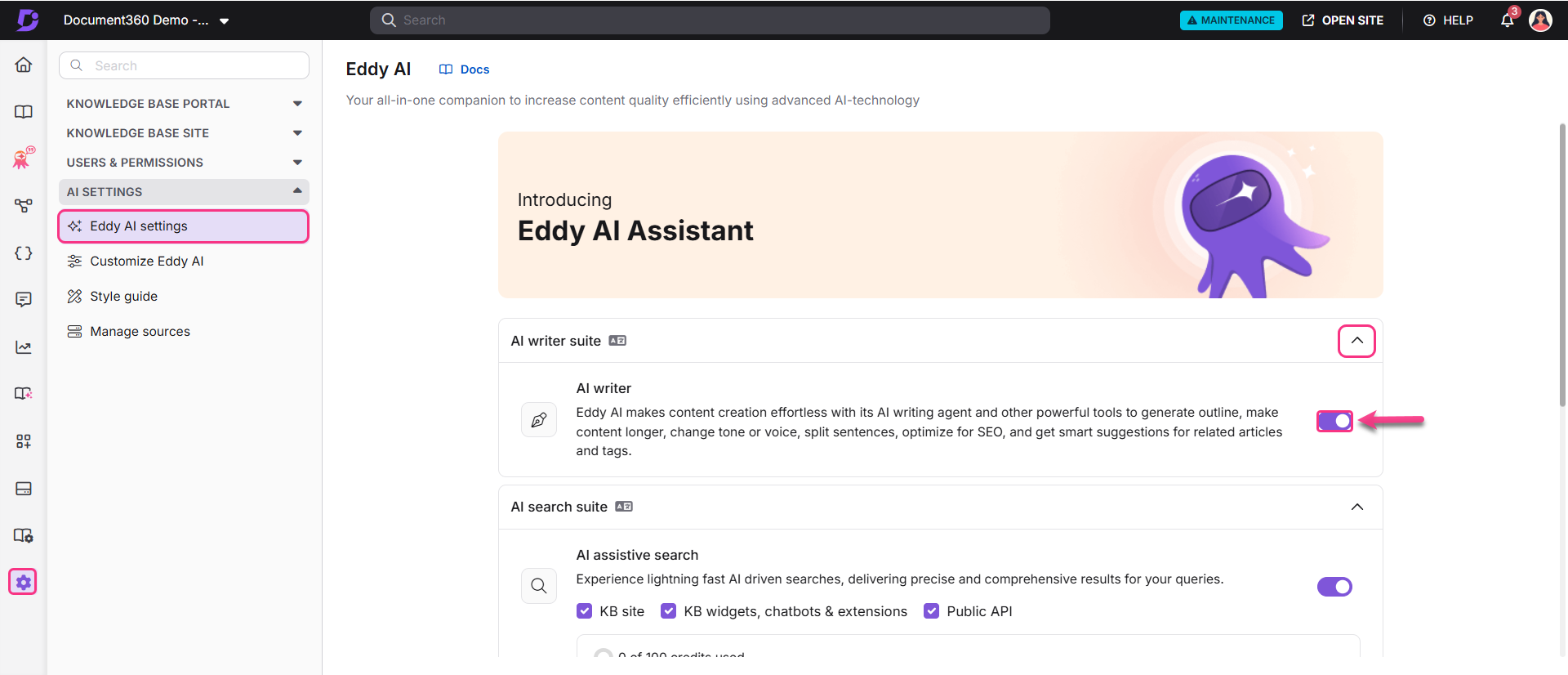
- Para idiomas suportados, veja Suporte multilíngue para a suíte de escritores Eddy AI.
- Extensões de navegador de terceiros (bloqueadores de anúncios, gerenciadores de senhas, bloqueadores de pop-ups) podem interferir no escritor da IA. Desative-os se encontrar problemas.
Acesse o escritor de IA
O AI writer está disponível apenas no editor Advanced WYSIWYG.
Navegue até o artigo que deseja editar. Você pode acessar Eddy AI de quatro maneiras:
-
Menu rápido de inserção — Em um bloco vazio, clique no ícone Eddy AI writer () para gerar conteúdo alimentado por IA diretamente no seu artigo.
NOTA- O menu Inserção Rápida aparece apenas quando o bloco está vazio.
- Ele desaparece automaticamente quando você começa a digitar.
- Se você limpar o conteúdo em um bloco, o menu Inserção Rápida reaparece.
-
Menu de bolhas — Destaque um texto e clique na opção Eddy AI no menu de bolhas que aparece.
NOTAO texto selecionado deve ter pelo menos 10 palavras para que a Eddy AI gere uma resposta.
-
Comando com barra — Digite
/e selecione Eddy AI Writer. O painel de IA do Eddy se abre. Digite um prompt ou tópico e Eddy escreverá conteúdo puxando toda a sua base de conhecimento e fontes externas na web. -
Agente de escrita Eddy AI — Clique em Começar a escrever com Eddy AI em um editor em branco, ou destaque uma seção de conteúdo e clique em Eddy AI no canto inferior direito do editor. Consulte agente de redação com IA para todas as capacidades de geração de artigos.
.png)
Depois que o conteúdo é gerado, você pode:
-
Clique em Regenerar para obter uma nova resposta.
NOTAUm único painel de resposta de IA pode ser usado para regenerar respostas em até 10 instâncias.
-
Clique em Inserir para substituir o texto selecionado.
-
Clique em Modificar resposta para visualizar opções adicionais Eddy AI .
-
Clique em () Curtir ou () Não curte para avaliar a resposta gerada pela IA.
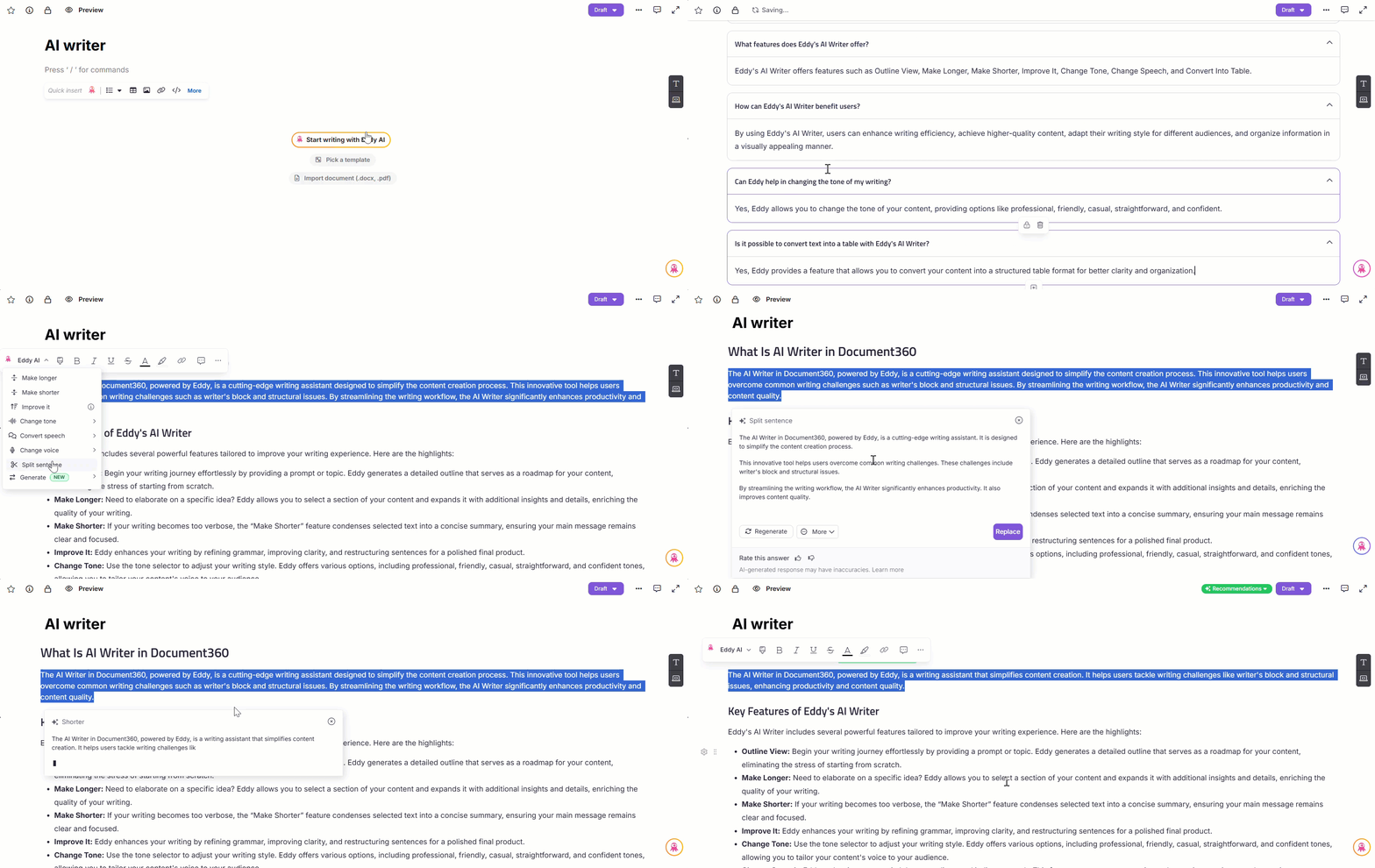
Ações do escritor com IA
Selecione texto no editor, depois escolha uma ação no menu de bolhas ou no painel Modificar resposta .
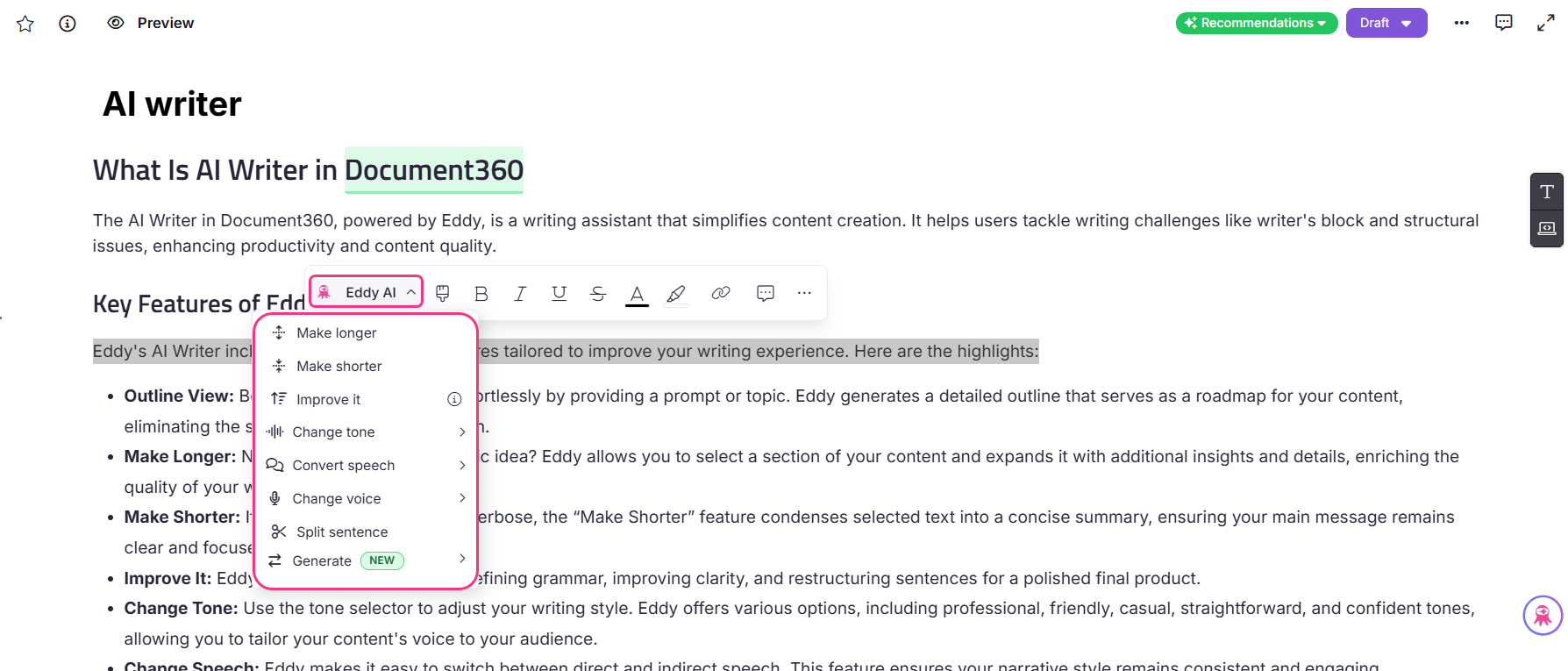
Melhore
Refina seu texto melhorando gramática, semântica, clareza e fraseado.
Exemplo:
Original: "O sistema é altamente eficaz porque funciona bem na maioria dos casos."
Usando o Melhore: "O sistema é muito eficiente, pois funciona eficazmente na maioria das situações."
Use isso em rascunhos que precisam de polimento antes da publicação. Sempre revise a versão aprimorada para confirmar que ela reflete sua intenção original.
Faça mais longo
Expande textos selecionados elaborando ideias e adicionando detalhes de apoio.
Exemplo:
Original: "Document360 é uma plataforma de base de conhecimento com vários recursos avançados."
Usar Make Longer gera uma expansão de várias frases que cobre interface, busca, integrações e capacidades de branding.
Use quando o conteúdo parecer muito breve ou sem profundidade. Revise a saída expandida e remova qualquer linguagem desnecessária.
Faça mais curto
Condensa textos selecionados sem perder seu significado central.
Exemplo:
Original: "A plataforma Document360 oferece um conjunto robusto de recursos, incluindo controle de versões, suporte multilíngue, análises e uma busca poderosa assistida por IA, que ajuda a agilizar o processo de gestão do conhecimento."
Usando Resumir: "A plataforma Document360 oferece controle de versões, suporte multilíngue, análises e uma busca poderosa assistida por IA para agilizar a gestão do conhecimento."
Use para reduzir a contagem de palavras, simplificar explicações ou resumir passagens longas.
Mudança de tom
Modifica o tom do texto selecionado para se adequar a diferentes públicos. Opções disponíveis: Profissional, Amigável, Casual, Direto e Confiante.
Exemplo:
Original: "A equipe seguirá com a atualização o mais rápido possível."
Friendly: "A equipe está animada para começar a atualização e fará isso o quanto antes!"
Profissional: "A equipe iniciará a atualização assim que possível."
Ajuste o tom com base no seu público e contexto — casual para conteúdo no estilo blog, profissional para relatórios formais.
Converter fala
Alterna entre fala direta e indireta.
Exemplo:
Original (Direto): "Ele disse: 'Com certeza vou concluir a tarefa até amanhã.'"
Indireto: "Ele disse que definitivamente completaria a tarefa até o dia seguinte."
Útil ao reescrever citações ou conversas para relatórios formais ou documentação.
Mudança de voz
Alterna entre voz ativa e passiva entre texto selecionado.
Exemplo:
Ativo: "A equipe concluiu o projeto com sucesso dentro da data especificada."
Usando Voz de Mudança (Passiva): "O projeto foi concluído com sucesso pela equipe dentro da data especificada."
Use para escolhas estilísticas ou quando a voz passiva é mais apropriada, como na escrita formal.
Sentença dividida
Divide frases complexas em frases mais curtas e simples para melhorar a legibilidade.
Exemplo:
Original: "O Document360 é uma plataforma avançada e oferece inúmeros recursos, incluindo análise, controle de versões e assistência em IA, tornando-o ideal para gerenciar bases de conhecimento de forma eficiente."
Usando frases divididas: "Document360 é uma plataforma avançada. Ele oferece diversos recursos, incluindo análises, controle de versões e assistência por IA. Essas características o tornam ideal para gerenciar bases de conhecimento de forma eficiente."
Útil ao escrever para públicos mais amplos ou quando a clareza é fundamental.
Converter em tabela
Converte conteúdo selecionado — listas, comparações ou parágrafos não estruturados — em uma tabela formatada.
Exemplo:
Um parágrafo que descreve duas equipes com diferentes contagens de funcionários e acesso a software é automaticamente convertido em uma tabela estruturada de três colunas com as colunas Equipe, Número de Redatores Técnicos e Acesso a Software.
Use para conteúdo que envolve comparações ou dados estruturados. As tabelas melhoram a legibilidade, especialmente para conteúdo técnico ou detalhado.
Gerar gráficos
Cria elementos visuais a partir de conteúdos selecionados usando o Eddy AI Writer. Opções disponíveis: Tabela, Gráfico de Pizza e Fluxograma.
Exemplo:
- Tabela: Gera uma tabela estruturada com números de vendas.
- Gráfico de pizza: Cria um gráfico de pizza para ilustrar a distribuição de vendas.
- Fluxograma: Gera um fluxograma para representar o processo de vendas.
Escolha o formato baseado na complexidade dos dados — tabelas para detalhes estruturados, gráficos de pizza para proporções e fluxogramas para processos.
Melhores práticas
- Ative o escritor de IA nas Configurações > nas configurações de IA > nas configurações de IA do Eddy antes que sua equipe comece a escrever — ele está desativado por padrão.
- Use o Improve como uma ferramenta de revisão final para rascunhos concluídos, em vez de conteúdo em estágio inicial.
- Ajuste o tom ao seu público usando Mudança de tom — Profissional para relatórios, Amigável ou Casual para conteúdo no estilo blog.
- Sempre revise a saída gerada por IA antes de inserir, especialmente para documentação técnica ou específica de produto.
- Você pode aplicar múltiplas ações em um único painel de resposta de IA — por exemplo, use Fazer mais curto primeiro e depois Melhorar.
- Desative extensões conflitantes do navegador se o escritor da IA agir de forma inesperada, e depois recarregue o editor.
FAQ
Como eu ativo o escritor IA?
Navegue até Configurações > configurações de IA > configurações de IA do Eddy, expanda o acordeão do conjunto de escritores de IA e ative o botão de ativar o escritor de IA .
O escritor de IA está disponível em todos os editores?
Não. O escritor de IA está disponível apenas no editor avançado WYSIWYG.
Quais ações posso realizar com o escritor de IA?
Você pode melhorar a gramática e a clareza, ajustar o comprimento, mudar o tom, alternar entre voz ativa/passiva e fala direta/indireta, separar frases complexas, converter conteúdo em tabelas e gerar gráficos.
Posso usar os recursos de escritor de IA várias vezes por mês?
Sim. Tornar mais longo, tornar mais curto, melhorar, converter em tabela, converter fala, mudar voz e mudar tom têm um limite suave de 5.000 usos por mês.
Meu conteúdo será seguro ao usar o Eddy AI?
Sim. O Document360 utiliza APIs da OpenAI e segue as políticas de privacidade da OpenAI. A OpenAI não usa {{ glossário. API}}- submetia dados para treinar seus modelos. Qualquer dado enviado à OpenAI é retido por no máximo 30 dias para fins analíticos, e depois deletado. Leia as políticas de uso de dados da API da OpenAI e a política de privacidade do Document360.
O Document360 envolve algum recurso de IA generativa ou de grandes modelos de linguagem (LLM)?
Sim, a Eddy AI, um recurso do Document360, utiliza LLMs de terceiros como OpenAI e IA generativa para aprimorar a experiência do usuário.
O que devo fazer se encontrar problemas com o escritor IA?
Desative qualquer extensão de navegador de terceiros (bloqueadores de anúncios, gerenciadores de senhas, bloqueadores de pop-up), recarregue o editor e tente novamente.