A página de acesso ao conteúdo permite que você controle quais espaços de trabalho, idiomas, categorias e artigos cada usuário ou grupo de usuários pode acessar no portal da base de conhecimento. Você pode atribuir, editar, negar ou remover acesso em qualquer nível da hierarquia de conteúdo.
Quando gerenciar o acesso ao conteúdo
- Você quer restringir um usuário ou grupo a espaços de trabalho ou idiomas específicos.
- Você precisa dar acesso ao novo membro da equipe apenas às áreas de conteúdo em que ele vai trabalhar.
- Os requisitos de acesso de um usuário mudaram e você precisa atualizar ou remover o acesso existente dele.
- Você quer conceder acesso completo em nível de projeto a um usuário ou grupo em uma única operação.
Antes de começar
- Você deve ter o cargo de Proprietário ou Portal Administrativo .
Como acessar a página de acesso ao conteúdo
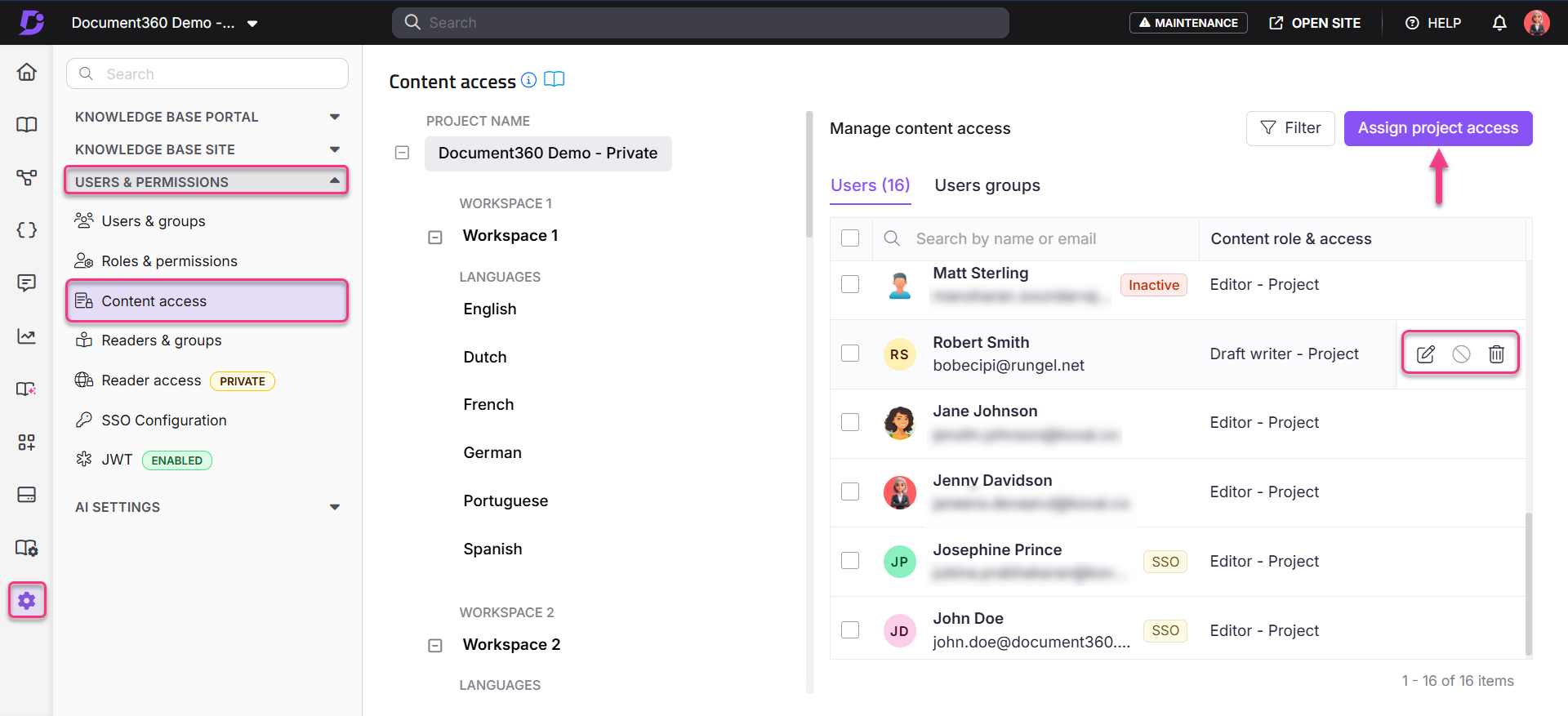
- Navegue até Configurações () > Usuários e segurança na barra de navegação esquerda do portal da base de conhecimento.
- No painel de navegação à esquerda, navegue até o acesso ao conteúdo.
Você pode visualizar todos os espaços de trabalho e idiomas disponíveis no projeto. A seção Gerenciar acesso ao conteúdo fica no lado direito da tela. Ele exibe as configurações de acesso ao conteúdo existentes para os usuários e grupos de usuários do seu projeto.
Gerenciando o acesso para usuários individuais e grupos
Na seção Gerenciar acesso ao conteúdo , passe o mouse sobre um usuário ou grupo para revelar três ícones de ação:
| Ação | Ícone | O que ele faz |
|---|---|---|
| Edit | Modificar o acesso ao conteúdo para o usuário. Clique no ícone Salvar () para aplicar alterações ou Cancelar () para voltar. | |
| Negar | Restringa o acesso do usuário a conteúdos específicos. Se um usuário pertence a vários grupos e um grupo tem uma restrição, a restrição tem precedência — o usuário será negado independentemente das permissões concedidas por outros grupos. | |
| Remover | Remove o acesso explícito do usuário nesse nível de conteúdo. O usuário ainda pode conseguir acessar esse conteúdo se tiver herdado o acesso de um nível parental. Veja Entendendo precedência de permissão. |
Você também pode selecionar caixas ao lado de vários usuários para aplicar ações em massa como Editar, Negar ou Remover .
Filtrando a visualização de acesso ao conteúdo
Você pode filtrar os dados do usuário nesta página clicando no espaço de trabalho em árvore e seleção de idioma à esquerda, ou usando a opção Filtrar no canto superior direito para filtrar por Projeto, Espaço de Trabalho ou Idioma.
Atribuição de acesso em nível de projeto
Para atribuir acesso completo ao conteúdo em nível de projeto a um usuário ou grupo de usuários:
-
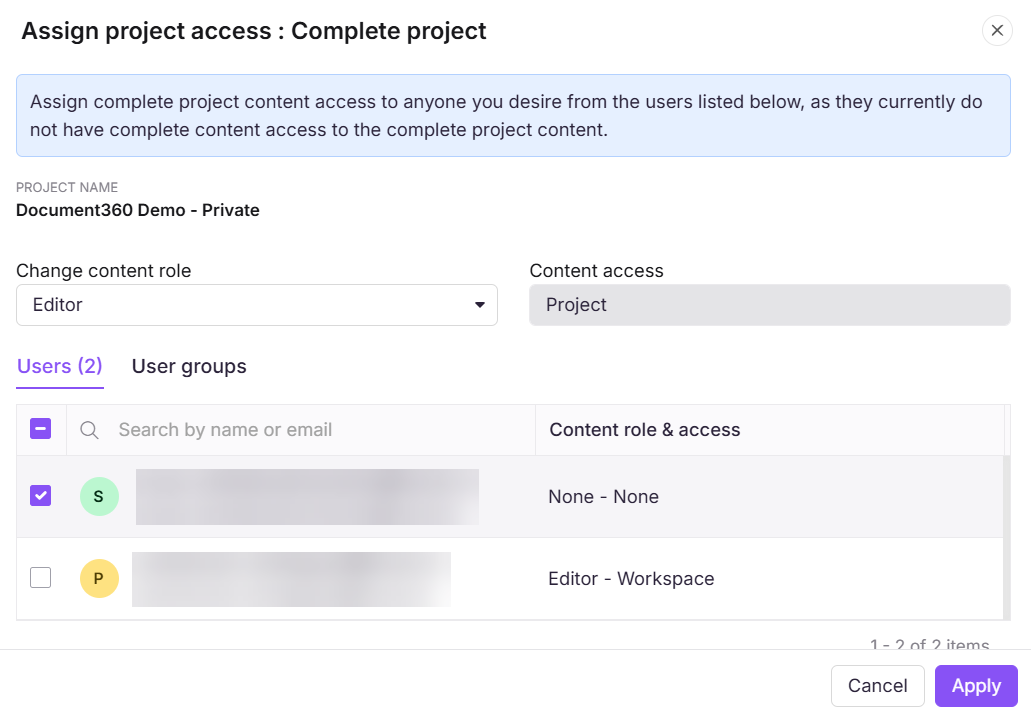
Clique em Atribuir acesso ao projeto na página Gerenciar acesso ao conteúdo .
A janela de diálogo Atribuir acesso ao projeto: Projeto completo aparece.
-
Clique no menu suspenso Alterar função de conteúdo e escolha uma das funções de conteúdo: Editor, Redator de Rascunho ou Revisor.
-
O campo de acesso ao conteúdo será definido como nível de projeto por padrão.
NOTA
Se um usuário pertence a vários grupos com acesso ao mesmo conteúdo, e um desses grupos tiver restrições, a restrição terá prioridade. O usuário será negado ao acesso a esse conteúdo, independentemente das permissões concedidas por outros grupos.
Contas herdadas em bloco
A opção Block Inherited Accounts só fica visível quando você seleciona um espaço de trabalho e idioma específicos na visualização em árvore à esquerda.
Quando ativado, essa opção impede que todos os usuários herdados e futuros acessem o espaço de trabalho ou idioma selecionado. O usuário que realiza o bloqueio mantém o acesso.
Para mais informações, veja Bloquear herança de acesso de usuários e grupos de usuários.
Melhores práticas
- Use o filtro de visão em árvore à esquerda para definir o escopo da visão de acesso a um workspace ou linguagem específica antes de fazer alterações — isso evita modificar o acesso acidentalmente no nível errado.
- Use Negar quando quiser bloquear explicitamente um usuário de uma área de conteúdo específica, mesmo que ele tenha herdado acesso. Use Remover apenas quando quiser limpar o acesso explícito mantendo o acesso herdado intacto.
- Atribua acesso em nível de projeto na integração e use ajustes de acesso em nível de espaço de trabalho ou linguagem apenas para exceções — isso mantém seu modelo de acesso simples e consistente.
FAQ
Se um usuário pertence a vários grupos com permissões diferentes, qual deles se aplica?
Se qualquer grupo atribuído ao usuário tiver acesso restrito a uma categoria, a restrição tem prioridade. O usuário não poderá visualizar o conteúdo, mesmo que o acesso seja concedido por outro grupo.
Por que um espaço de trabalho recém-criado não aparece nas configurações de acesso ao conteúdo para grupos de usuários?
Se você criou recentemente um espaço de trabalho e ele não aparece no menu suspenso de acesso ao conteúdo ao atribuir funções ou permissões a grupos de usuários, provavelmente é porque o espaço de trabalho ainda não publicou nenhum artigo. Espaços de trabalho sem conteúdo publicado são temporariamente excluídos da lista de acesso ao conteúdo, pois não há conteúdo para atribuir acesso.
Para resolver isso, publique pelo menos um artigo no novo espaço de trabalho. Uma vez publicado, o espaço de trabalho aparecerá no menu suspenso de acesso ao conteúdo. Se o problema persistir, entre em contato com a equipe de suporte do Document360.
Se eu conceder acesso a uma categoria raiz, os usuários terão acesso automático às suas subcategorias?
Sim, por padrão, o acesso a uma categoria raiz é herdado por todas as suas subcategorias. Se você quiser restringir um branch inteiro de subcategoria para que o acesso herdado pare de fluir para ele, use Herança de Bloco em vez de negar manualmente usuários individuais. Veja Herança de blocos para mais detalhes.
Por que um usuário não consegue acessar uma categoria mesmo com o acesso concedido?
Um usuário pode pertencer a vários grupos com permissões de acesso diferentes. Se qualquer grupo atribuído ao usuário tiver acesso restrito a uma categoria, a restrição tem prioridade. O usuário não poderá visualizar o conteúdo, mesmo que o acesso seja concedido por outro grupo.
Se um leitor tem duas contas com o mesmo e-mail — uma login padrão e uma SSO — seu acesso ao conteúdo será unificado?
Não. Cada conta mantém seu próprio acesso ao conteúdo determinado pelos papéis e permissões atribuídos. As duas contas são tratadas de forma independente.