O controle de acesso a artigos no Document360 permite que você gerencie quem pode visualizar e editar artigos e categorias específicas, tanto no portal da base de conhecimento quanto no site da base de conhecimento. O Access é gerenciado de forma independente para usuários de portais e leitores de sites de base de conhecimento, dando controle preciso sobre a visibilidade do conteúdo no nível do artigo.
Quando usar
- Restringa um artigo sensível a usuários ou grupos específicos de portais sem afetar o restante da categoria.
- Torne um artigo privado no site da base de conhecimento, mantendo os outros na mesma categoria acessíveis ao público.
- Nege o acesso a um artigo específico para um usuário ou leitor mesmo que ele tenha acesso em nível de categoria.
Configurações de segurança de artigos para acessar
Existem duas maneiras de acessar as configurações de segurança do artigo.
- Do cabeçalho do artigo: Abra o artigo no portal da base de conhecimento. Clique no ícone Mais () no cabeçalho do artigo e selecione Segurança.
- Da árvore de categorias: Passe o mouse sobre o artigo ou categoria no painel de Categorias & Artigos . Clique no ícone Mais () e selecione Segurança.
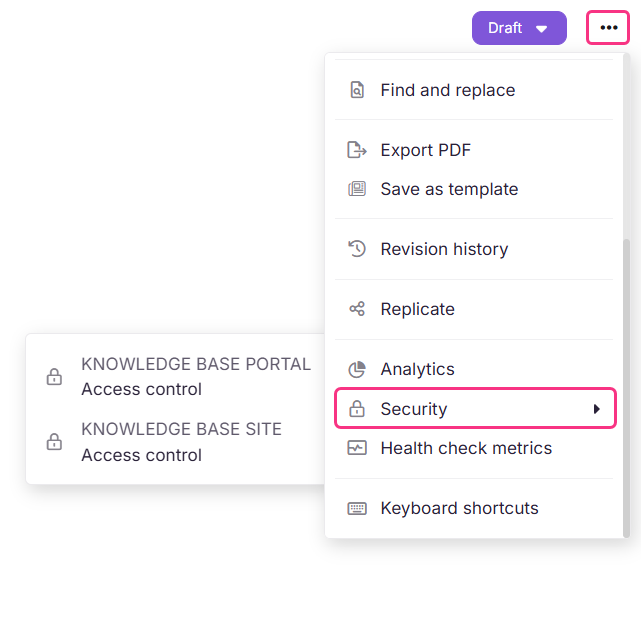
Ambos os locais apresentam as mesmas duas opções:
Portal da base de conhecimento
Gerencie o acesso para usuários e grupos de usuários do portal. Controle quem pode visualizar e editar o artigo ou categoria no portal da base de conhecimento.
Saiba mais →Site da base de conhecimento
Gerencie o acesso para leitores e grupos de leitores. Controla quem pode visualizar o artigo publicado no site da base de conhecimento. Disponível apenas para projetos privados e mistos.
Saiba mais →Controle de acesso a portais de base de conhecimento
O acesso ao portal controla quais usuários e grupos de usuários podem visualizar e editar o artigo ou categoria no portal da base de conhecimento.
Selecione o portal da base de conhecimento nas opções de Segurança. O painel Atribuir acesso: Portal da base de conhecimento aparece.
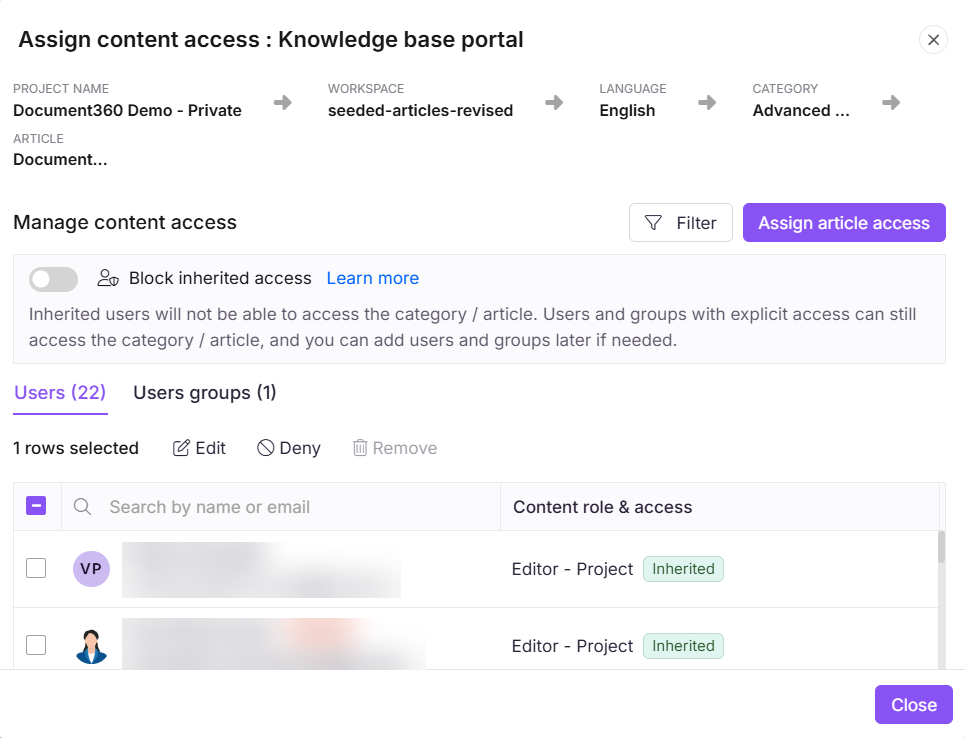
| Elemento | Descrição |
|---|---|
| Breadcrumb | Mostra a hierarquia de conteúdo: Nome do Projeto, Espaço de Trabalho, Linguagem, Categoria e Artigo. |
| Acesso herdado por blocos | Alterne para sobrescrever permissões herdadas. Quando ativado, apenas usuários e grupos explicitamente designados a este artigo podem acessá-lo. Usuários herdados são excluídos. Veja Herança de blocos → |
| Filtro | Filtre a lista de usuários por função ou tipo de acesso. |
| Atribuir acesso ao artigo | Abre o painel Atribuir acesso a artigo para adicionar usuários ou grupos de usuários. |
| Aba Usuários | Lista todos os usuários do portal que têm acesso ao artigo, com seu papel de conteúdo e se o acesso é Herdado ou explicitamente atribuído. |
| Aba grupos de usuários | Lista todos os grupos de usuários com acesso ao artigo. |
| Papel e acesso ao conteúdo | Mostra o nível de função do usuário, por exemplo Editor - Artigo ou Editor - Workspace, e se o acesso é Herdado ou explicitamente definido. |
Ações disponíveis por usuário:
- Edit: Mude o papel de conteúdo do usuário neste artigo.
- Negar: Negue o acesso a este artigo para o usuário. O usuário não aparecerá mais na lista. Para restaurar o acesso, clique em Atribuir acesso ao artigo e adicione-os novamente.
- Remover: Remova a atribuição explícita de acesso do usuário, revertendo para o acesso herdado.
A atribuição de acesso ao conteúdo nos níveis de artigo e categoria está disponível apenas para as funções de Contribuidor e Editor. Contas de revisores não aparecem na lista de acesso em nível de artigo ou categoria. Para conceder acesso ao conteúdo de um revisor, atribui-lhe o acesso no nível do usuário a partir de Usuários & Grupos.
Atribuir acesso ao artigo aos usuários
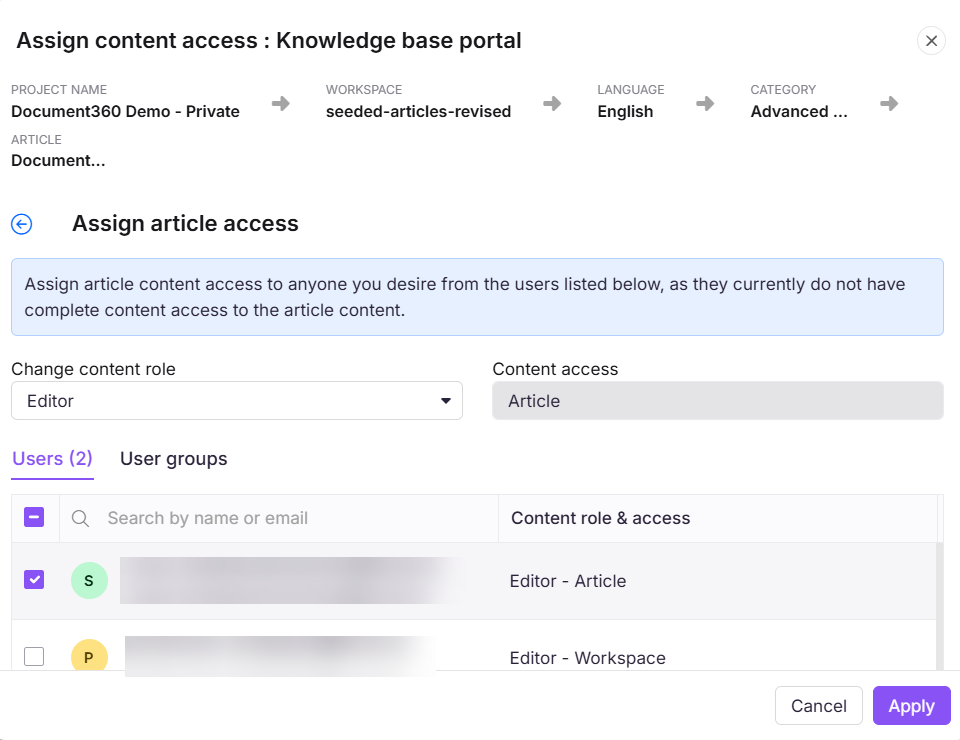
Clique em Atribuir acesso ao artigo no painel. O diálogo Atribuir acesso ao artigo se abre.
| Elemento | Descrição |
|---|---|
| Mude o papel do conteúdo | Selecione o papel de conteúdo a ser atribuído. Funções disponíveis: Editor, Redator de rascunhos, Revisor, Especialista em Otimização SEO, Gerente de Localização, Administrador de Localização. |
| Acesso ao conteúdo | Exibe o escopo de acesso atribuído no nível do artigo. |
| Aba Usuários | Lista usuários que atualmente não têm acesso completo ao conteúdo do artigo. Pesquise por nome ou e-mail. |
| Aba grupos de usuários | Lista grupos de usuários disponíveis para designação. |
| Papel e acesso ao conteúdo | Mostra o papel atual e o nível de acesso de cada usuário. |
Selecione os usuários ou grupos de usuários, defina o papel de conteúdo e clique em Aplicar.
Controle de acesso ao site da base de conhecimento
O acesso ao site controla para que leitores e grupos de leitores possam visualizar o artigo publicado no site da base de conhecimento. Essa opção está disponível apenas para projetos privados e mistos.
Essa opção fica inativa se o acesso ao leitor da base de conhecimento estiver configurado como Público.
Selecione o site da base de conhecimento nas opções de Segurança. O painel do site Atribuir conteúdo: Base de conhecimento aparece.
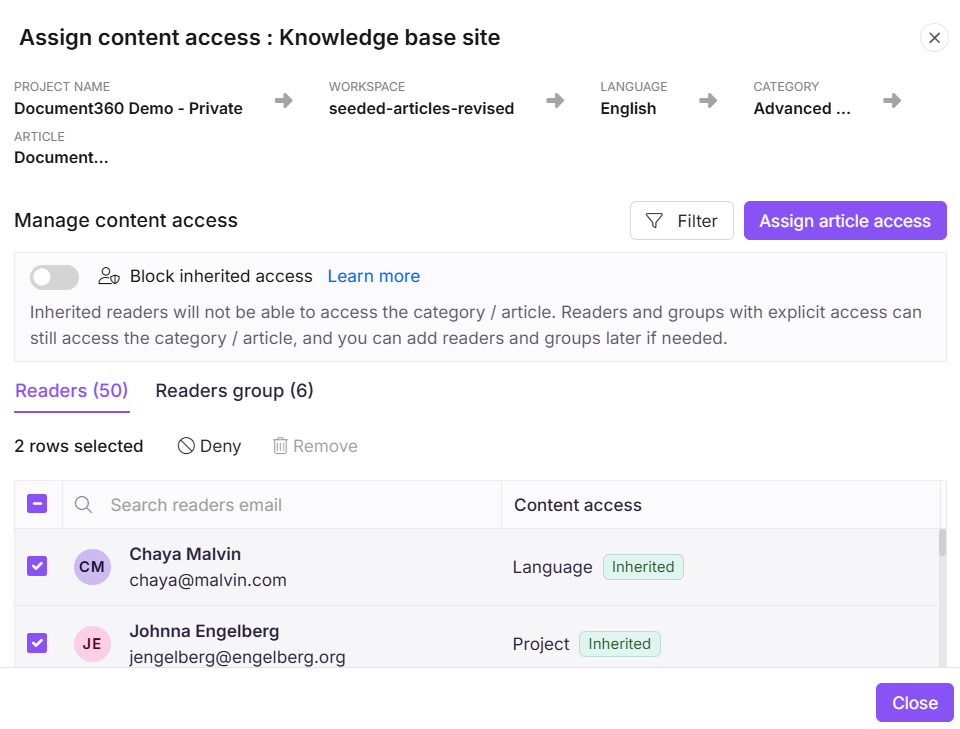
| Elemento | Descrição |
|---|---|
| Breadcrumb | Mostra a hierarquia de conteúdo: Nome do Projeto, Espaço de Trabalho, Linguagem, Categoria e Artigo. |
| Acesso herdado por blocos | Alterne para sobrescrever permissões herdadas. Quando ativados, leitores herdados não podem acessar a categoria ou artigo. Leitores e grupos com acesso explícito ainda podem acessá-lo. Veja Herança de Bloco → |
| Filtro | Filtre a lista de leitores por tipo de acesso ou grupo de leitores. |
| Atribuir acesso ao artigo | Abre o painel Atribuir acesso a artigo para adicionar leitores ou grupos de leitores. |
| Aba de leitores | Lista todos os leitores que têm acesso ao artigo, com seu nível de acesso ao conteúdo e se ele é Herdado ou explicitamente atribuído. |
| Aba de grupos de leitores | Lista todos os grupos de leitores com acesso ao artigo. |
| Acesso ao conteúdo | Mostra o nível de acesso do leitor, por exemplo Linguagem ou Projeto, e se ele é Herdado ou explicitamente definido. |
Ações disponíveis por leitor:
- Negar: Negue acesso a este artigo para o leitor. O leitor não aparecerá mais na lista. Para restaurar o acesso, clique em Atribuir acesso ao artigo e adicione novamente a mesma conta de leitor.
- Remover: Remova a atribuição explícita de acesso do leitor, revertendo para o acesso herdado.
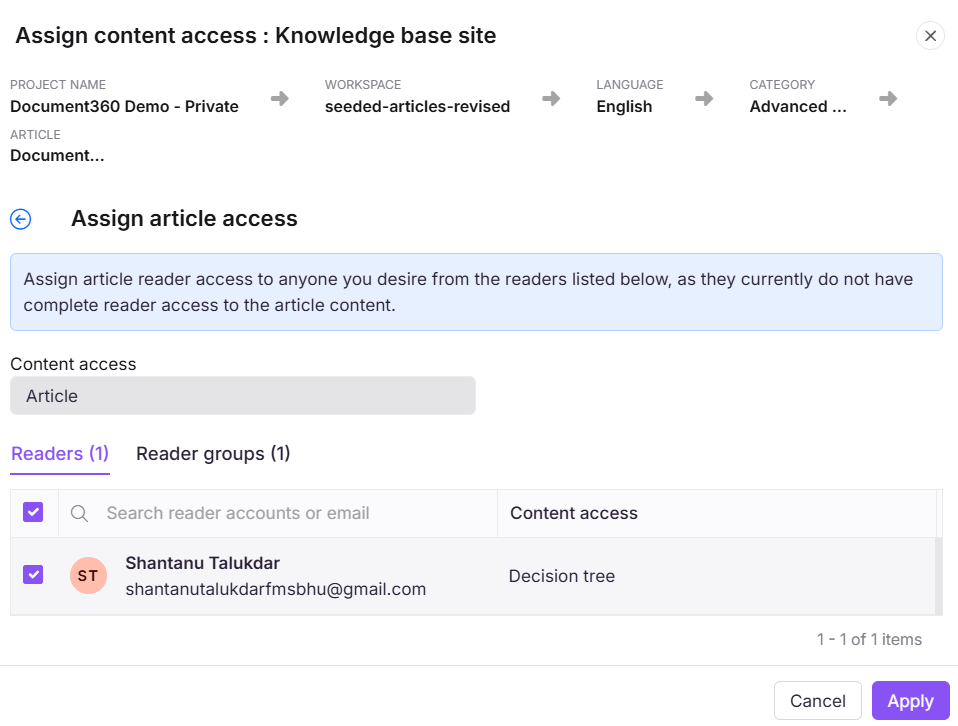
Atribuir acesso ao artigo aos leitores
Clique em Atribuir acesso ao artigo no painel. O diálogo Atribuir acesso ao artigo se abre.
| Elemento | Descrição |
|---|---|
| Mude o papel do conteúdo | Selecione o papel de conteúdo a ser atribuído aos leitores selecionados. |
| Acesso ao conteúdo | Exibe o escopo de acesso atribuído no nível do artigo. |
| Aba de leitores | Lista de leitores disponíveis para designação. Busque por endereço de e-mail. |
| Aba de grupos de leitores | Lista grupos de leitores disponíveis para designação. |
| Coluna de acesso ao conteúdo | Mostra o nível atual de acesso ao conteúdo de cada leitor. |
Selecione os leitores ou grupos de leitores, defina o papel de conteúdo e clique em Aplicar.
Melhores práticas
- Use controle de acesso em nível de artigo para exceções. Para restrições amplas, configure o acesso no nível da categoria e deixe que os artigos o herdem.
- Ative o acesso herdado do Bloqueio somente quando você precisar restringir um artigo a um subconjunto específico de usuários que difira da lista de acesso da categoria principal.
- Para projetos mistos, combine o controle de acesso ao site da base de conhecimento com configurações de acesso ao Leitor em nível de espaço de trabalho para controlar quais artigos são públicos e quais são privados.
FAQ
Posso dar acesso a uma categoria inteira para um usuário e ainda restringir artigos específicos dentro dela?
Sim. Você pode conceder a um usuário acesso a uma categoria e ainda assim negar o acesso a artigos específicos dentro dela. Abra o artigo, clique no ícone Mais (), vá ao portal da Segurança > da base de conhecimento, passe o mouse sobre o usuário e clique em Negar. Restrições em nível de artigo sobrepõem permissões em nível de categoria para aquele artigo específico.
Como restauro o acesso para um usuário ou leitor após negá-lo?
Usuários e leitores negados são removidos da lista de acesso. Para restaurar o acesso, clique em Atribuir acesso ao artigo no painel correspondente e adicione novamente a conta do usuário ou leitor.
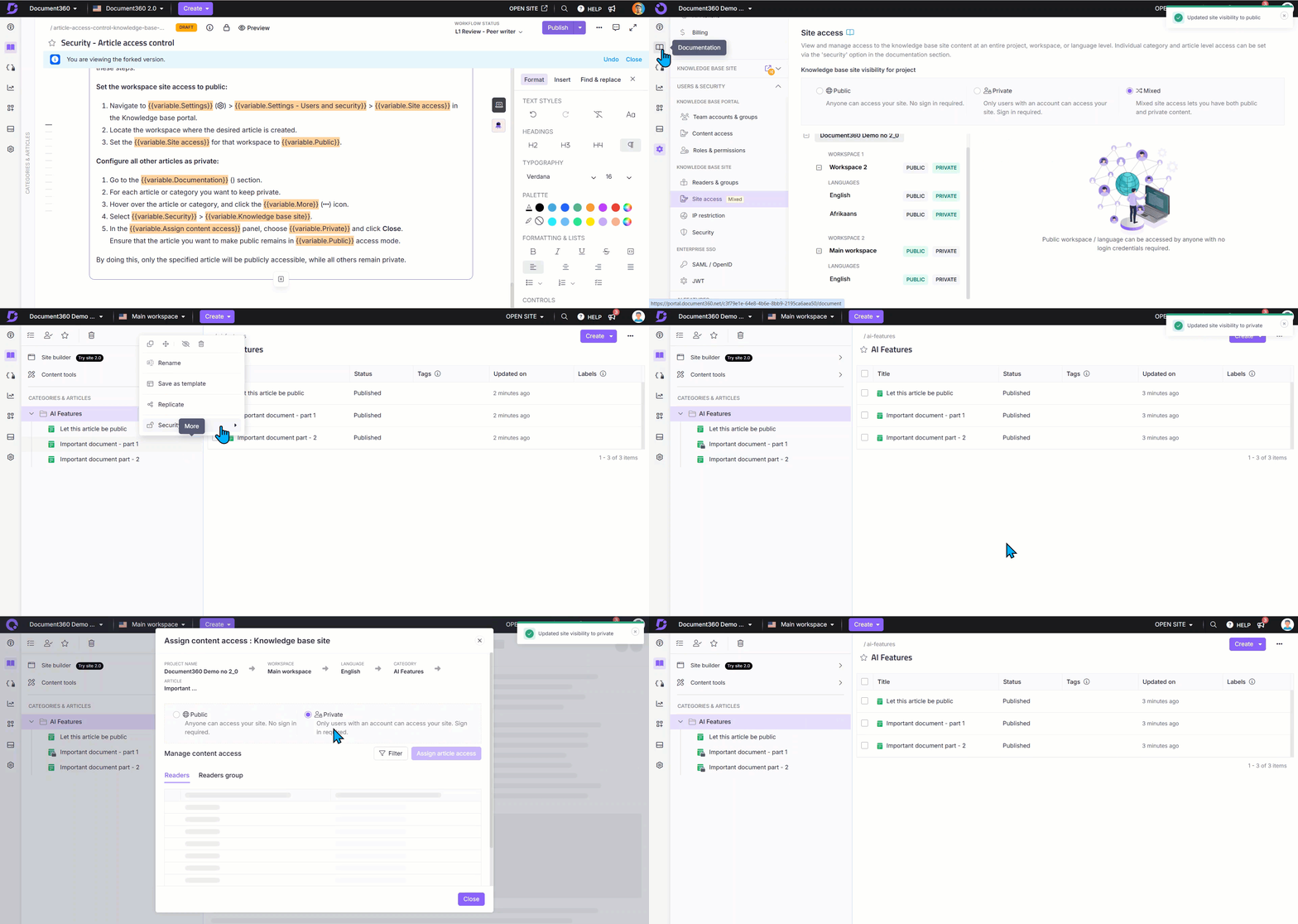
Como posso tornar um artigo público enquanto mantenho todos os outros na mesma categoria privados?
Isso funciona apenas em projetos mistos. Defina o acesso do leitor do workspace para Público nas Configurações () > Usuários e permissões > acesso ao leitor. Depois, para cada artigo que você quiser manter privado, vá ao site da Segurança > Base de Conhecimento e defina o acesso do Leitor como Privado. Deixe o artigo que você quer público no modo de acesso público.
Por que o ícone do cadeado não aparece em artigos que deveriam ser privados?
Isso geralmente acontece quando a subcategoria que contém o artigo está definida como pública, mesmo que a categoria principal seja privada. Abra o artigo, vá em Segurança > Controle de acesso do Leitor da base de conhecimento e defina o acesso do Leitor como Privado. Se a categoria foi clonada, pode ter herdado as configurações de visibilidade pública. Atualize as configurações da subcategoria para privada e verifique novamente o portal.
Por que não consigo ver a categoria e a estrutura do artigo no site da base de conhecimento como aparecem no portal?
Isso pode ser devido às configurações de acesso do grupo de leitores. Se um grupo de leitores não tiver acesso a categorias específicas, essas categorias e seus artigos não serão visíveis para os leitores desse grupo. Garanta que o acesso correto ao conteúdo seja concedido ao grupo de leitores relevante. Se o projeto usa acesso JWT, verifique se o grupo de leitores tem as permissões corretas atribuídas.