Okta é um Provedor de Identidade (IdP) que gerencia o acesso dos usuários em múltiplos aplicativos a partir de uma única plataforma. Com o OpenID Connect SSO configurado entre Okta e Document360, seus usuários e leitores podem fazer login no Document360 usando suas credenciais Okta existentes.
Somente usuários com as funções de projeto Proprietário ou Administrador podem configurar o SSO no Document360.
O que você pode fazer com o Okta como seu IDP
| Capacidade | Apoiado |
|---|---|
| Autenticação do usuário (portal) | Sim |
| Autenticação do leitor (site da base de conhecimento) | Sim |
| Provisão de usuários SCIM | Sim |
| Provisão de leitores SCIM | Sim |
| Sincronização de grupo SCIM | Sim |
| Herança de configuração SSO (projetos pai-filho) | Sim |
Ao usar o Okta com o OpenID Connect, a provisão SCIM requer um aplicativo OAuth Bearer Token separado do catálogo do Okta. Diferente da configuração SAML, o SCIM não pode ser ativado dentro do mesmo aplicativo OIDC.
Antes de começar
- Você tem uma conta ativa no Okta com acesso de administrador. Se precisar criar uma, cadastre-se no developer.okta.com/signup.
- Você tem acesso de Proprietário ou Administrador no seu projeto Document360.
- Abra o Document360 e o Okta em duas abas separadas do navegador. Você precisará alternar entre elas várias vezes durante a configuração.
Passo 1: Crie um aplicativo OpenID Connect no Okta
- Faça login na sua conta Okta e clique em Admin no canto superior direito para mudar para o console de administração.
- Na navegação à esquerda, expanda Aplicações e Recursos e clique em Aplicações.
- Clique em Criar Integração de App.
- Selecione OIDC - OpenID Connect como método de login.
- Escolha Aplicativo Web como tipo de aplicação e clique em Próximo.
- Na página de Integração do Novo App Web , insira um nome para sua aplicação no campo de nome de integração do App .
.gif)
Passo 2: Obtenha os parâmetros SP do Document360
- Abra o Document360 em uma aba separada.
- Navegue até Configurações () > Usuários e permissões > SSO Empresarial.
- Clique em Criar SSO > OpenID Conectar.
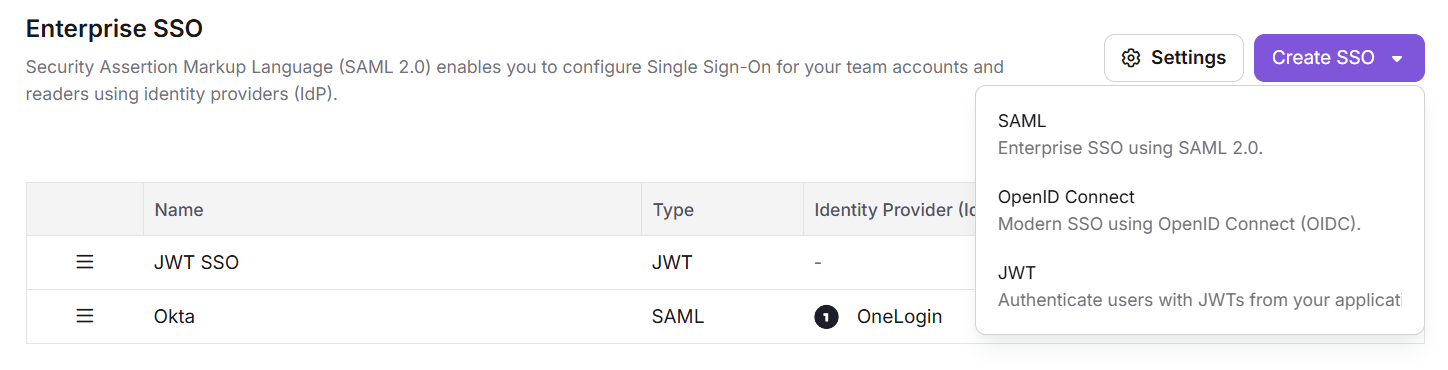
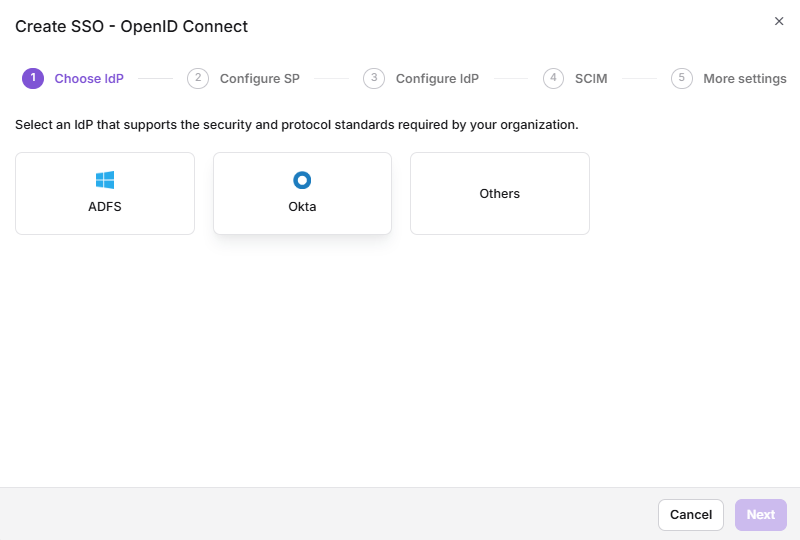
- No passo Escolher IdP , selecione Okta como seu provedor de identidade. O Document360 navega automaticamente para a etapa Configurar SP (Provedor de Serviço).
- No diálogo Configurar SP , selecione o botão de opção OpenID .
- Um conjunto de parâmetros será exibido.
.png)
Passo 3: Insira os parâmetros do Document360 no Okta
- Mude para a aba Okta na página de Integração de Novos Aplicativos Web .
- Insira os parâmetros do Document360 usando o mapeamento abaixo.
| Document360 | Okta |
|---|---|
| URL de redirecionamento de login | Login redirecionar URI |
| Caminho de retorno de chamada desconectado | Desconectar o URI de redirecionamento |
.png)
- Desça até Atribuições e selecione a opção de acesso controlado desejada.
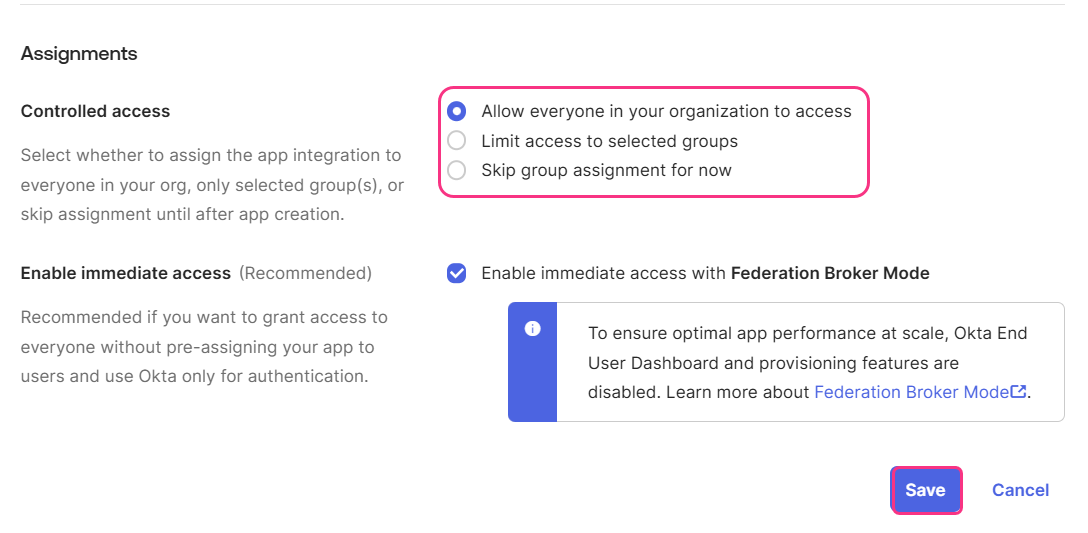
- Clique em Salvar. Você será redirecionado para a página Geral da aplicação.
Passo 4: Configure o provedor de identidade no Document360
- Retorne ao Document360 na página Configurar o Provedor de Serviço (SP) e clique em Próximo para navegar até a página Configurar o Provedor de Identidade (IdP ).
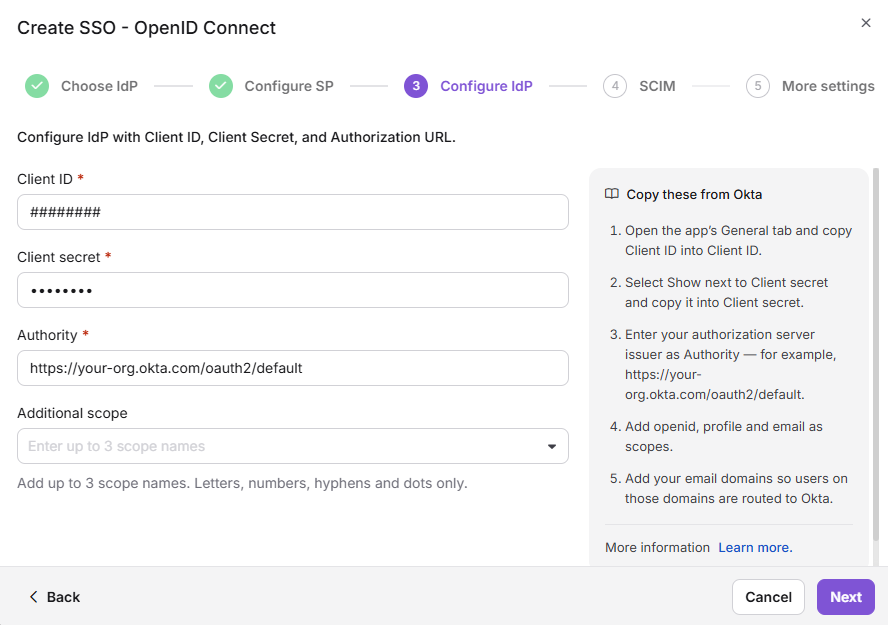
- Insira os valores correspondentes do seu aplicativo Okta usando o mapeamento abaixo.
| Okta | Document360 |
|---|---|
| ID do cliente | ID do cliente |
| Segredo do Cliente | Segredo do Cliente |
| URI do emissor | Autoridade |
Para encontrar o URI do Emissor no Okta, navegue até a API de Segurança >.
- No campo Escopo (opcional), digite um valor de escopo e clique em + para adicioná-lo como um chip. Isso define quais informações ou permissões do usuário o Document360 solicita do Okta. Você pode adicionar até 3 escopos.
- Certifique-se de que o ID do Cliente e o Segredo do Cliente correspondam aos valores gerados no Okta.
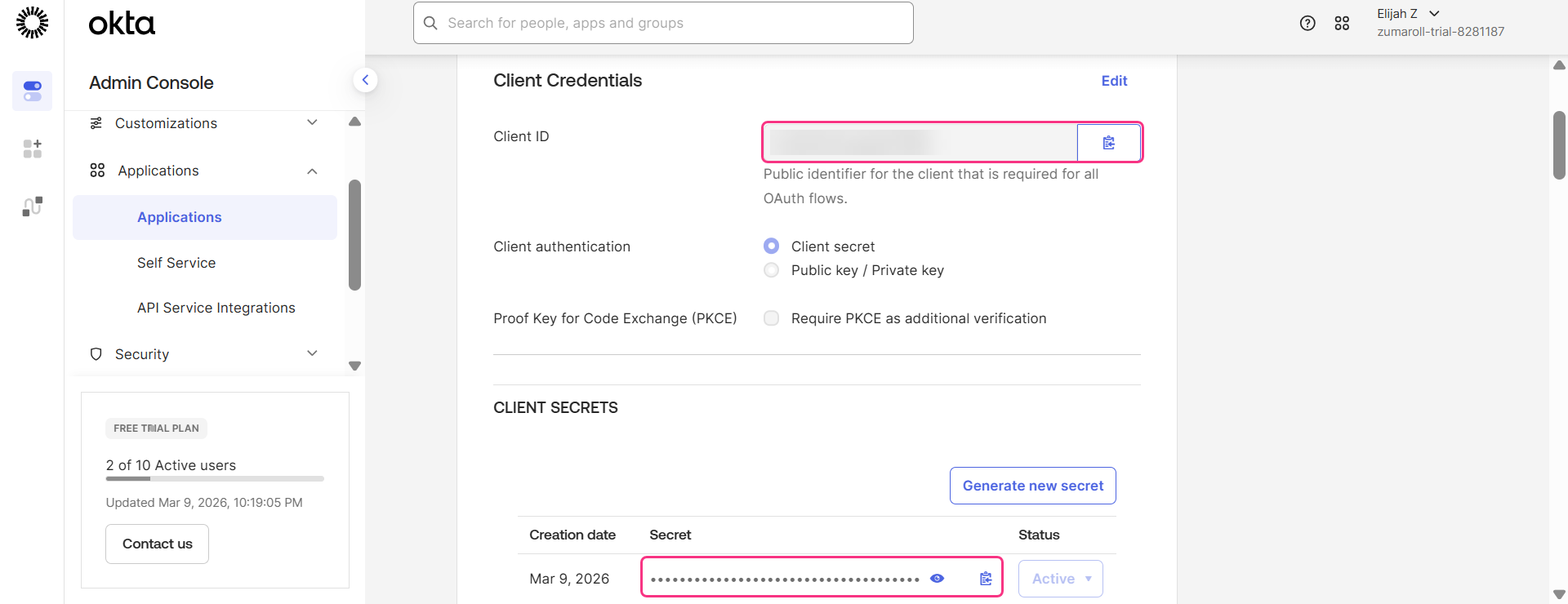
- Clique em Próximo para prosseguir até a página de provisionamento SCIM .
Passo 5: Configurar o provisionamento SCIM
O provisionamento SCIM automatiza o gerenciamento do ciclo de vida do usuário e do leitor entre Okta e Document360. Ao usar o OpenID Connect, o SCIM requer um aplicativo OAuth Bearer Token separado no catálogo Okta. Ele não pode ser ativado dentro do mesmo aplicativo OIDC.
Se você não precisar de provisionamento SCIM, desative Habilitar o provisionamento SCIM e avance para Configurar as opções de nome e login do SSO abaixo.
Ative o SCIM no Document360
- Ative a opção Ativar provisão SCIM .
- Uma caixa de confirmação aparece. Revise os termos e clique em Aceitar.
- Os parâmetros necessários para completar a configuração SCIM no Okta serão então exibidos.
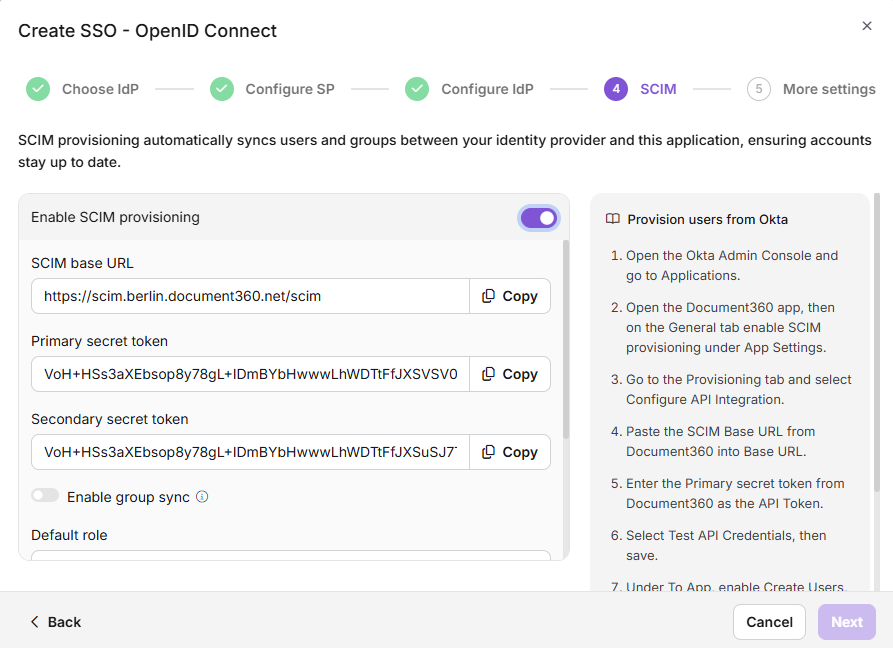
Adicione o aplicativo SCIM OAuth Bearer Token no Okta
- No Okta, expanda Aplicações na navegação à esquerda e clique em Aplicações.
- Clique em Navegar pelo Catálogo de Aplicativos e pesquise por SCIM 2.0 (Token Portador OAuth), depois selecione Ver todos os resultados.
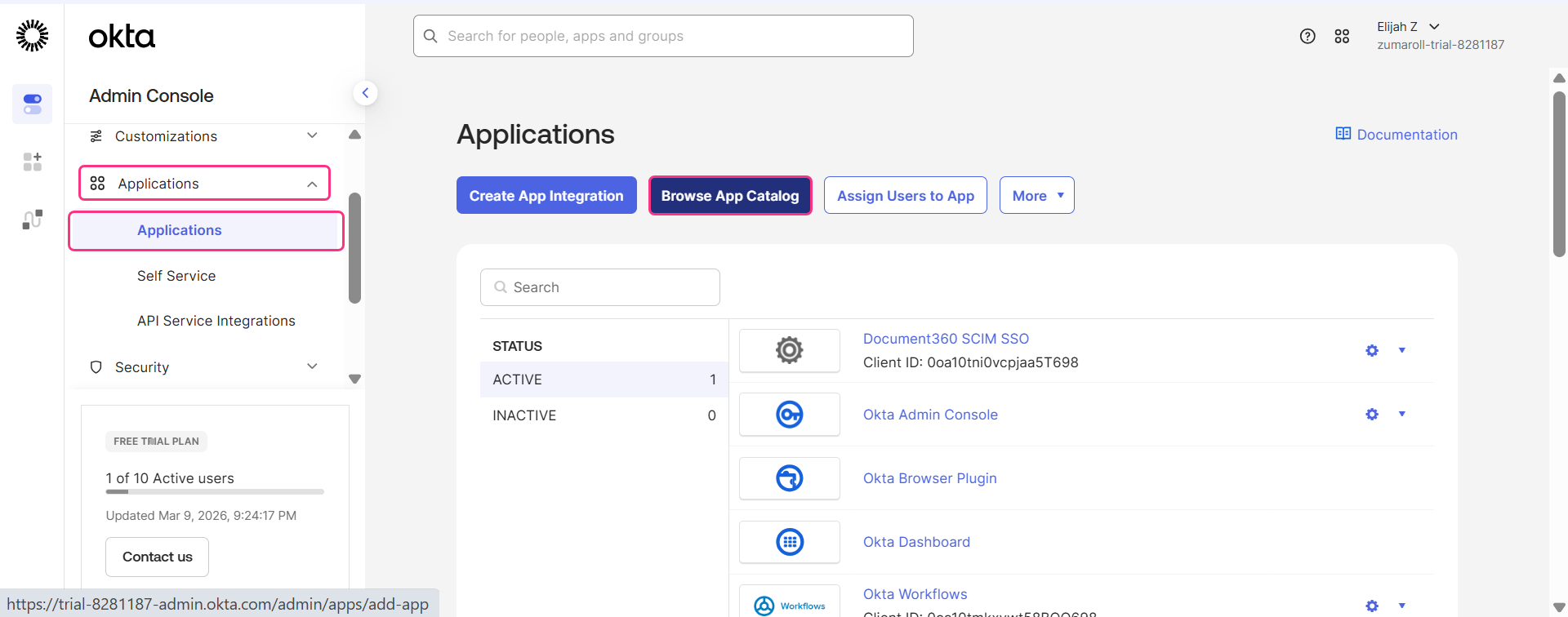
- Nos resultados da busca, selecione (OAuth Bearer Token) Governança com SCIM 2.0 e clique em Adicionar Integração.
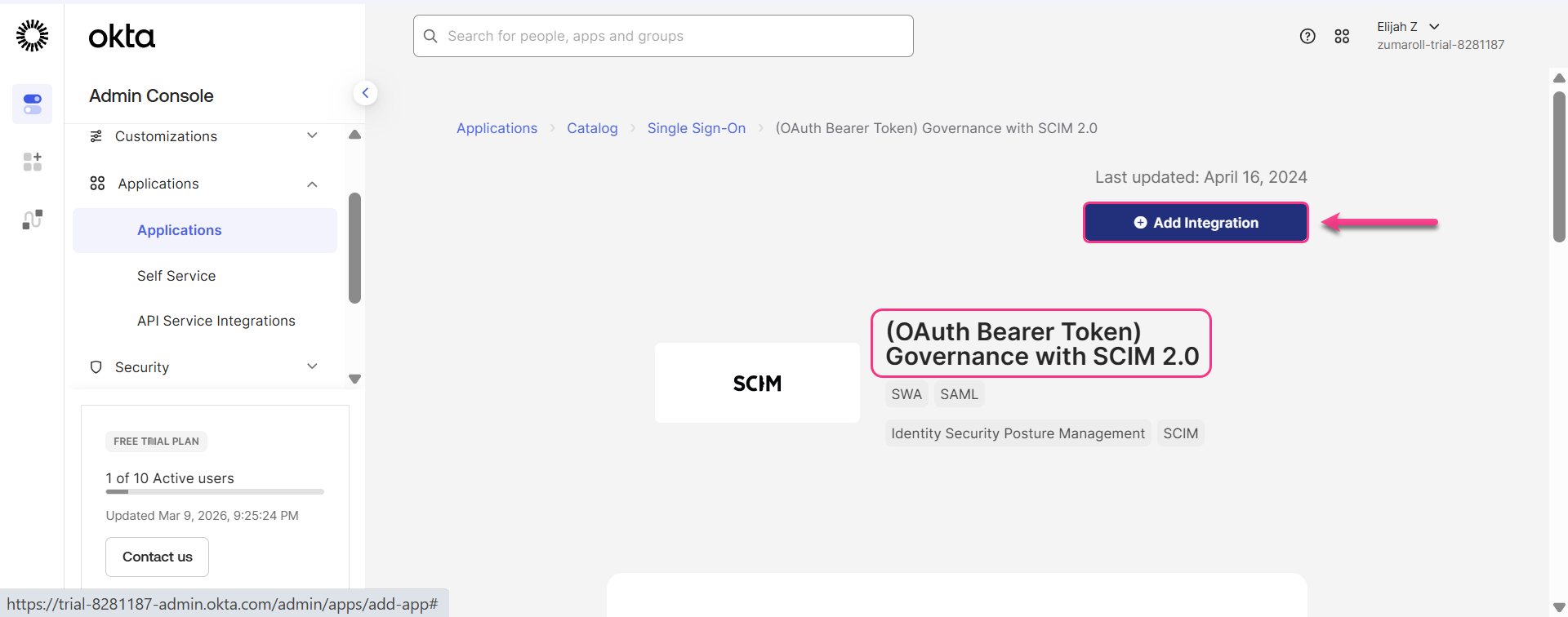
Certifique-se de selecionar o aplicativo correto. Não selecione a versão do app de Teste.
- Na página de Configurações Gerais , você pode alterar o rótulo do Aplicativo se necessário e clicar em Próximo.
.png)
- Clique em Concluído na página de opções de Log-on.
Não é necessária configuração na página de opções de Log-On. Este aplicativo foi criado apenas para provisionamento SCIM — a configuração do SSO OpenID Enterprise já havia sido concluída nas etapas anteriores.
Configure a conexão da API SCIM no Okta
- No app SCIM, navegue até a aba Provisioning e selecione Configurar Integração com API.
- Selecione a caixa de seleção Habilitar Integração da API . Um conjunto de campos será exibido.
- Insira os parâmetros do Document360 usando o mapeamento abaixo.
| Document360 | Okta |
|---|---|
| SCIM Base URL | Base URL |
| Token secreto primário | Token de Portador OAuth |
.png)
Não clique em Configuração do Conector de Teste ainda. Neste estágio, o provisionamento SCIM não funcionará com o Document360 porque a configuração SSO ainda não está completa no Document360.
- Depois de terminar, volte ao Document360 para completar a configuração.
Atribuir função padrão e grupos no Document360
- Ative a opção de ativar a sincronização de grupos , se necessário.
- No campo de função padrão , a função está definida como Contribuinte por padrão. Você pode mudar isso a partir do menu suspenso, se necessário.
- Nos campos de grupos de usuários e grupos de leitores , selecione os grupos que deseja adicionar. Vários grupos podem ser adicionados, e eles herdarão o papel padrão que você selecionou anteriormente.
- Clique em Próximo para continuar para os campos finais de configuração.
Configurar o nome do SSO e as opções de login
- No campo do nome do SSO , insira um nome para a configuração do SSO.
- No campo de texto do botão Login , insira o texto do botão de login exibido aos usuários.
- Atribuir automaticamente grupo de leitores — essa opção está disponível apenas para configurações SSO existentes. Para configurações de SSO recém-criadas, essa opção não será exibida, pois o SCIM fornece automaticamente usuários e grupos. Saiba mais sobre o grupo de leitores de atribuição automática.
- Ative o timeout SSO da sessão ociosa se necessário e defina a duração do tempo limite (HH:MM), após o qual um usuário ocioso de SSO será automaticamente deslogado.
- Escolha se convida contas de usuários e leitores existentes para o SSO.
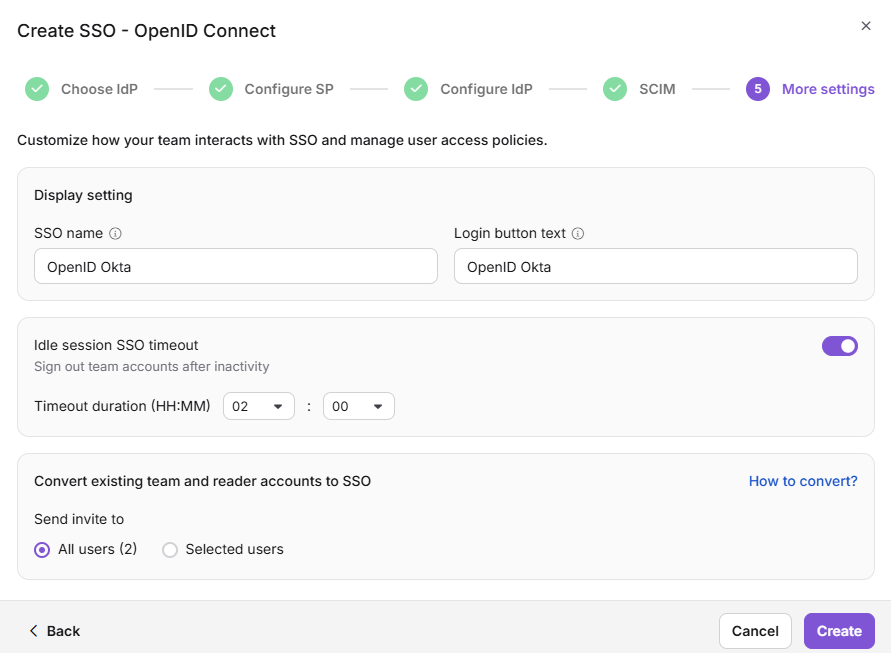
- Clique em Criar para completar a configuração do OpenID SSO.
Passo 6: Complete a integração SCIM no Okta
- Volte ao aplicativo Okta SCIM.
- Clique em Testar Credenciais da API. Uma mensagem de sucesso aparecerá confirmando que o aplicativo SCIM foi integrado com sucesso.
- Clique em Salvar.
- Vá até a aba Provisão , selecione Para o Aplicativo e clique em Editar na seção Provisionamento para o Aplicativo .
- Selecione apenas as seguintes ações suportadas:
- Criar Usuários
- Atualizar Atributos do Usuário
- Desativar usuários
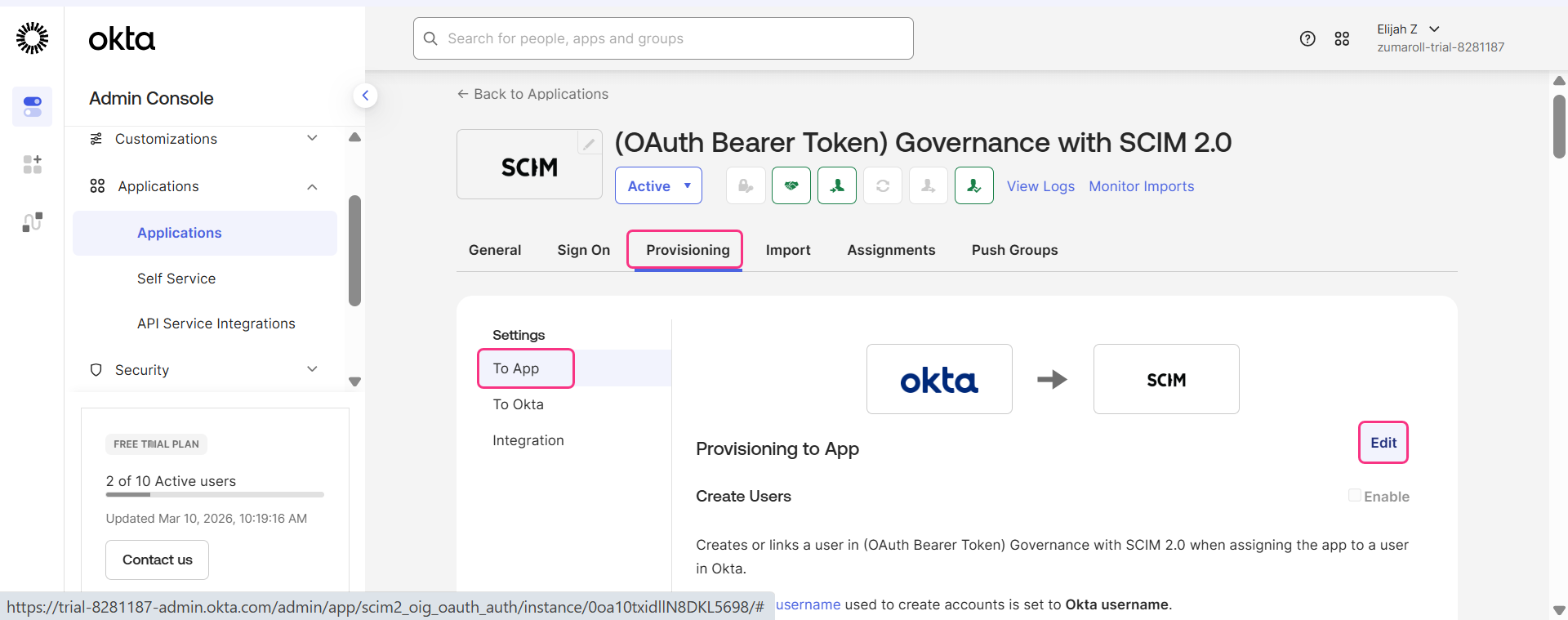
- Clique em Salvar.
O provisionamento SCIM com Okta OpenID Connect agora está configurado com sucesso.
A configuração do SSO baseada no protocolo OpenID foi configurada com sucesso usando o Okta.
Para mais detalhes sobre o gerenciamento de usuários, leitores e grupos, veja Gerenciar usuários e leitores com SCIM no Okta.
Melhores práticas
- Use um app SCIM separado para provisionamento. Ao usar o OpenID Connect com o Okta, o SCIM exige seu próprio app OAuth Bearer Token do catálogo Okta. Não tente ativar o SCIM dentro do app OIDC.
- Selecione o app SCIM correto. Procure por (OAuth Bearer Token) Governance com SCIM 2.0 especificamente. Não selecione a versão do app de teste.
- Complete a configuração do SSO Enterprise do Document360 antes de testar o SCIM. Clicar em Configuração do Conector de Teste antes de salvar a configuração do Document360 falhará. Sempre salve a configuração do Document360 primeiro, depois retorne ao Okta para testar.
- Selecione apenas as três ações de provisionamento suportadas. Ativar ações não suportadas pode causar erros de provisionamento. Limite a seleção para criar usuários, atualizar atributos de usuário e desativar usuários.
FAQ
Por que preciso de um app separado para SCIM ao usar o OpenID Connect com o Okta?
A integração do app OIDC no Okta gerencia apenas autenticação. Não suporta provisionamento SCIM nativamente. Um aplicativo separado de Token Portador OAuth é necessário para estabelecer a conexão SCIM entre Okta e Document360. Isso é diferente da configuração SAML, onde o SCIM pode ser ativado dentro da mesma aplicação Okta.
Onde posso encontrar o URI do Emissor no Okta?
No Okta, navegue até Security > API. O URI do Emissor está listado lá e mapeia para o campo Authority na página de configuração IdP do Document360.
O que são escopos e preciso adicioná-los?
Os escopos definem quais informações ou permissões de usuário o Document360 solicita do Okta durante a autenticação. O campo Escopo é opcional — você pode adicionar até 3 escopos digitando um valor e clicando no botão + . Se você não tiver certeza se escopos são necessários, consulte seu administrador do Okta.