O gravador de tela embutido do Document360 permite gravar sua tela diretamente pelo Editor ou pelo Document360 Engage. Você pode gravar sua tela sozinho ou ao lado da câmera, e inserir o vídeo diretamente no seu artigo.
Antes de começar
O gravador de tela requer a extensão Document360 AI Capture. A extensão só precisa ser instalada uma vez e é suportada no Google Chrome, Microsoft Edge e Brave.
Configuração do gravador
Para configurar o gravador de tela,
- Navegue até o artigo desejado no editor avançado WYSIWYG.
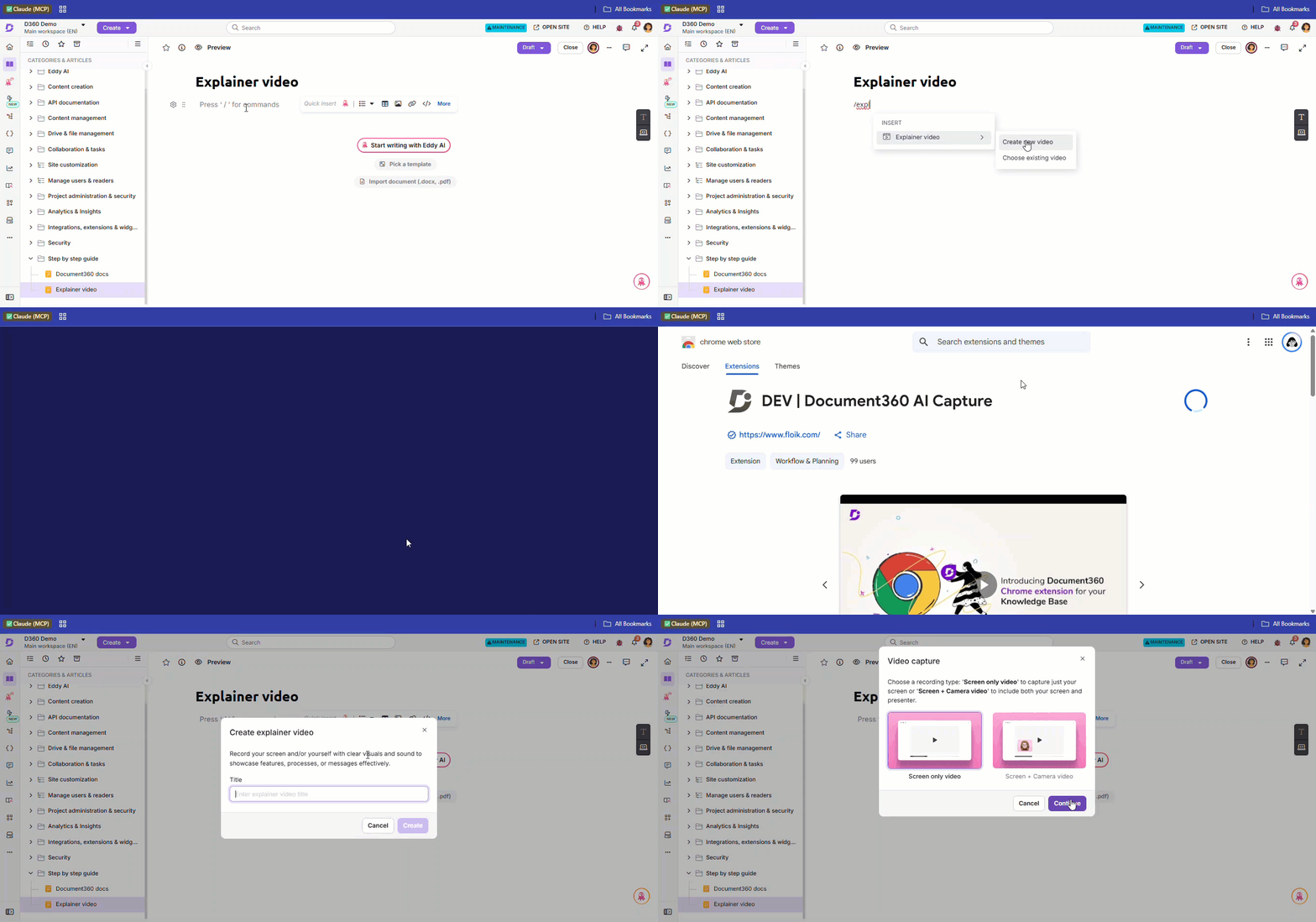
- Digite o comando
/Explainer videoBarra, depois selecione Vídeo explicativo > Criar novo vídeo.
Para inserir um vídeo explicativo que você já gravou, selecione Escolher vídeo existente . - Se você ainda não instalou a extensão Document360 AI Capture , clique em Instalar.
Siga os passos na tela do seu navegador para concluir a instalação.
Para etapas específicas de instalação do navegador, veja Instalação da extensão Document360 AI Capture.
- Uma vez instalado, retorne ao portal da base de conhecimento.
Gravação do Document360 Engage
Você também pode gravar um vídeo sem precisar abrir um artigo antes.
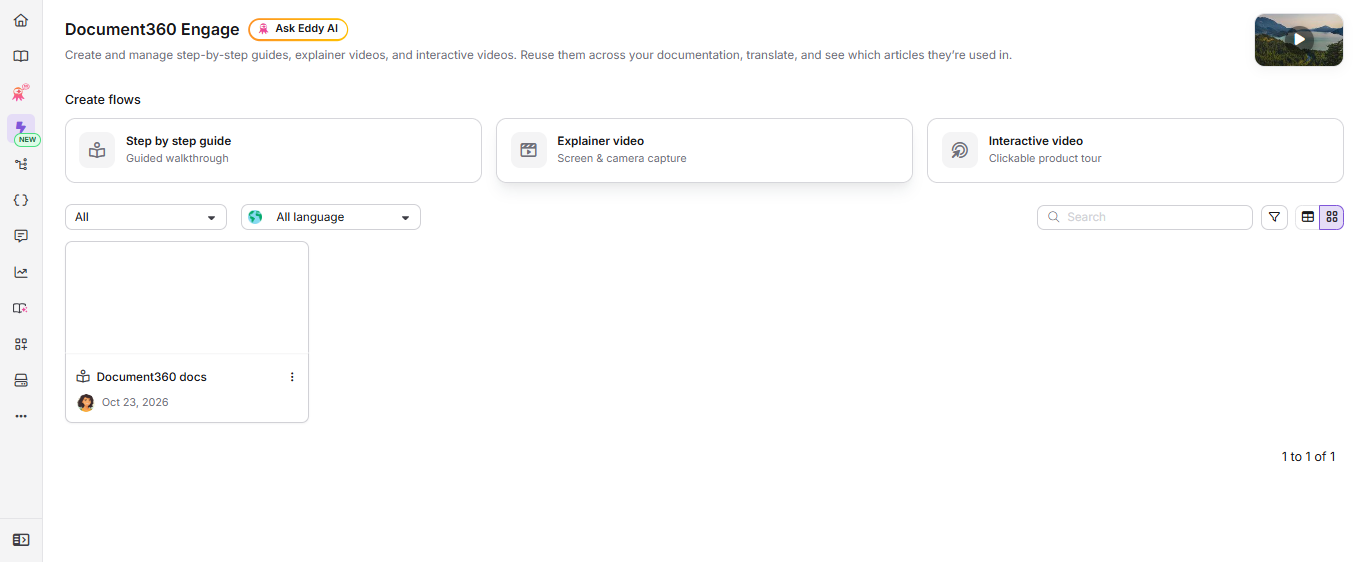
- Clique em Document360 Engajar () na barra de navegação da esquerda.
- Em Criar fluxos, clique em vídeo explicativo.
-
Siga os passos em Gravando a tela.
O vídeo ainda não foi adicionado a nenhum artigo. Ele aparece na lista Document360 Engage, e você pode inseri-lo em qualquer artigo quando precisar. Para mais informações, veja Document360 Engage.
Gravando a tela
Quando você cria um novo vídeo explicativo, a caixa de diálogo Criar vídeo explicativo se abre.
- No campo Título , insira o nome do vídeo.
- No menu suspenso Idioma, selecione o idioma em que deseja gravar. Ele está definido para o idioma padrão do seu projeto, e você pode selecionar qualquer idioma ao qual tiver acesso.
- Clique em Criar.
- O painel de captura de vídeo aparecerá. Selecione um dos seguintes tipos de gravação e clique em Continuar:
- Vídeo apenas na tela: Captura apenas a tela.
- Se você selecionar vídeo apenas com tela, aparecerá o painel de vídeo apenas com tela .
- Selecione o áudio desejado no menu suspenso, se necessário. Se não for necessário áudio, selecione Sem áudio.
- Clique em Próximo.
- Vídeo da tela + câmera: Captura tanto a tela quanto o apresentador através da câmera.
- Se você selecionar Tela + Vídeo da Câmera, o painel de vídeo Tela + Câmera aparecerá.
- Selecione as opções de câmera e áudio desejadas nos menus suspensos.
- Clique em Próximo.
- Vídeo apenas na tela: Captura apenas a tela.
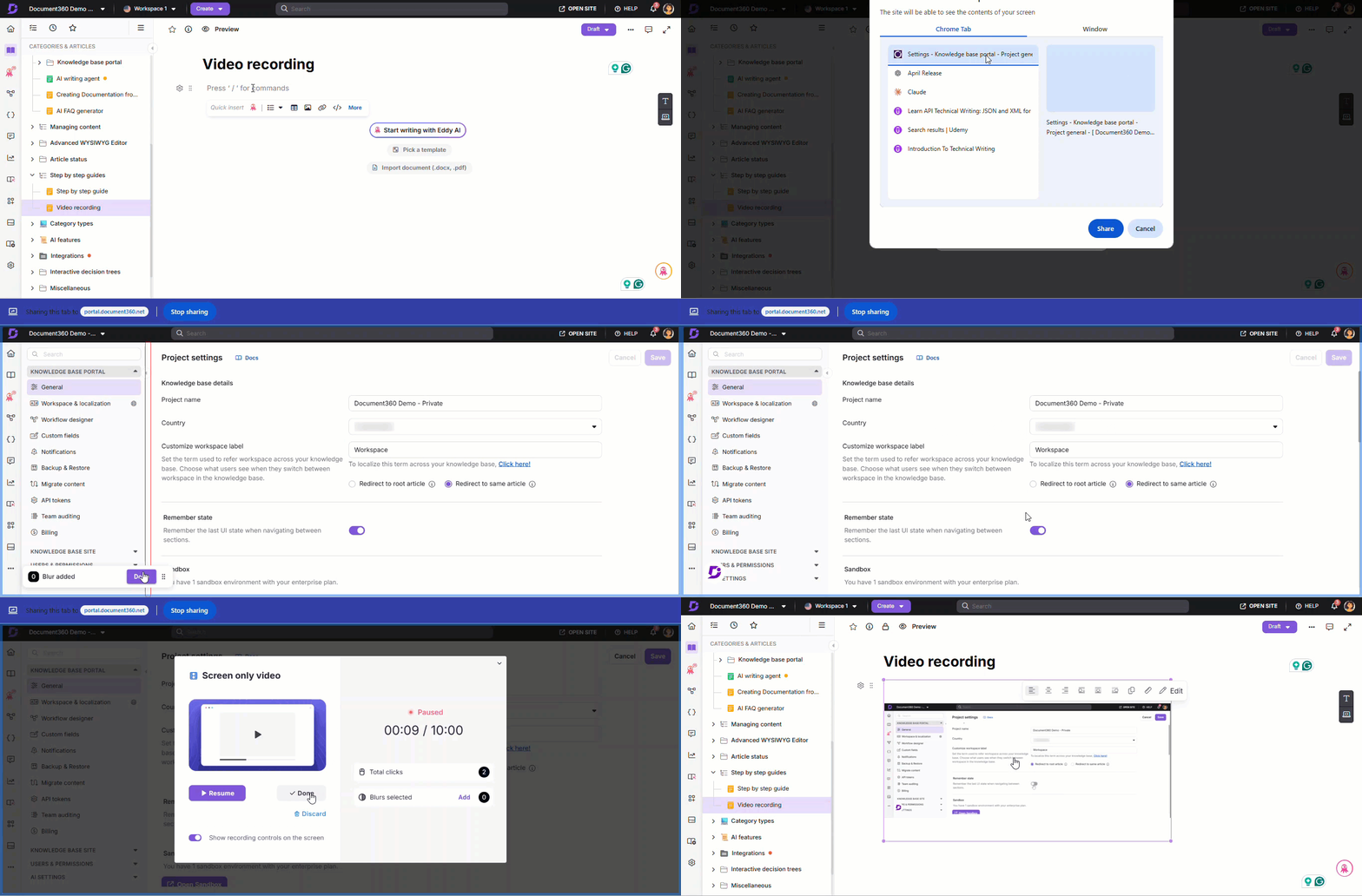
- Selecione a tela para capturar:
- Aba do navegador: Registra apenas a aba selecionada do navegador.
- Janela: Grava apenas a janela selecionada.
- Clique em Compartilhar. A tela selecionada aparecerá junto com o painel de gravação da tela .
- Escolha a resolução recomendada (16:9, 4:3 ou 1:1).
- Opcionalmente, antes de começar:
- Clique em Adicionar na seção Blur selecionada para esconder áreas sensíveis.
- Ative os controles de gravação Mostrar na tela , se necessário. Um logo do Document360 aparece no canto inferior esquerdo; ao clicar nele, a gravação é pausada. Esse logo também será visível no vídeo explicativo.
- Clique em Iniciar a gravação para iniciar a gravação. Uma gravação pode ter até 5 minutos de duração.
- Clique em Descartar para cancelar e voltar para a tela anterior.
Durante a gravação, cliques do mouse e interações serão capturados, com indicadores de cliques exibidos para facilitar a edição de vídeo.
- Clique em Pausar para pausar a gravação e em Gravar para retomar.
- Para parar a gravação, clique em Parar de compartilhar no painel flutuante ou Parar a gravação no painel de gravação da Tela .
Após a gravação, o vídeo leva alguns momentos para ser processado. Quando estiver pronto, ele abre no editor de vídeo e aparece no Document360 Engage. Se você começou a partir de um artigo, o vídeo também é inserido no artigo.
Melhores práticas
- Planeje antes de gravar: Descreva os passos que você quer registrar para evitar retakes desnecessários.
- Use o desfoque antes de gravar se souber que conteúdo sensível vai aparecer. É mais fácil do que adicionar no editor depois.
- Escolha resolução 16:9 para artigos visualizados principalmente no desktop.
- Grave em um ambiente silencioso se estiver usando a opção de voz original.
- Mantenha as gravações focadas: Vídeos mais curtos, específicos para cada tarefa, são mais fáceis para os leitores acompanharem do que guias longas.
O que vem a seguir
Depois que seu vídeo for gravado, você pode aprimorá-lo antes de publicar. Veja Editar vídeo para adicionar elementos, cortar e adicionar narrações.