Após gravar um vídeo no Editor, o editor de vídeo abre automaticamente para que você possa melhorá-lo antes de inseri-lo no seu artigo. Você também pode reabrir o editor a qualquer momento selecionando o vídeo no artigo e clicando em Editar ( ), ou clicando no título do vídeo no Document360 Engage e clicando em Editar.
O que você pode fazer no editor de vídeo
Cada ferramenta é detalhada em seu próprio artigo, veja os links abaixo.
- Call to Action - Adicionar botões que linkam para URLs ou exibem mensagens durante a reprodução
- Desfoque - Mascarar credenciais, PII ou elementos sensíveis da interface em horários específicos
- Spotlight - Chame atenção para áreas-chave da tela durante a reprodução
- Destaque - Destaque áreas específicas da tela durante a reprodução
- Corte - Redimensione e reenquadre o vídeo para se ajustar ao layout do seu artigo
- Acabamento - Corte seções indesejadas do início, meio ou fim
- Imagem - Insira imagens no vídeo em horários específicos
- Texto - Adicionar sobreposições de texto para anotar ou rotular partes da gravação
- Câmera - Inclua uma sobreposição de transmissão de câmera dentro do vídeo explicativo
- Música - Adicionar música de fundo ao vídeo
- Voz - Adicionar narração de IA em vários idiomas ou ativar legendas geradas automaticamente
- Anotação - Adicione notas contextuais, insights, anúncios ou alertas em horários específicos
- Zoom - Amplie uma área selecionada da tela em horários específicos para focar a atenção nos detalhes finos
Crie o vídeo em outros idiomas
Se sua base de conhecimento atender leitores em mais de um idioma, você pode criar uma versão do vídeo para cada idioma a partir da mesma gravação. Você não precisa gravar o vídeo novamente.
Os seguintes elementos podem ter conteúdo diferente em cada idioma:
- Chamado à ação
- Texto
- Legendas
- Narração de IA, que é gerada na linguagem do script
Elementos visuais como desfoque, holofote, destaque, corte e corte permanecem os mesmos em todas as versões do idioma.
Para criar uma versão em idioma, traduza o vídeo do Document360 Engage. Para os passos, veja Traduzir conteúdo.
Para refinar uma versão traduzida, clique no título do vídeo no Document360 Engage, selecione o idioma no menu suspenso Idioma na prévia e clique em Editar. Depois, edite o chamado à ação, texto ou legendas para esse idioma. A narração de IA é gerada a partir do texto traduzido no mesmo idioma.
Os leitores veem a versão que corresponde ao idioma escolhido no site da base de conhecimento. Se o vídeo não for traduzido para esse idioma, os leitores veem a versão padrão do idioma.
Gerenciando elementos adicionados
No menu suspenso Elementos adicionados , você pode ver todos os elementos aplicados ao vídeo:
- Clique em Editar ( ) para modificar um elemento
- Clique em Excluir ( ) para removê-lo
- Clique em Olho ( ) para esconder cliques do mouse pelo vídeo
Clique em Fechar para salvar todas as alterações.
Formatação do vídeo no artigo
Depois de inserido, selecione o vídeo para acessar as opções de formatação:
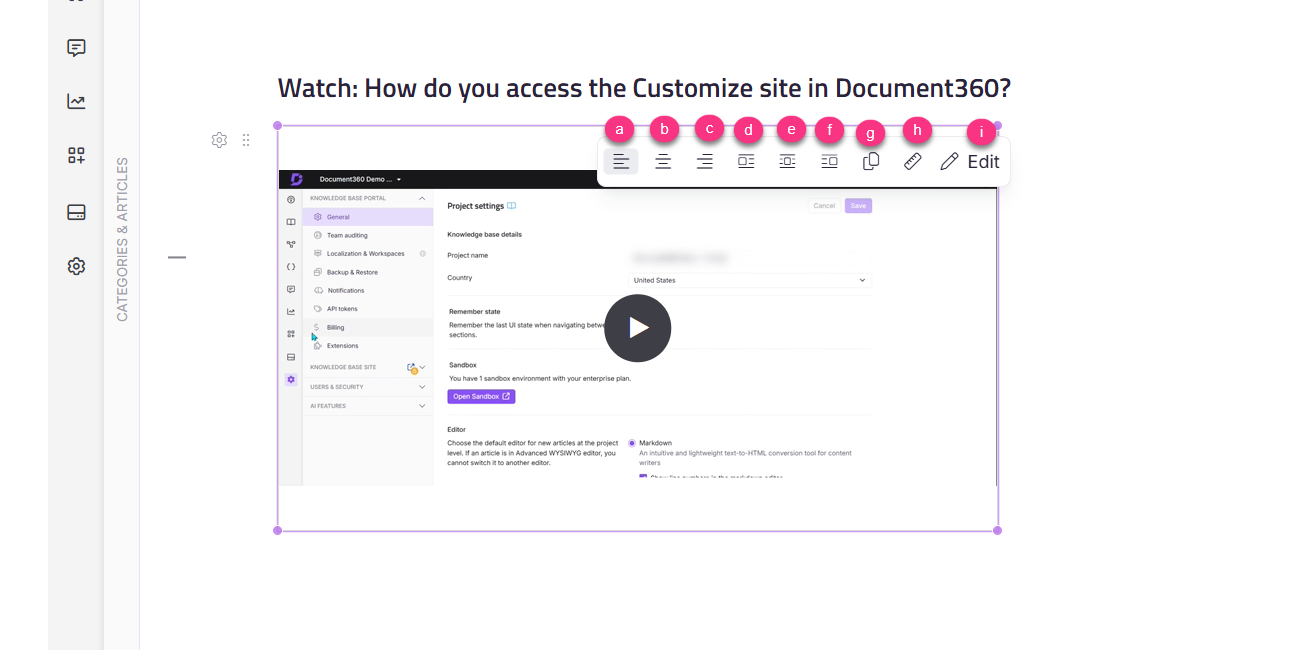
| Opção | Descrição |
|---|---|
| Alinhar à esquerda / Centro / Alinhar à direita | Controle o alinhamento horizontal |
| Inline left / Inline block / Inline right | Coloca o vídeo em linha dentro do texto |
| Redimensionamento | Ajusta as dimensões do vídeo |
| Cópia | Copia o vídeo para reutilização em outro artigo dentro do mesmo projeto |
| Edit | Reabre o editor de vídeo |