A Linguagem de Marcação de Asserção de Segurança (SAML) é um padrão aberto para a troca de dados de autenticação e autorização entre um Provedor de Identidade (IdP) e um Provedor de Serviços (SP). Em termos simples, o SAML permite que um usuário faça login uma vez pelo sistema de identidade da organização e acesse o Document360 sem precisar de um nome de usuário e senha separados.
O Document360 atua como o Provedor de Serviços (SP). A plataforma de identidade escolhida por você, como Okta, Microsoft Entra ou Google Workspace, atua como o Provedor de Identidade (IdP). Quando um usuário faz login, o IdP verifica sua identidade e envia uma declaração assinada digitalmente para o Document360, que concede acesso.
Por que usar SAML SSO
- Controle centralizado de acesso. Gerencie quem pode acessar o Document360 a partir da sua plataforma de identidade existente sem criar contas separadas.
- Segurança melhorada. A autenticação ocorre pelo seu IDP, que pode aplicar MFA, políticas de acesso condicional e controles de sessão.
- Melhor experiência do usuário. Os usuários fazem login uma vez pelo portal da organização e acessam o Document360 diretamente, sem logins adicionais.
- Simplificação do offboarding. Desativar um usuário no seu IdP imediatamente impede o acesso ao Document360.
Como funciona a configuração SAML SSO no Document360
Configurar SAML SSO no Document360 sempre segue o mesmo padrão de três etapas, independentemente de qual Provedor de Identidade você utilize:
- Crie uma aplicação SAML no seu Provedor de Identidade usando os parâmetros de Provedor de Serviço (SP) do Document360.
- Complete a configuração do SSO no Document360 usando os parâmetros do seu Provedor de Identidade, incluindo a URL de Logon, ID da Entidade e certificado X.509.
- Configure configurações opcionais como provisionamento SCIM, nome SSO, personalização de botão de login e opções de convite de usuário.
Selecione seu Provedor de Identidade abaixo para seguir o guia passo a passo de configuração.
Provedores de Identidade Suportados
O Document360 suporta SAML SSO com os seguintes Provedores de Identidade. Selecione seu provedor para começar.
Microsoft Entra
Configure o provisionamento SAML SSO e SCIM com o Microsoft Entra ID.
Monte a Entra →Google Workspace
Configure o SAML SSO com o Google Workspace. Nota: SCIM não é suportado.
Configure o Google →OneLogin
Configure o provisionamento de leitores SAML SSO e SCIM com OneLogin.
Configure o OneLogin →Outros provedores
Configure o SSO SAML com qualquer Provedor de Identidade compatível com SAML 2.0.
Configure outros → de IdPCapacidades SAML por provedor
| Provedor de Identidade | Autenticação de membro da equipe | Autorização de leitor | Login iniciado pelo IdP | Provisão SCIM |
|---|---|---|---|---|
| Okta | Sim | Sim | Sim | Sim (usuários e leitores) |
| Microsoft Entra | Sim | Sim | Sim | Sim (usuários e leitores) |
| Google Workspace | Sim | Sim | Sim | Não |
| OneLogin | Sim | Sim | Sim | Sim (apenas leitores) |
| ADFS | Sim | Sim | Sim | Sim (via ferramentas de terceiros) |
| Outros provedores | Sim | Sim | Sim | Sim (se o IdP suportar SCIM) |
Login iniciado pelo IdP
Por padrão, os usuários iniciam o fluxo de login a partir da página de login do Document360 (login iniciado pelo SP). Quando o login iniciado pelo IdP está ativado, os usuários podem fazer login diretamente pelo painel do Provedor de Identidade e acessar o Document360 sem precisar acessar a página de login do Document360 antes.
Os seguintes Provedores de Identidade suportam login iniciado por IdP com o Document360: Okta, Microsoft Entra, Google Workspace, OneLogin e ADFS.
Como funciona:
- Uma vez ativado o botão de login iniciado por IdP , uma URL exclusiva de login iniciada por IdP é obtida a partir do IdP e compartilhada com usuários SSO.
- Os usuários usam este link para acessar o painel do Provedor de Identidade.
- O usuário seleciona o projeto configurado e acessa o Document360 diretamente.
Para habilitar o login iniciado por IdP durante a configuração inicial do SSO, ative a opção Permitir login iniciado por IdP na página Configurar o Provedor de Identidade (IdP ).
Para habilitá-lo em uma configuração de SSO existente:
- Navegue até Configurações () > Usuários e permissões > Configuração SSO.
- Passe o mouse sobre a configuração existente do SSO e clique no ícone Editar ().
- Navegue até a aba de configurações do IdP .
- Ative a opção de permitir login iniciado por IdP .
- Clique em Salvar.
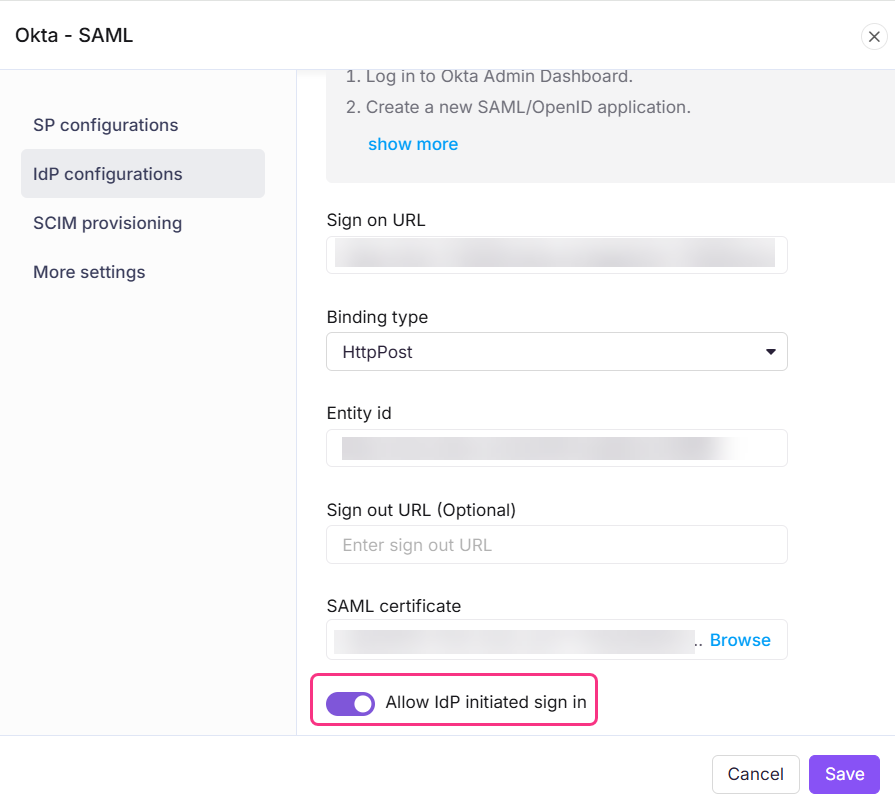
Se você receber um erro ao tentar acessar o Document360 pelo seu painel de idP, provavelmente é porque a opção Permitir login iniciado por IdP não está ativada. Siga os passos acima para habilitá-lo.
Gestão do certificado SSO
O Document360 usa um certificado X.509 para validar asserções SAML do seu Provedor de Identidade. Os certificados têm data de validade. Quando um certificado expira, a autenticação SSO falhará para todos os usuários.
Um banner de Aviso de Rotação de Certificado SAML aparece na página de Configuração do SSO 15 dias antes do vencimento, permitindo que você baixe o certificado atualizado e o renove no seu Provedor de Identidade antes que o acesso seja interrompido.
Saiba mais sobre como gerenciar certificados SSO →
Outros recursos SAML
Provisão SCIM
Automatize o gerenciamento do ciclo de vida do usuário e do leitor usando SCIM com Okta ou Entra.
Saiba sobre o SCIM →Remover uma configuração SAML SSO
Aprenda o que acontece quando você remove um SSO SAML configurado e como fazer isso com segurança.
Remover o SAML SSO →FAQ
Posso usar SAML e JWT ao mesmo tempo?
Sim. SAML e JWT podem coexistir no Document360. O SAML lida com a autenticação de usuários e leitores por meio de um Provedor de Identidade, enquanto o JWT é tipicamente usado por desenvolvedores para autenticar leitores programaticamente por meio de sua própria aplicação. Ambos podem estar ativos no mesmo projeto ao mesmo tempo.
Posso configurar mais de um SSO SAML em um único projeto Document360?
Sim. Você pode configurar várias configurações SAML SSO no mesmo projeto, cada uma com um Provedor de Identidade diferente. Por exemplo, você pode ter configurações separadas para Okta, Microsoft Entra e Google Workspace ativas ao mesmo tempo.