A página Started no Document360 é uma coleção pessoal de artigos e categorias que você marcou como importantes. Estrelar um item o fixa em uma lista dedicada para que você possa voltar a ele sem precisar pesquisar ou navegar por árvores de categorias toda vez. Itens com estrela são específicos do usuário — apenas os itens que você estrela aparecem na sua lista, tornando-o um atalho de espaço focado em vez de um sistema de marcadores compartilhado.
Itens com destaque antes de setembro de 2025 são visíveis para todos os usuários. Se um item da sua lista estrelada não for mais relevante para você, pode removê-lo a qualquer momento.
Quando usar a página Starred
Use a página Estrelada quando precisar:
- Mantenha acesso rápido aos artigos que você revisa, atualiza ou consulta frequentemente no seu fluxo de trabalho
- Marque artigos de várias categorias em um só lugar sem reorganizar a estrutura das categorias
- Gerencie um conjunto pessoal de artigos importantes durante um projeto ou ciclo de revisão
- Aplique rapidamente ações em massa (publicar, marcar, mover) a um grupo selecionado de artigos que você já identificou como importantes
Como acessar a página Starred
Você pode abrir a página Starred de três lugares no Document360.
Acessar a página Starred na barra de navegação da esquerda
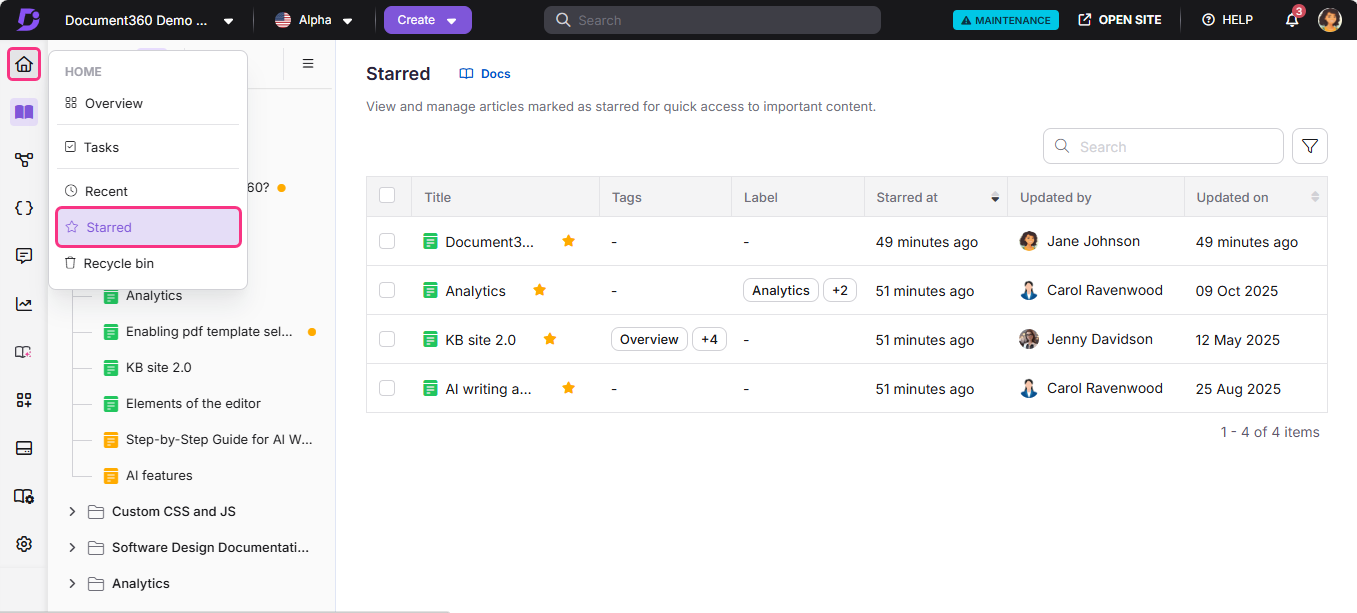
Passe o mouse sobre o ícone Home () e clique em Estrelado.
Acesse a página Estrelada na página de Visão Geral
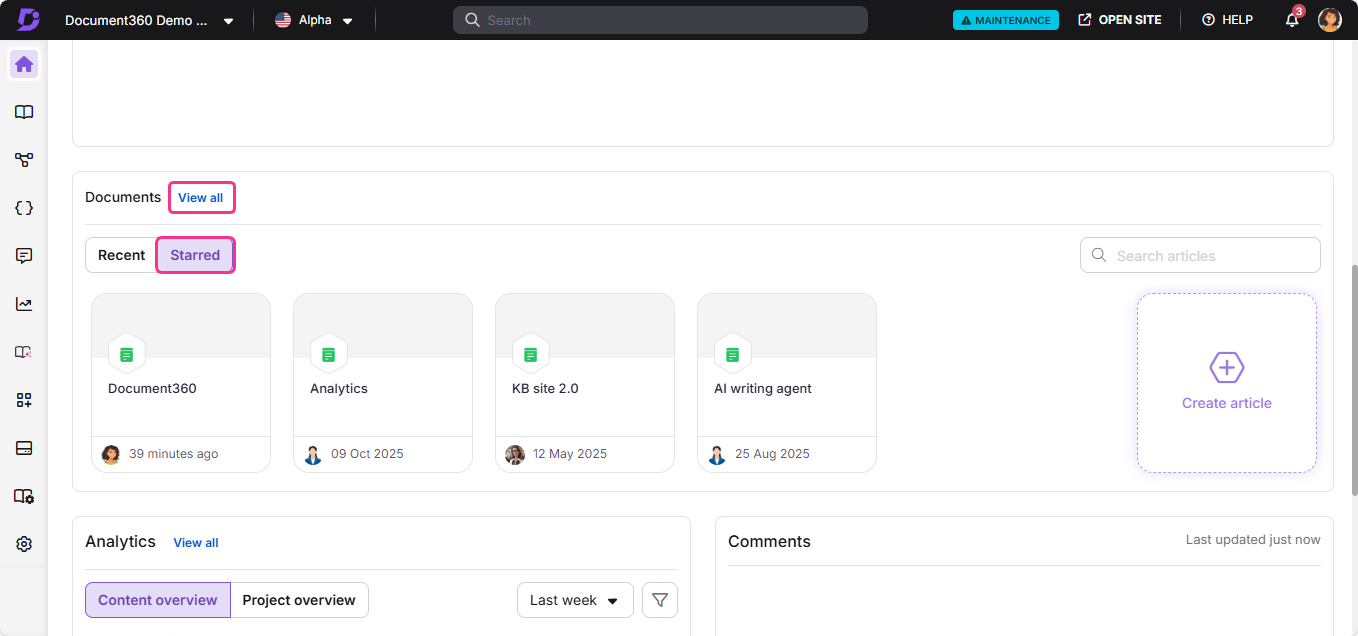
- Passe o mouse sobre o ícone Home () e clique em Visão Geral.
- No cartão Documentos , selecione a aba Estrelado .
- Clique em Ver tudo.
Acessar a página Stared do módulo de Documentação
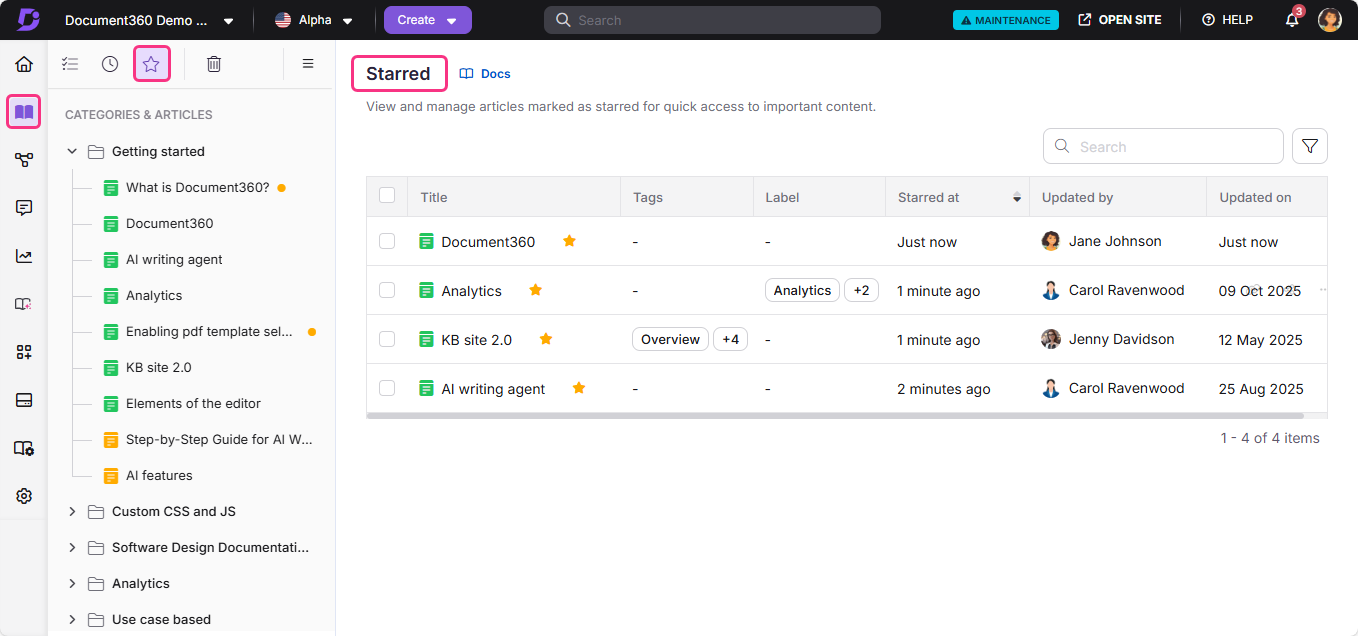
- Navegue até o módulo Documentação ().
- No menu de navegação secundário esquerdo, no canto superior esquerdo, clique no ícone Estrelado ().
Ações disponíveis na página Starred
A página Starred suporta tanto ações individuais quanto em massa. As opções disponíveis dependem do status atual do artigo (rascunho, publicado ou não publicado).
Ações individuais de artigos
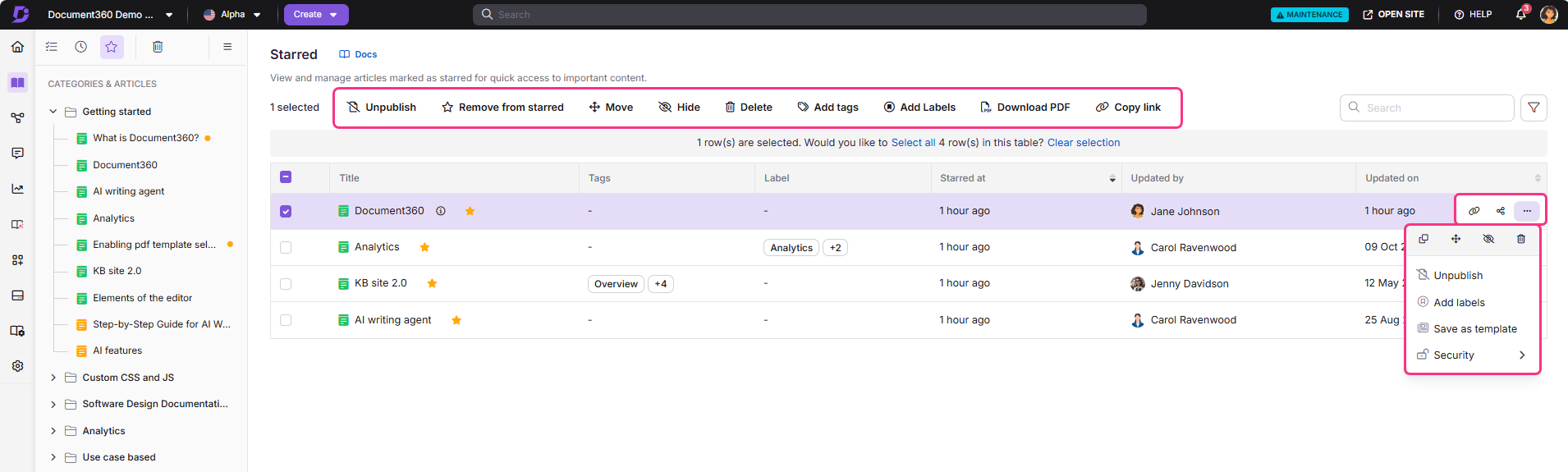
Essas ações estão disponíveis por artigo, seja em linha ou pelo menu Mais ():
- Clique no título do artigo para abri-lo diretamente.
- Clique no ícone de estrela ao lado do título de um artigo para removê-lo da sua lista de estrelados.
- Publicar (): Publique o artigo (apenas rascunho ou não publicado).
- Publique depois (): Programe o artigo para publicação (apenas rascunho ou não publicado).
- Despublicar (): Despublicar o artigo (apenas publicado).
- Baixe como PDF (): Baixe o artigo em formato PDF (apenas publicado).
- Remover de estrelado (): Remover o artigo da lista estrelada.
- Adicionar tags (): Adicionar tags ao artigo.
- Adicionar etiquetas (): Adicionar etiquetas ao artigo.
- Clone (): Crie uma cópia do artigo.
- Mover (): Mover o artigo para outro espaço de trabalho ou categoria.
- Esconder (): Ocultar o artigo do site da base de conhecimento.
- Apagar (): Apague o artigo.
- Salvar como modelo (): Salve o artigo como um modelo reutilizável.
- Replicar (): Adicione o artigo como referência a um espaço de trabalho ou categoria diferente.
- Copiar link (): Copiar o link do portal para o artigo. Disponível quando um único artigo é selecionado pelo menu Mais () ou selecionando sua caixa de seleção.
- Segurança (): Gerencie as configurações de acesso do artigo no portal e site da base de conhecimento.
Ações em massa
Selecione vários artigos para aplicar essas ações em todos os itens selecionados ao mesmo tempo:
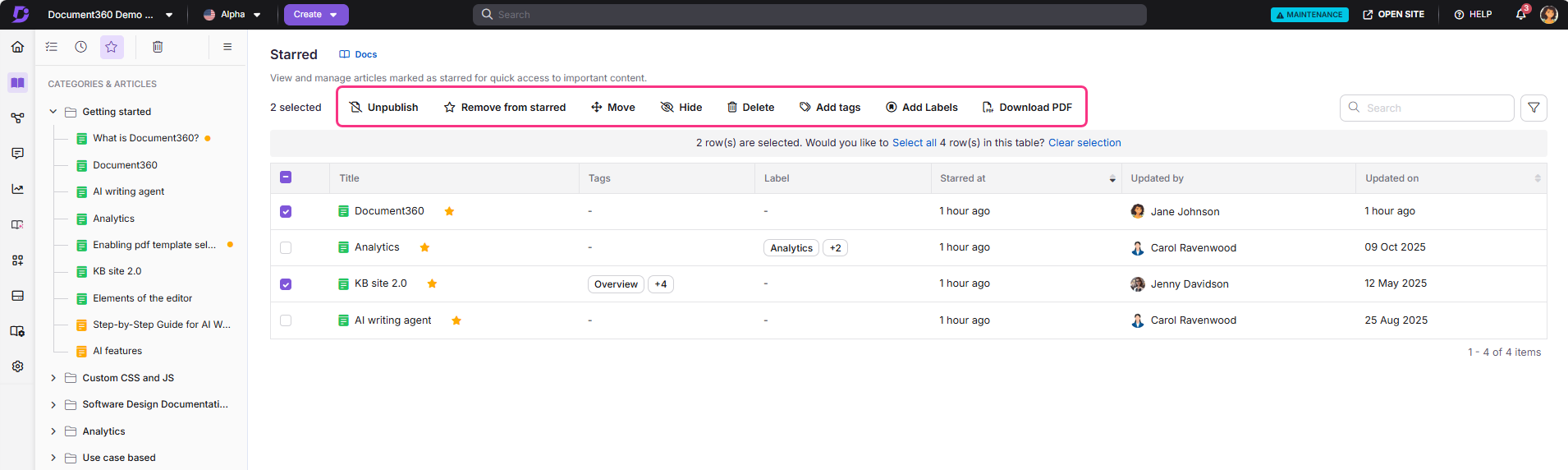
- Publicar (): Publique os artigos selecionados (apenas rascunho ou não publicados).
- Publique depois (): Programe os artigos selecionados para publicação (apenas rascunho ou não publicados).
- Despublicar (): Despublicar os artigos selecionados (apenas publicado).
- Baixe como PDF (): Baixe os artigos selecionados em formato PDF (apenas publicados).
- Remover de estrelado (): Remover os artigos selecionados da lista de estrelados.
- Mover (): Mover os artigos selecionados para um espaço de trabalho ou categoria diferente (todos os artigos).
- Ocultar (): Ocultar os artigos selecionados do site da base de conhecimento (todos os artigos).
- Excluir (): Exclua os artigos selecionados (todos os artigos).
- Adicionar tags (): Adicionar tags aos artigos selecionados (todos os artigos).
- Adicionar etiquetas (): Adicionar etiquetas aos artigos selecionados (todos os artigos).
Quando você seleciona múltiplos ou todos os itens na página Estrelada, apenas as ações aplicáveis a todos os itens selecionados são exibidas. As ações variam de acordo com o estado do artigo e o tipo de categoria. Por exemplo, Despublicar está disponível apenas para artigos publicados, Publicar para rascunhos e Mover, Ocultar ou Excluir para categorias de pastas, índice e páginas. Essas ações não aparecerão se sua seleção incluir artigos ou categorias onde não sejam válidas.
Filtros e outras funcionalidades
A página com estrelas inclui várias ferramentas para ajudar você a gerenciar seu conteúdo estrelado de forma eficiente.
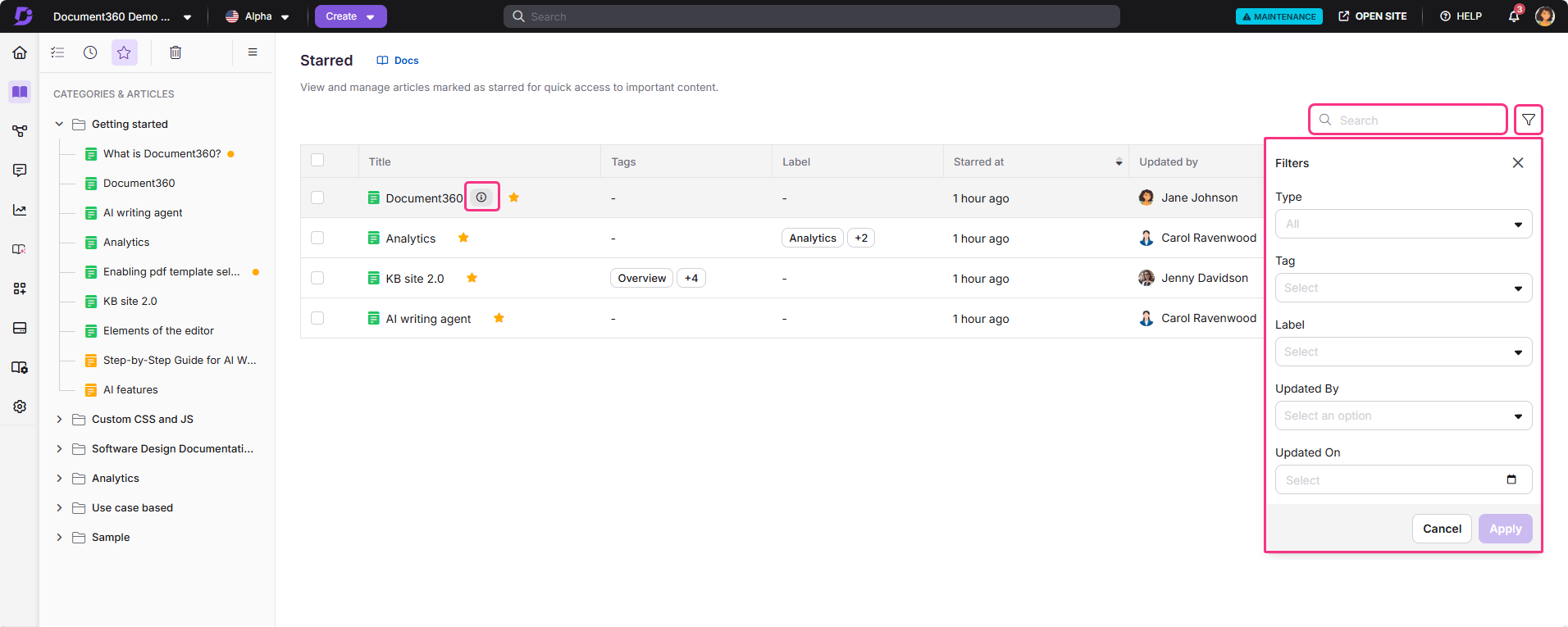
- Barra de busca — localize rapidamente artigos e categorias pelo título.
- Controles de paginação — navegue pela lista completa de itens estrelados.
- Ordem de ordenação — a lista é automaticamente ordenada pela data em que cada item foi estrelado.
- Ícone de informações — clique no ícone ao lado de qualquer título de artigo para ver seus detalhes.
- Metadados do artigo — cada item mostra as tags e etiquetas aplicadas, a data estrelada, o usuário que colocou a estrela e a data da última atualização.
- Filtros — reduza a lista usando:
- Tipo (artigo, categoria)
- Tag (filtrar por tags aplicadas)
- Rótulo (filtrar por etiquetas aplicadas)
- Atualizado por (filtrar por usuário)
- Atualizado em (filtrar por data)
Melhores práticas
- Destaque artigos que você consulta regularmente, como guias de estilo, modelos ou políticas de governança, para que estejam sempre a um clique de distância, independentemente da categoria em que estejam pertencias.
- Use o filtro de Tipo para separar artigos de categorias quando sua lista de Estrelados crescer — isso ajuda você a focar no tipo de conteúdo que precisa naquele momento.
- Revise e limpe periodicamente sua lista de Estrelas — remova itens que não são mais relevantes para que a lista continue útil e não fique bagunçada.
- Combine estrelas com rótulos — adicione etiquetas a artigos estrelados para agrupar visualmente os itens relacionados, depois use o filtro de Rótulos para destacar rapidamente um conjunto específico.
- Se você vir itens que não marcou com estrela, esses são itens que foram destacados antes de setembro de 2025, quando o destaque era em todo o espaço de trabalho. Remova os que não são relevantes para você.
FAQ
Outros membros da equipe podem ver o que eu destaquei?
Não. Itens com estrela são específicos para cada usuário. Apenas os itens que você estrela aparecem na sua lista de estrelas. Os outros membros da equipe veem apenas o que destacaram em sua própria lista. Note que itens com estrela antes de setembro de 2025 eram visíveis para todos os usuários e ainda podem aparecer na sua lista — você pode remover aqueles que não sejam relevantes para você.
Posso marcar uma categoria, não apenas um artigo?
Sim. Você pode marcar tanto artigos quanto categorias. Use o filtro de Tipo na página Estrelada para visualizá-los separadamente.
Existe um limite para quantos itens posso estrelar?
Não há um limite documentado para o número de itens que você pode estrelar. No entanto, manter sua lista estrelada focada em itens usados com frequência a torna mais eficaz como um atalho de navegação.