A página Não autorizada aparece quando um leitor não autenticado tenta acessar uma URL restrita na sua base de conhecimento. Por exemplo, quando eles não estão logados ou a sessão expirou. Ao contrário da página de acesso negado, que se aplica a leitores logados mas sem as permissões corretas, a página Não autorizada é especificamente para tentativas de acesso não autenticadas.
Personalizar esta página permite que você explique claramente a situação e indique aos leitores o próximo passo certo, seja fazendo login ou solicitando acesso.
Depois de configurar uma página personalizada não autorizada, ela não pode ser retornada para a versão padrão. Recomenda-se criar uma página personalizada para aprimorar a experiência do leitor.
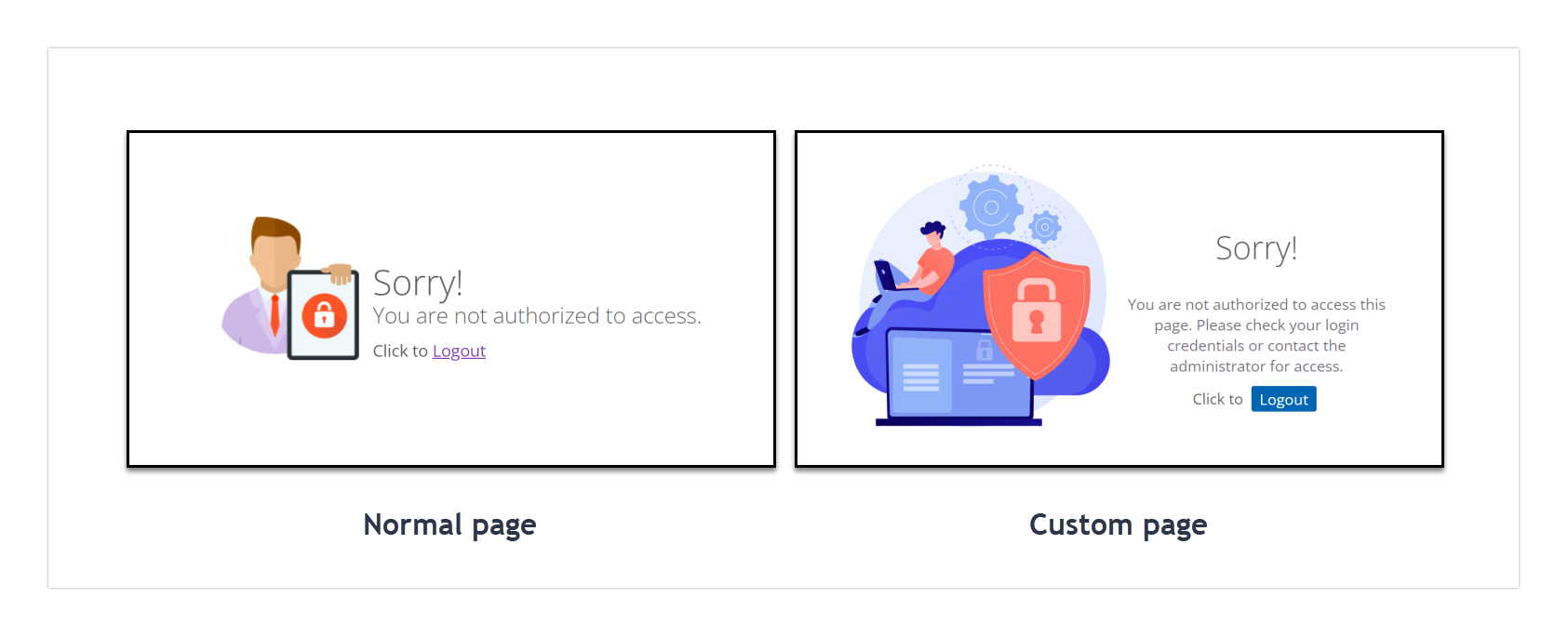
Acesso negado vs Não autorizado - qual a diferença?
Embora essas páginas sejam semelhantes, elas aparecem em situações distintas:
- A página de acesso negado aparece quando um leitor está logado, mas não tem permissão para visualizar conteúdo específico. Por exemplo, um leitor com acesso à documentação do produto tenta acessar uma seção exclusiva para administradores.
- A página Não autorizada aparece quando um leitor não está logado, ou sua sessão expirou, e ele tenta acessar uma página privada ou restrita.
Como personalizar a página de Não Autorizados
- Navegue até Configurações () > Site da base de conhecimento na barra de navegação esquerda do portal da Base de Conhecimento.
- No painel de navegação à esquerda, navegue até Personalização do Site.
- Clique no botão Personalizar site .

- No menu suspenso à esquerda, selecione a página Não autorizada .
- Personalize a página usando uma de duas opções:
- Estilo básico - Personalize a imagem, o cabeçalho e o parágrafo padrão.
- Estilo personalizado - Adicione seu próprio HTML e CSS. Use o botão de Pré-visualização para alternar entre a visualização de código e a visualização renderizada.
- Clique em Salvar para salvar sem se candidatar imediatamente, Pré-visualizar para revisar e Publicar para fazer alterações ao vivo.
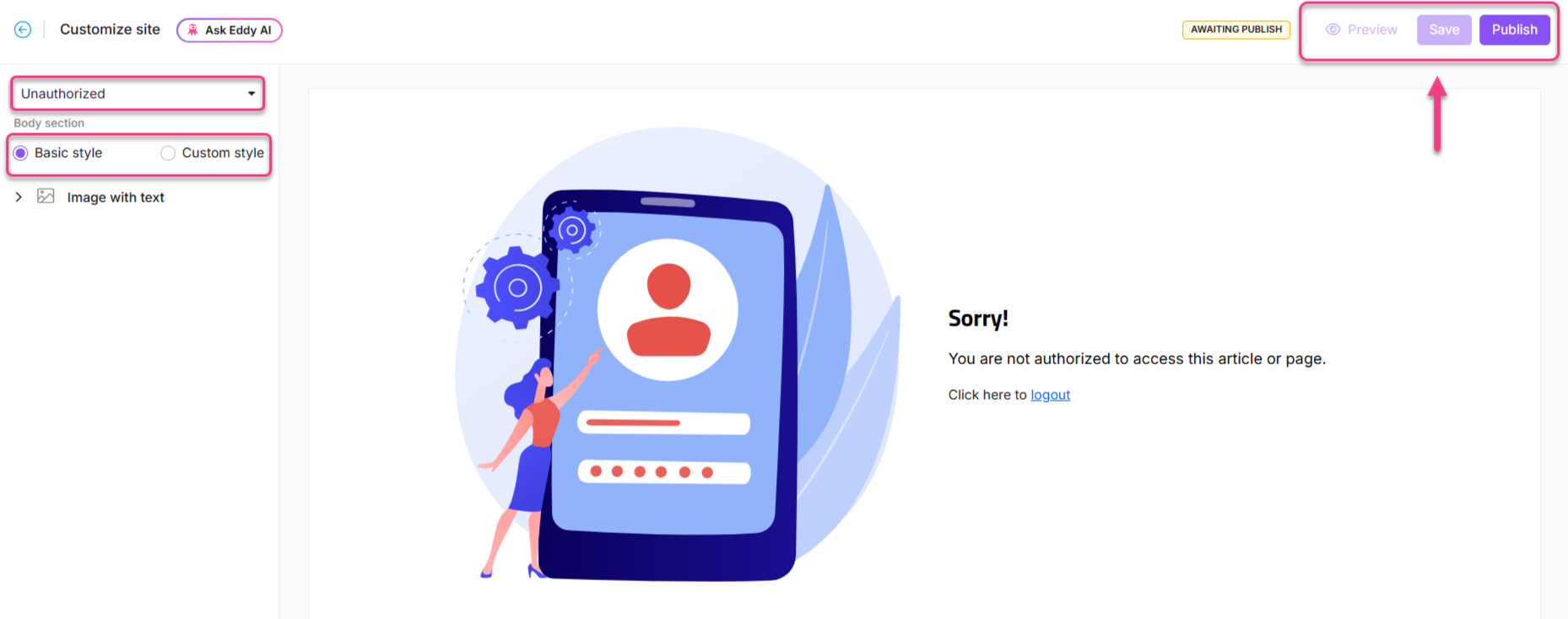
Estilo básico
Adicionando uma imagem
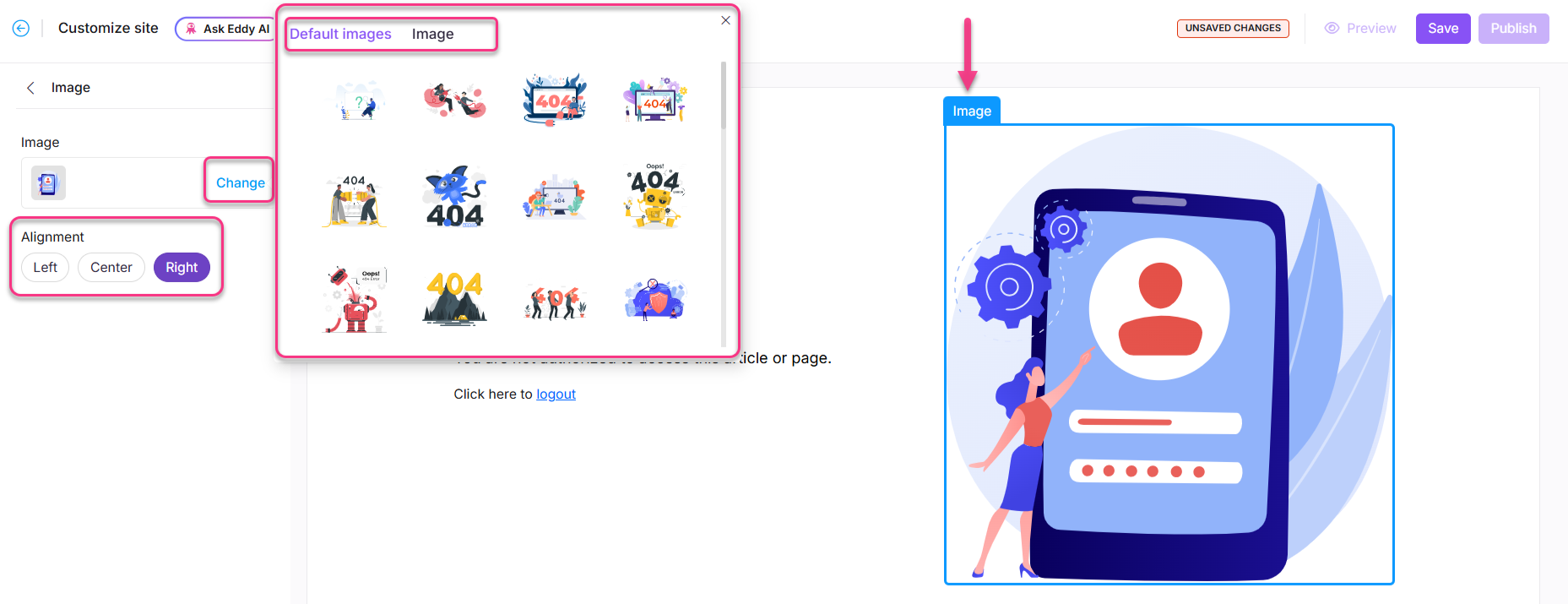
- Clique na imagem. O painel de Imagem aparece.
- Clique em Mudar e escolha entre:
- Imagens padrão - Selecione entre as imagens padrão disponíveis e clique em Salvar.
- Imagem - Insira uma URL de imagem ou faça upload do seu Drive e clique em Salvar.
- Defina o alinhamento da imagem (esquerda, centro ou direita) conforme necessário.
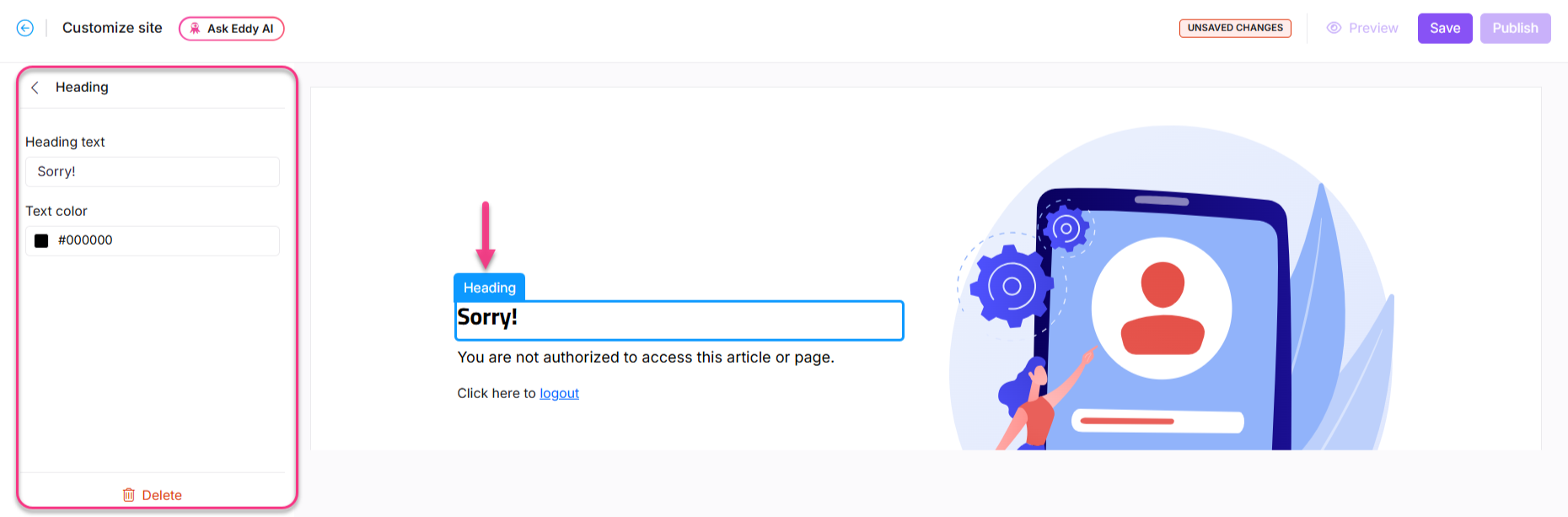
Atualização do cabeçalho
- Clique no Cabeçalho. O painel de Cabeçalhos aparece.
- Insira o texto do título desejado.
- Selecione uma cor da paleta de cores do texto.
O título padrão será "Desculpe!"
Atualizando o parágrafo
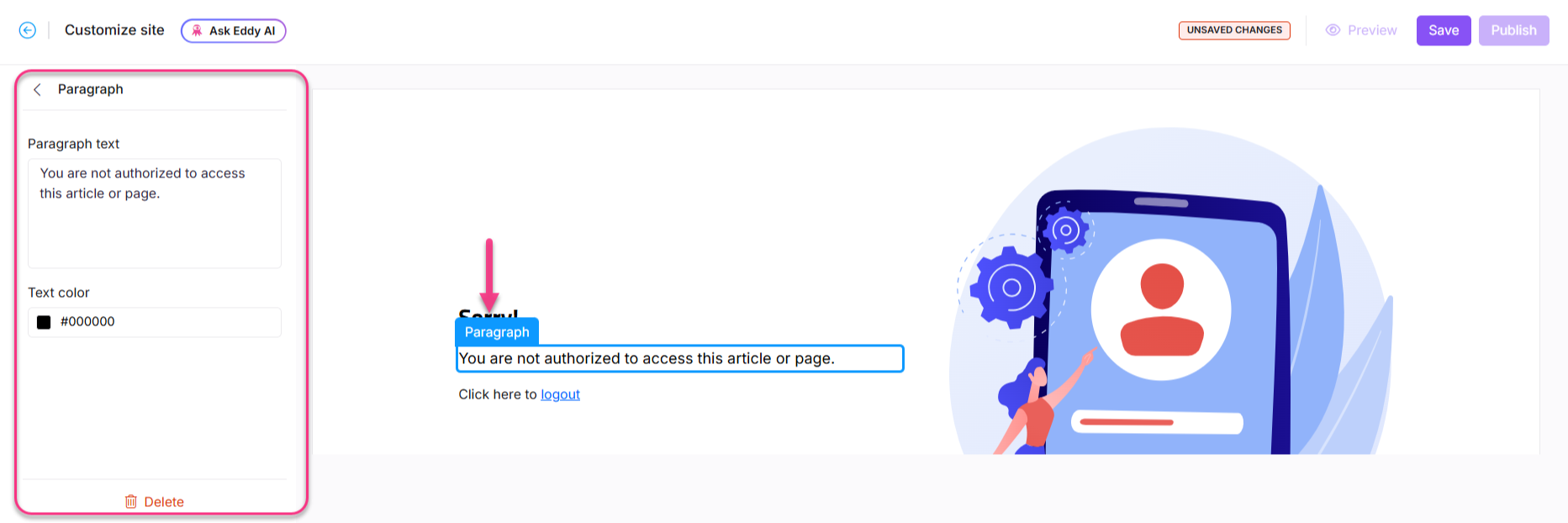
- Clique em parágrafo. O painel de Parágrafo aparece.
- Insira uma descrição para ajudar os leitores a entenderem o contexto.
- Selecione uma cor da paleta de cores do texto.
O parágrafo padrão será "Você não está autorizado a acessar este artigo ou página."
Estilo personalizado
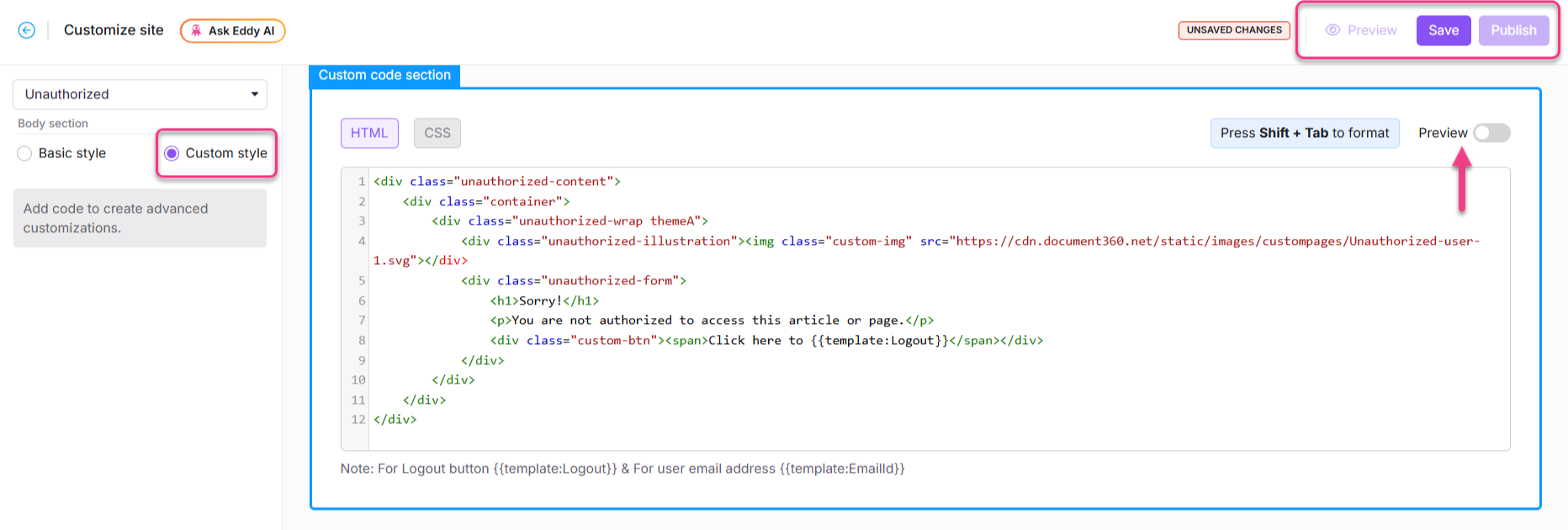
- Selecione Estilo Personalizado e alterne entre as seções HTML e CSS.
- Atualize o código conforme necessário.
- Ative a opção de Pré-visualização para visualizar a página atualizada.
- Depois de terminar, clique em Salvar e Publicar.
Melhores práticas
- Explique a situação claramente – informe aos leitores que precisam fazer login ou solicitar acesso, não apenas que não podem visualizar a página.
- Ofereça um caminho a seguir – adicione um link de login, um botão de suporte para contato ou instruções para solicitar acesso, para que os leitores não fiquem sem opções.
- Mantenha o tom calmo e prestativo – evite linguagem alarmante. Um simples "Você precisa fazer login para ver esta página" é mais tranquilizador do que "Acesso não autorizado detectado."
FAQ
Posso voltar para a página padrão de Não Autorizada depois de personalizá-la?
Não. Depois de configurar uma página personalizada como Não autorizada, não é possível voltar para a versão padrão.
A página Não Autorizada está disponível para todos os tipos de projetos?
Não. A página Não Autorizada está disponível apenas para projetos de acesso Privado e Misto. Se sua base de conhecimento for pública, os leitores não encontrarão esta página.