Isenção de responsabilidade: Este artigo foi gerado usando tradução automática.

Gravação de vídeo no editor Advanced WYSIWYG

Prev Next

NOTA

Os recursos de IA do Floik estão disponíveis em todos os planos do Document360 como um complemento. Para comprar ou saber mais, por favor, entre em contato com nossa equipe de suporte.

O Document360 oferece opções integradas de gravação e formatação de tela, permitindo que você capture sua tela e melhore o vídeo diretamente dentro dos seus artigos, sem precisar de ferramentas externas.

Por exemplo, redatores técnicos frequentemente precisam adicionar elementos visuais aos seus artigos. Alternar entre diferentes ferramentas para gravar e inserir vídeos leva tempo. Em vez de usar múltiplas capturas de tela, eles podem usar a gravação de tela embutida do Document360 para criar demonstrações em vídeo. Isso ajuda os leitores a entenderem melhor. Escritores podem editar vídeos com ferramentas como desfoque, destaque, corte e corte antes de publicar.


Acessando o gravador de tela

Para acessar o gravador de tela:

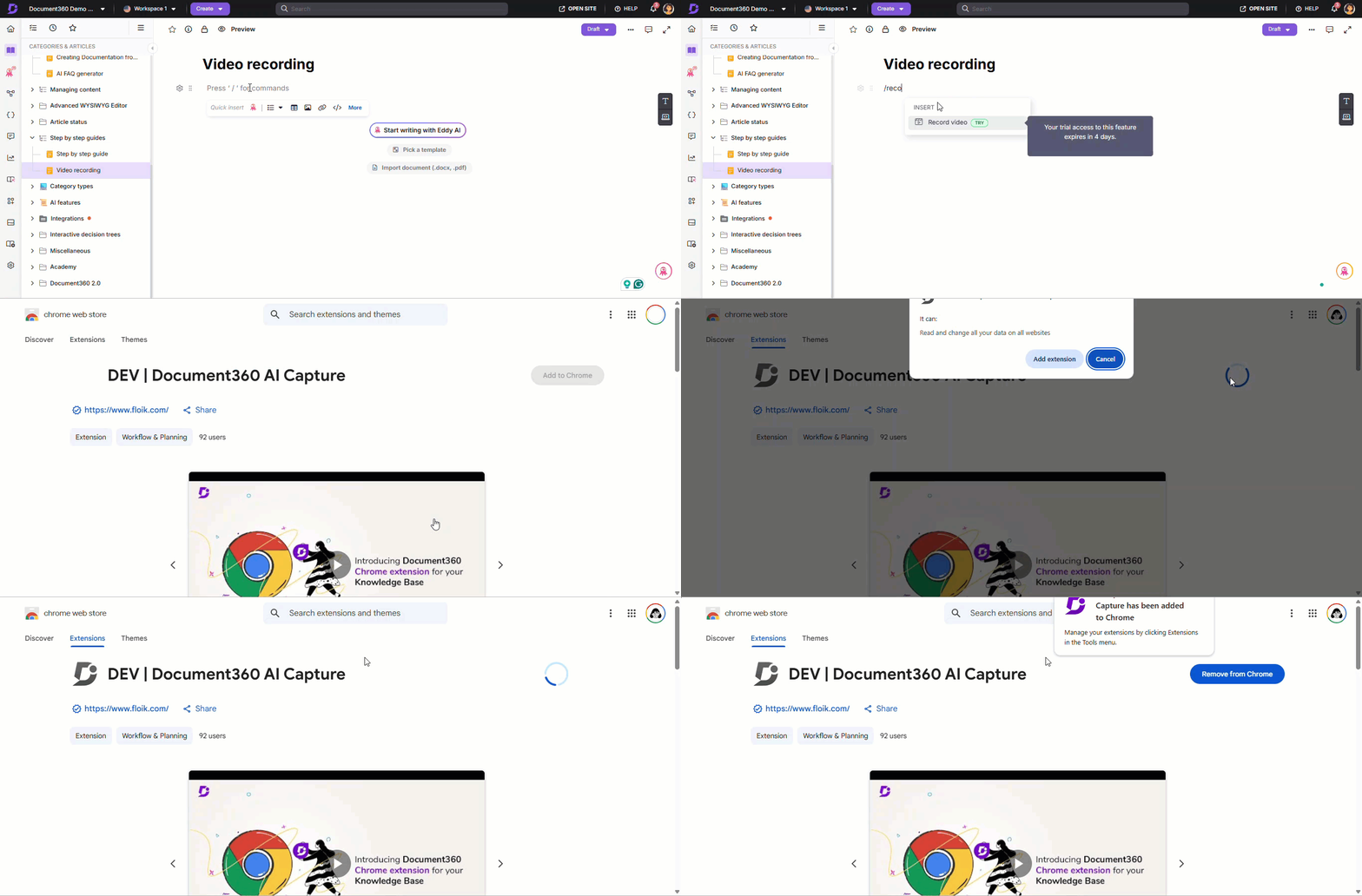
  1. Navegue até o artigo desejado no editor avançado WYSIWYG.

  2. Digite o comando /Record video Slash e pressione Enter.

  3. Se você ainda não instalou a extensão Document360 Screen Recorder, clique em Instalar.

    NOTA

    Atualmente, essa extensão é suportada apenas no navegador Chrome .

  4. Clique em Adicionar ao Chrome na página da loja web do Chrome .

  5. Uma vez instalado, retorne ao portal da base de conhecimento.

Gravando a tela

  1. O painel de captura de vídeo aparecerá com duas opções:

    • Vídeo apenas na tela: Captura apenas a tela.

      1. Se você selecionar vídeo apenas com tela, aparecerá o painel de vídeo apenas com tela .

      2. Selecione o áudio desejado no menu suspenso, se necessário. Se não for necessário áudio, selecione Não for necessário.

      3. Clique em Próximo.

    • Vídeo da tela + câmera: Captura tanto a tela quanto o apresentador através da câmera.

      1. Se você selecionar Tela + Vídeo da Câmera, o painel de vídeo Tela + Câmera aparecerá.

      2. Selecione as opções de câmera e áudio desejadas nos menus suspensos.

      3. Clique em Próximo.

  2. Selecione a tela para capturar:

    • Aba Chrome: Grava apenas a aba Chrome selecionada.

    • Janela: Grava apenas a janela selecionada.

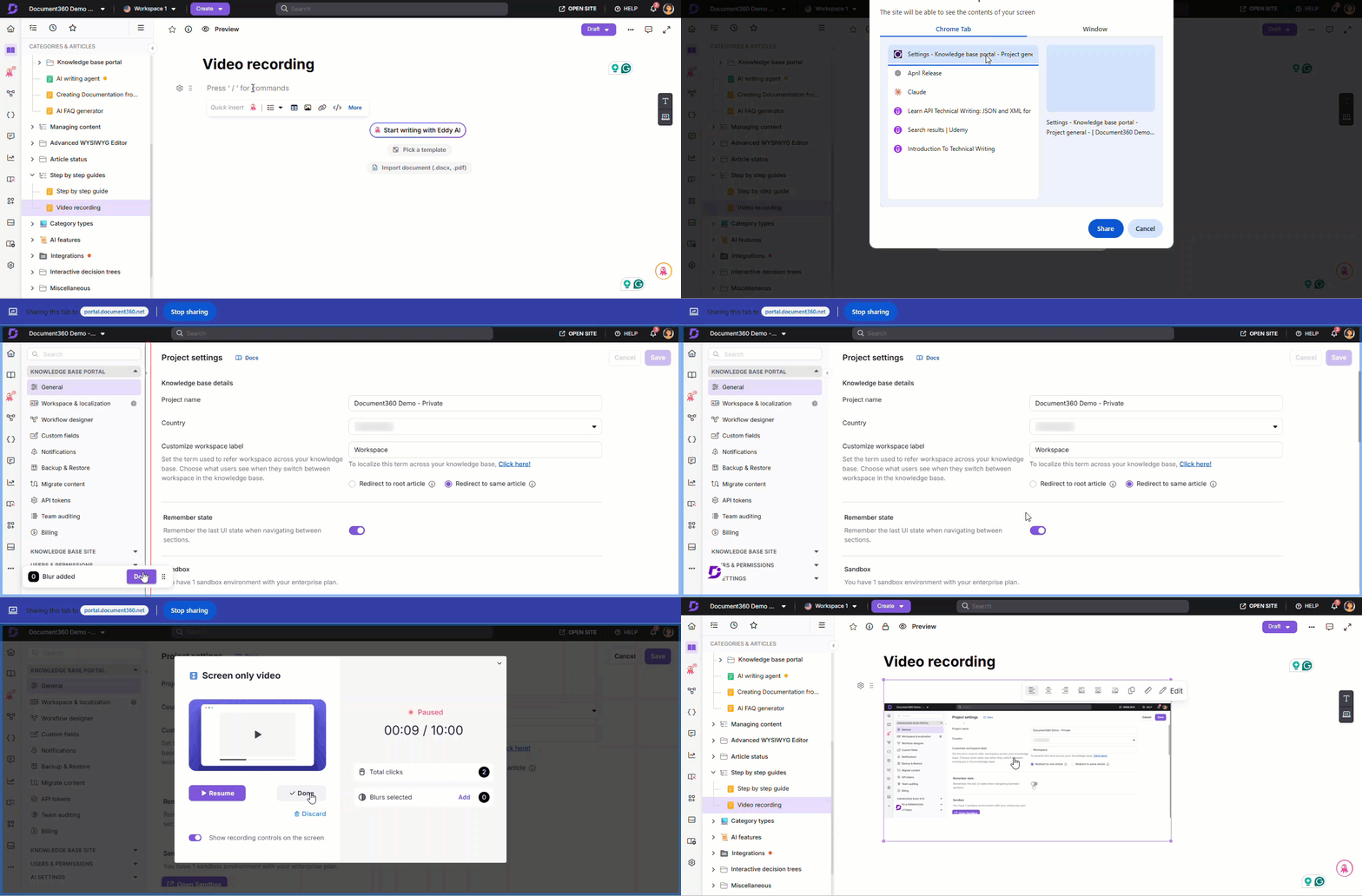
  3. Clique em compartilhar.

    A tela selecionada aparecerá junto com o painel de gravação da tela .

  4. Escolha a resolução recomendada (16:9 ou 4:3).

  5. Clique em Iniciar captura para começar a gravar.

  6. Clique em Descartar para cancelar e voltar para a tela anterior.

  7. Na seção Blur selecionada , clique em Adicionar para ocultar áreas específicas da tela ao gravar informações sensíveis.

  8. Se necessário, ative os controles de gravação Show na tela. Um logo do Document360 aparecerá no canto inferior esquerdo da tela de gravação. Clicar no logo pausa a gravação. Esse logo também será visível no vídeo gravado.

Durante a gravação, cliques e interações do mouse serão capturados, com indicadores de clique exibidos para facilitar a edição do guia.

  1. Clique em Pausar para pausar a gravação e em Gravar para retomar.

  2. Para parar a gravação, clique em Parar de compartilhar no painel flutuante ou Parar a gravação no painel de gravação da Tela .

    Após a gravação, o sistema leva um tempo para importar o vídeo para o artigo.
Adição de elementos interativos

Uma vez processado, o vídeo gravado aparecerá no painel do editor de vídeo .

  1. Clique no ícone Play () para pré-visualizar o vídeo gravado.

    O editor de vídeo oferece ferramentas de formatação, incluindo:

Video editor interface showing project settings and editing options for content creation.

Adicionar elementos:

a. Chamada à ação: Para adicionar um botão interativo no vídeo

  1. Insira o título e a descrição.

  2. Na seção Ramos , insira o nome do botão e selecione a ação desejada:

    1. URL externa: Insira o link de destino.

    2. Próximo passo: Exibe uma mensagem ou informação para o usuário.

  3. Clique em Adicionar novo para incluir outro botão.

  4. Escolha a posição desejada do botão na seção Posição.

  5. Ative a opção de narração de IA para adicionar narração:

    1. Selecione uma voz.

    2. Entra o roteiro de narração.

    3. Clique no ícone Play para visualizar.

  6. Clique em Aplicar.

It shows how to add a call out action button to a recording video in the Advanced WYSIWYG editor

b. Desfoque: Ocultar informações sensíveis em gravações de tela

  1. Clique em Adicionar novo às áreas de desfoque no vídeo.

  2. Digite um nome para o borrão.

  3. Selecione o horário de início e o horário de fim para o desfoque. Use a opção Ajuste fino de milissegundos () para ajustes precisos.

  4. Escolha uma forma: Círculo ou Retângulo.

  5. Ajuste o controle deslizante de Intensidade para modificar a opacidade.

  6. Clique em Aplicar para salvar as alterações.

It shows how to add a blur element to a recording video in the Advanced WYSIWYG editor

c. Destaque: Destaque áreas importantes no vídeo

  1. Clique em Adicionar para criar um destaque.

  2. Insira um nome para o holofote.

  3. Selecione o horário de início e o horário de término. Use a opção Ajuste fino de milissegundos () para ajustes precisos.

  4. Escolha uma forma: Círculo ou Retângulo.

  5. Clique em Aplicar para salvar as alterações.

It shows how to add a spotlight element to a recording video in the Advanced WYSIWYG editor

Edit

d. Cultivo

  1. Selecione uma proporção de aspecto: Original, Personalizado, Quadrado, Paisagem ou Retrato.

  2. Ajuste a saída de corte (largura e altura) com base na proporção selecionada.

  3. Clique em Aplicar para salvar as alterações.

It shows how to crop a recording video in the Advanced WYSIWYG editor

e. Acabamento

Para cortar qualquer parte do vídeo gravado:

  1. Clique em Adicionar agora para adicionar um novo corte ao vídeo.

  2. Defina os horários do e do para .

  3. Clique em Aplicar e clique em Pronto.

It shows how to trim a recording video in the Advanced WYSIWYG editor

Voz

Você pode escolher como o vídeo é narrado:

  1. Voz original: Usa a voz de fundo original.

  2. Voz de IA: Permite locuções geradas por IA em múltiplos idiomas.

  3. Clique em narração de IA para selecionar a narração de IA desejada entre vários idiomas. O roteiro do vídeo será renderizado na seção de Roteiro.

  4. Sem voz: Não será aplicada nenhuma narração.

  5. Legendas: Clique em Legendas para adicionar legendas aos vídeos. Se o vídeo tiver narração, as legendas geradas automaticamente aparecerão aqui, e você pode editá-las conforme necessário.

    Alternativamente, você pode inserir manualmente seu próprio script de narração. Ative a opção Exibir legendas para mostrar legendas no vídeo.

  6. No menu suspenso Elementos adicionados, você pode ver os elementos adicionados no vídeo. A partir daqui, clique no ícone Editar () para editar o elemento desejado. Clique no ícone Delete () ao lado dos elementos para excluir e clique no ícone Olho () para esconder os cliques do mouse pelo vídeo.

  7. Clique em Fechar para salvar as alterações.

NOTA

O tamanho máximo de vídeo para gravação é de 150 MB.

Edição do vídeo gravado

Depois que o vídeo é adicionado a um artigo, você pode aplicar as seguintes opções de formatação:

Editing options available for a recorded video in the Advanced WYSIWYG editor

  1. Alinhar à esquerda: Alinhar o vídeo à esquerda.

  2. Centro: Alinha o vídeo ao centro.

  3. Alinhar à direita: Alinhar o vídeo à direita.

  4. Inline à esquerda: Coloca o vídeo em linha à esquerda.

  5. Bloco inline: Exibe o vídeo como um elemento de bloco inline.

  6. Inline à direita: Coloca o vídeo em linha à direita.

  7. Redimensionar: Ajusta as dimensões do vídeo.

  8. Copiar: Copia o vídeo para a prancheta para reutilização em outro artigo ou categoria dentro do mesmo projeto.

  9. Edit: Permite modificações adicionais, incluindo:

    • Adicionar elementos: Desfoque e Destaque

    • Edit: Recorte, Acabamento e Música

    • Voz: Voz original, voz de IA e Sem voz