La analítica del estado de enlaces en Document360 es un comprobador de enlaces rotos integrado que valida y monitoriza todos los enlaces internos, externos y multimedia en tu base de conocimiento. Te ayuda a identificar enlaces rotos, redirigidos y desconocidos para que puedas corregirlos antes de que afecten a tus lectores o a tu posicionamiento en los motores de búsqueda. La validación puede ejecutarse en un calendario, activarse manualmente o realizarse a nivel de artículo individual.
¿Por qué usar la analítica de estado de enlaces?
- Úsalo después de una reestructuración de contenido o eliminación de artículos para detectar enlaces internos que ahora apuntan a páginas faltantes.
- Úsalo para identificar URLs redirigidas que deberían actualizarse para apuntar directamente al destino correcto.
- Úsalo para excluir enlaces marcadores o de ejemplo de los informes de validación para que el recuento de enlaces rotos siga siendo preciso.
Comprensión del estado del enlace
En el portal de la base de conocimiento, navega a Analítica () y haz clic en estado del enlace. La página de resumen muestra todos los datos de enlaces para el espacio de trabajo y el idioma seleccionados, divididos en dos secciones: mosaicos de estado de enlaces y la lista de enlaces.
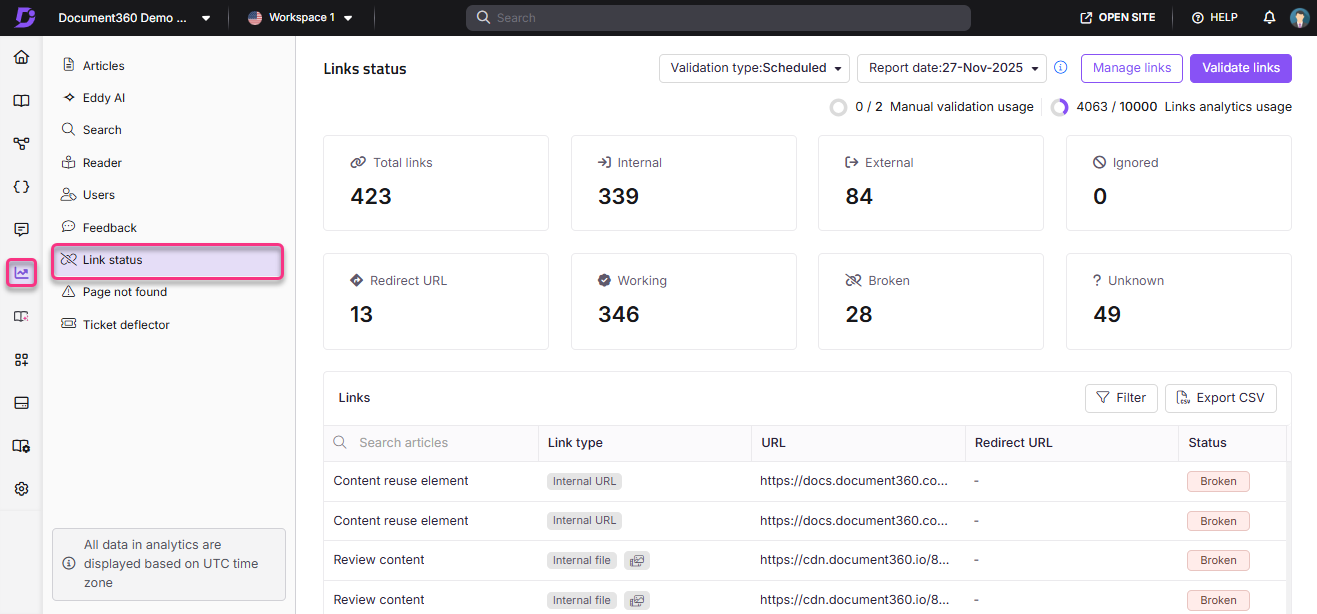
Mosaicos de estado de enlaces
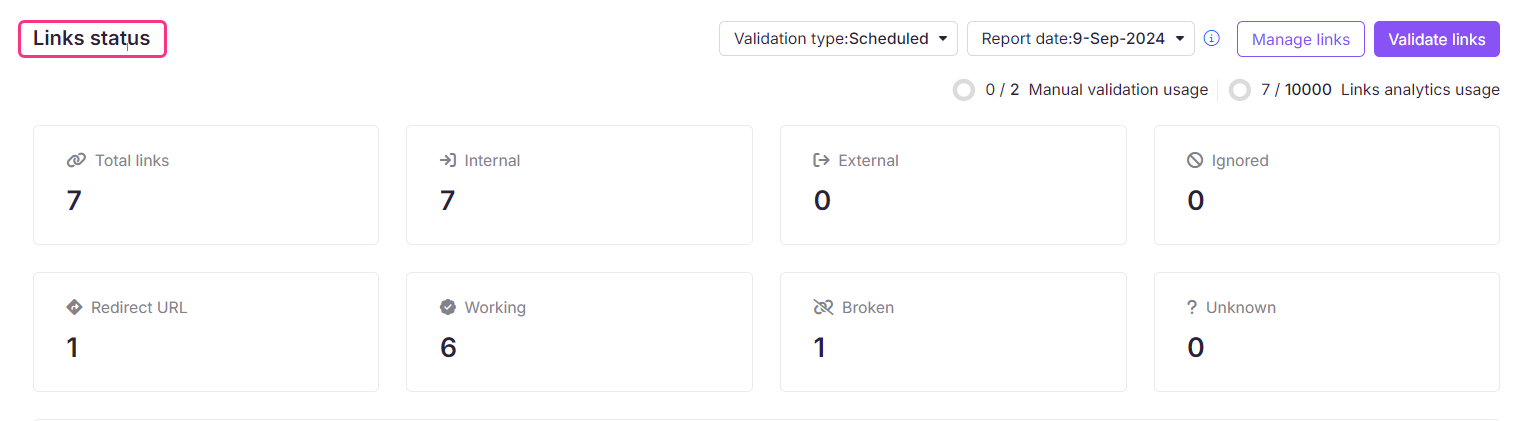
Las fichas superiores muestran el número de enlaces (Enlaces totales, Interno, Externo, Ignorado) y el estado de validación actual:
| Estado | Descripción |
|---|---|
| Funcionamiento | El enlace es funcional y apunta a la página web o archivo previsto. |
| Roto | El enlace ya no funciona debido a un cambio de URL, una URL incorrecta, una página eliminada o un artículo restringido. Se aplica tanto a URLs como a archivos multimedia. |
| URL de redirección | El enlace ha sido enrutado temporal o permanentemente a una URL diferente. |
| Desconocido | El enlace no devolvió un estado durante la validación. |
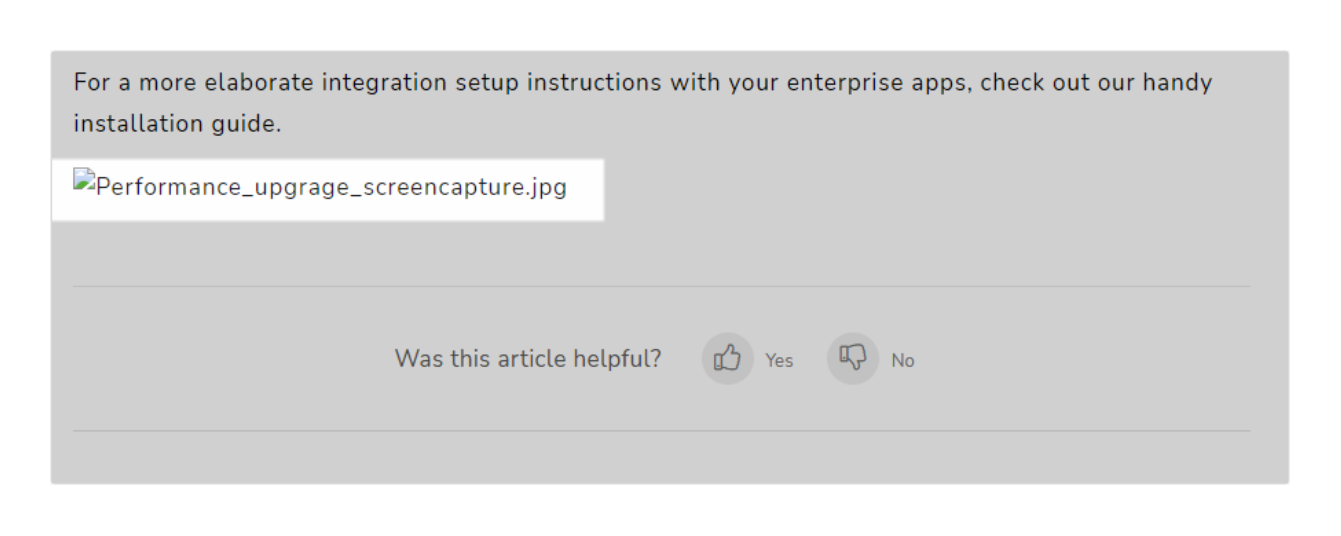
Cuando un lector se encuentra con un enlace roto, ve una página de error 404. Un archivo multimedia roto es reemplazado por una miniatura de imagen rota en el artículo.
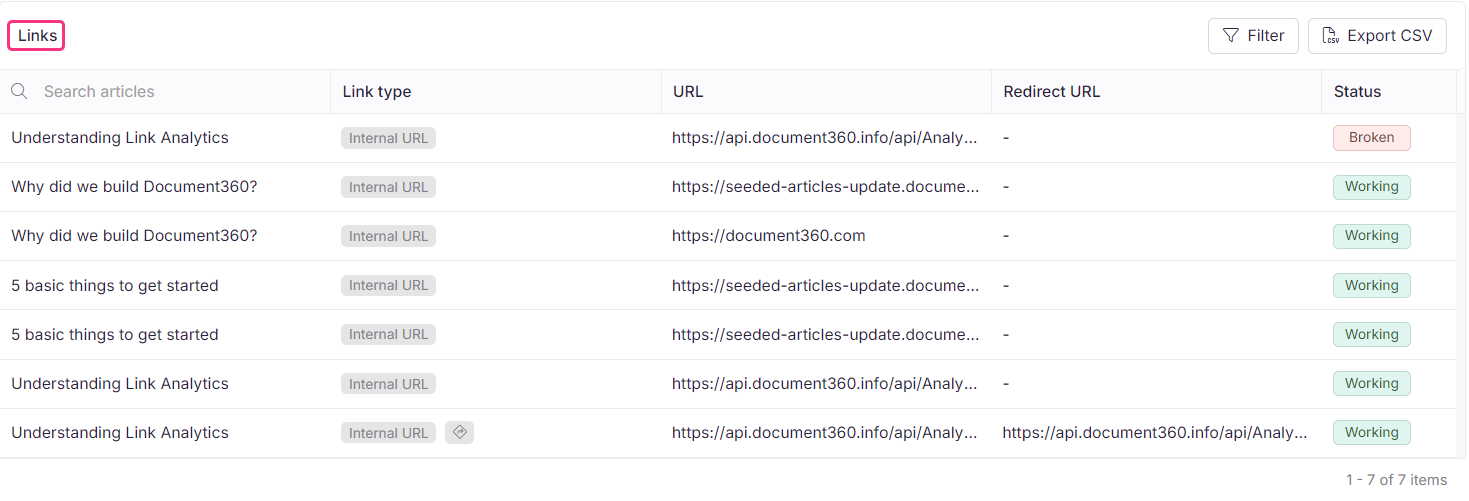
Lista de enlaces
La lista de enlaces muestra todos los enlaces utilizados en todo el espacio de trabajo, con los siguientes campos:
| Campo | Descripción |
|---|---|
| Nombre del artículo | El artículo que contiene el enlace. Pasa el cursor sobre el título y haz clic en Abrir editor en la pestaña nueva () para abrirlo en el editor del portal. |
| Tipo de enlace | Enlaces: Interno, Externo, Seguro, No Seguro. Archivos multimedia: Archivo interno, Archivo externo. |
| URL | La dirección web de destino del enlace. |
| URL de redirección | El nuevo destino si el enlace original ha sido redirigido. |
| Estado | Trabajando, roto, redirigido o ignorado. |
Si eliminas un artículo tras validarlo, aparece en gris en la lista con un icono de papelera junto a su nombre.
Haz clic en Filtrar para reducir la lista por Fuente, Visibilidad, Tipo de Enlace y Estado, y luego haz clic en Aplicar. También puedes hacer clic directamente en cualquier ficha de estado para filtrar instantáneamente la lista por ese tipo.

Haz clic en exportar CSV para descargar la lista de enlaces. El archivo exportado incluye: título del artículo, URL de medios, URL interna (true/false), URL y URL de redirección.
Cómo ejecutar la validación de enlaces
Los tres tipos de validación se acceden desde el desplegable de Tipo de Validación en la página de estado del enlace.
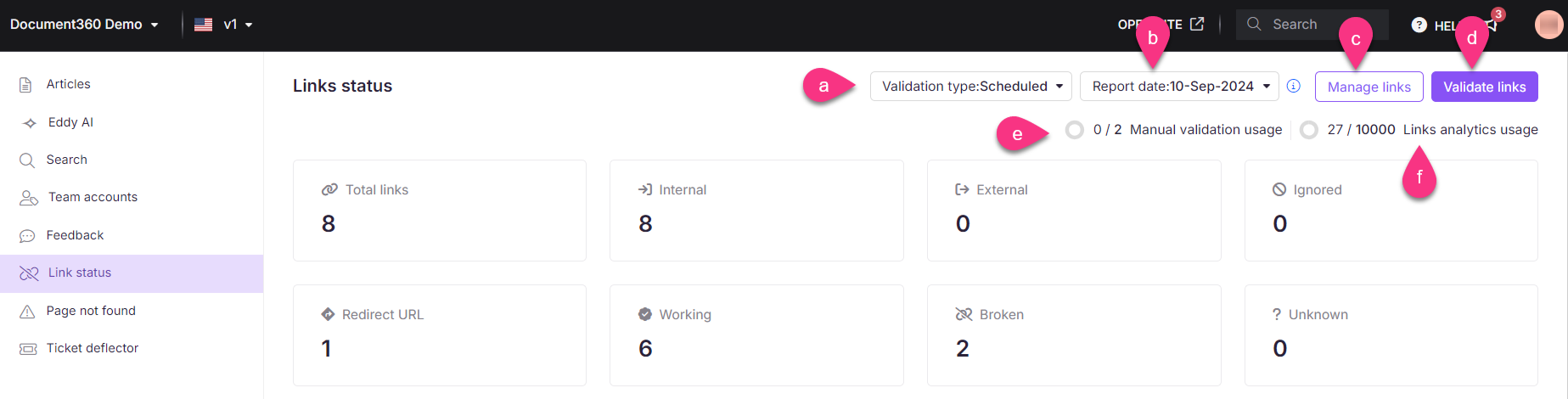
La validación manual y programada analiza todos los enlaces a nivel de proyecto en busca de estado roto, desconocido y de funcionamiento.
Validación programada
La validación programada se ejecuta automáticamente cada 7 días según el nivel de tu plan. Selecciona Programado en el desplegable de Tipo de Validación para ver el último informe. Para revisar un informe antiguo, selecciona una fecha en el desplegable de fecha del informe . Pasa el cursor sobre el icono de información () junto al desplegable para ver la siguiente fecha de validación programada.
Validación manual
La validación manual realiza una comprobación bajo demanda de todos los enlaces a nivel de proyecto.
- Desde el desplegable de Tipo de validación , selecciona Manual.
- Haz clic en Validar enlaces en la esquina superior derecha.
Ejecutar validaciones manuales consecutivas en un plazo de 24 horas sobrescribe el informe anterior de ese día. No se pueden recuperar los datos sobrscritos. Solo los miembros del equipo con permiso de Validar la analítica de enlaces pueden ejecutar validaciones.
- En el prompt de confirmación, revisa tus validaciones manuales mensuales restantes y haz clic en Confirmar.
- Una vez completada, recibes una confirmación por correo electrónico. El informe actualizado está disponible en la página de resumen del estado del enlace.
Validación a nivel de artículo
La validación a nivel de artículo verifica los enlaces dentro de una sola página de artículo o categoría y es ilimitada.
- Abre la página del artículo o categoría en el editor del portal.
- Haz clic en el icono de Más () en la esquina superior derecha.
- Haz clic en Analítica. Aparece el panel de análisis de artículos.
- Haz clic en Validar ahora.
Para revisar validaciones anteriores a nivel de artículo, seleccione Nivel de artículo en el desplegable de Tipo de validación . La página está vacía si aún no se han ejecutado validaciones a nivel de artículo. Para saber más sobre análisis a nivel de artículo, lee Análisis de artículos.
Cómo gestionar los enlaces
Haz clic en Gestionar enlaces en la página de estado de los enlaces para abrir el panel. Aquí puedes buscar una URL específica, comprobar el tipo de enlace de cada enlace, el recuento de dependencias (cuántos artículos la referencian) y el estado (Ignorado o Incluido).
Ignora o incluye enlaces
- Selecciona la casilla para los enlaces que quieres gestionar.
- Configura el estado en Ignorado o Incluido en el desplegable de Estado , o haz clic en Ignorar encima de la lista.
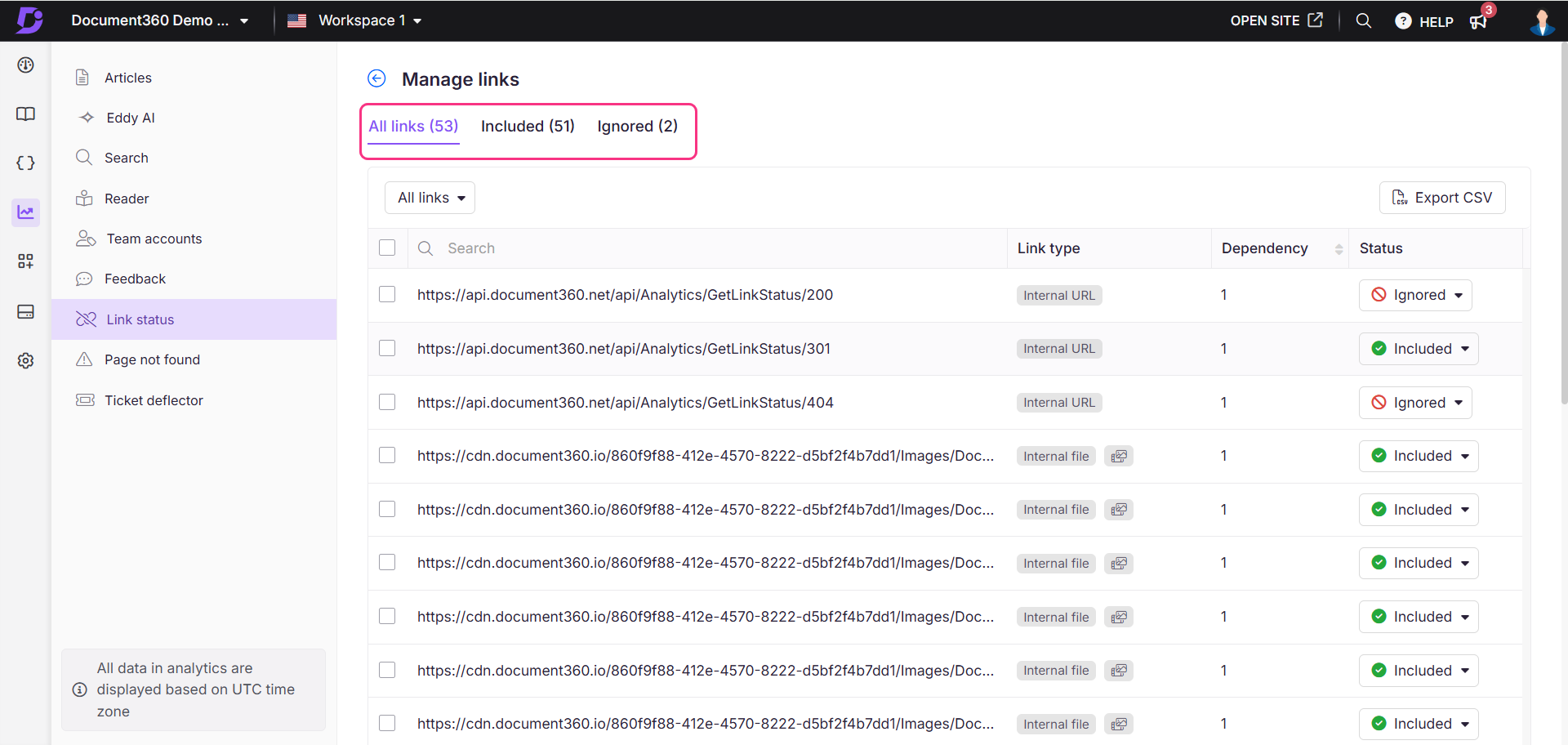
Los enlaces ignorados pasan a la pestaña Ignorados y quedan excluidos de futuros informes de validación. Para volver a incluir un enlace, ve a la pestaña Ignorado , selecciónalo y haz clic en Incluir ().
Haz clic en Exportar CSV encima de la lista de enlaces para descargar la lista completa de Gestionar enlaces.
Límites y limitaciones
- Límite de validación manual: Configurado según tu plan y reiniciado el primer día de cada mes. La barra de uso en la página de estado del enlace muestra cuántas validaciones quedan. El límite se aplica tanto a enlaces internos como externos.
- Límite de análisis de enlaces: Establecido por tu plan. Cuando se supera, el mensaje de exceder el límite de analítica de enlaces reemplaza la barra de uso. Solo se validan los enlaces dentro del límite permitido. Los enlaces que superen el límite quedan excluidos de la validación programada, manual y a nivel de artículo. Por ejemplo, con un límite de 10.000 enlaces y 10.500 enlaces en tu proyecto, solo los primeros 10.000 están validados.
- Informes de validación programados: Actualizado una vez cada 7 días. Los informes anteriores están disponibles a través del desplegable de fecha del informe .
- Sobrescritura manual de validación: Múltiples validaciones que se ejecutan en un plazo de 24 horas sobrescriben informes anteriores de ese día. No se pueden recuperar los datos sobrscritos.
Para aumentar tu límite de validación manual o análisis de enlaces, contacta con el equipo de soporte de Document360.
Mejores prácticas
- Haz una validación manual tras las actualizaciones importantes de contenido. Después de eliminar, mover o renombrar artículos, activa una validación manual para detectar enlaces internos recién rotos antes de que los lectores los encuentren.
- Empieza por la casilla Rota. Al hacer clic en él, la lista se filtra instantáneamente solo a enlaces rotos, así que puedes priorizar correcciones sin tener que desplazarte por enlaces que funcionan.
- Ignora los enlaces provisionales y de ejemplo. Añade URLs como
example.comla de Ignorar para mantener tu recuento de enlaces rotos libre de falsos positivos. - Exporta y filtra por URL interna antes de eliminar un artículo. Revisa la columna de URL interna en la exportación para encontrar todos los artículos que enlazen con el que planeas eliminar, y luego actualiza esos enlaces primero.
- Controla la barra de uso de validación. Si te acercas a tu límite mensual, utiliza la validación a nivel de artículo para artículos editados recientemente en lugar de ejecutar una validación completa del proyecto.
Preguntas frecuentes
¿Qué pasa si supero el límite de validación manual?
El botón Validar enlaces queda inactivo hasta que el límite se restablece el primer día del mes siguiente. Contacta con el soporte de Document360 para solicitar un aumento antes del reinicio.
¿Cómo evito que los enlaces de ejemplo o de marcador de posición aparezcan como rotos en los informes?
Añádelos a la lista de Ignorar usando el panel de Gestionar enlaces:
- En la página de estado de enlaces, haz clic en Gestionar enlaces.
- En la pestaña Todos los enlaces , selecciona los enlaces que quieres excluir o utiliza la barra de búsqueda para encontrarlos.
- Haz clic en Ignorar (). Los enlaces se trasladan a la pestaña Ignorados y se excluyen de futuros informes.
Para volver a incluirlos, ve a la pestaña Ignorados , selecciona los enlaces y haz clic en Incluir ().
¿La validación de enlaces analiza la versión publicada o el borrador de un artículo?
Validación manual y programada analizan la versión publicada más recientemente. La validación a nivel de artículo verifica la versión actual del borrador.
¿Cómo funciona el filtro de visibilidad oculta en la analítica de enlaces?
El filtro comprueba si el artículo en sí está marcado como oculto, no si pertenece a una categoría oculta. Un artículo que no está oculto individualmente aparece en Visible, incluso si su categoría principal está oculta.
¿Cómo puedo encontrar qué artículos enlazan a un artículo específico?
No hay una opción directa, pero puedes usar el informe de estado del enlace como una solución alternativa:
- En la página de estado de los enlaces, desplázate hasta la sección de Enlaces .
- Haz clic en Filtrar, expande el tipo de enlace, selecciona URL interna y haz clic en Aplicar.
- Haz clic en exportar CSV para descargar la lista filtrada.
En el archivo exportado, la columna URL interna muestra true los enlaces internos. Utiliza la columna de título del artículo para identificar el artículo fuente. Actualiza o elimina esos enlaces antes de eliminar el artículo objetivo.