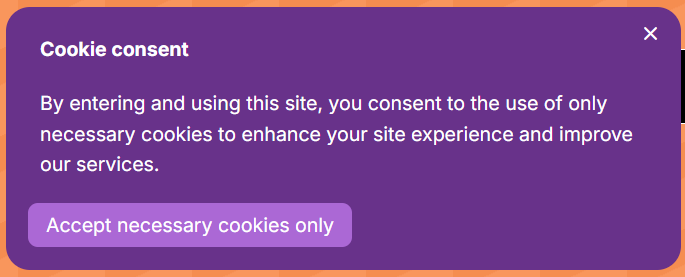
Cookie consent in Document360 ermöglicht es Ihnen, den Lesern ein Einwilligungsbanner oder ein Popup anzuzeigen, bevor sie Ihre Knowledge base site durchsuchen. Seit Inkrafttreten der General Data Protection Regulation (GDPR) der EU ist die Benachrichtigung von Besuchern über die Nutzung von Cookies für die meisten öffentlich zugänglichen Webseiten eine gesetzliche Verpflichtung geworden. Sie können die Botschaft, das Design, die Position und die Sprache des Einwilligungsbanners direkt vom Portal aus anpassen.
Wie man die Cookie-Einwilligung konfiguriert
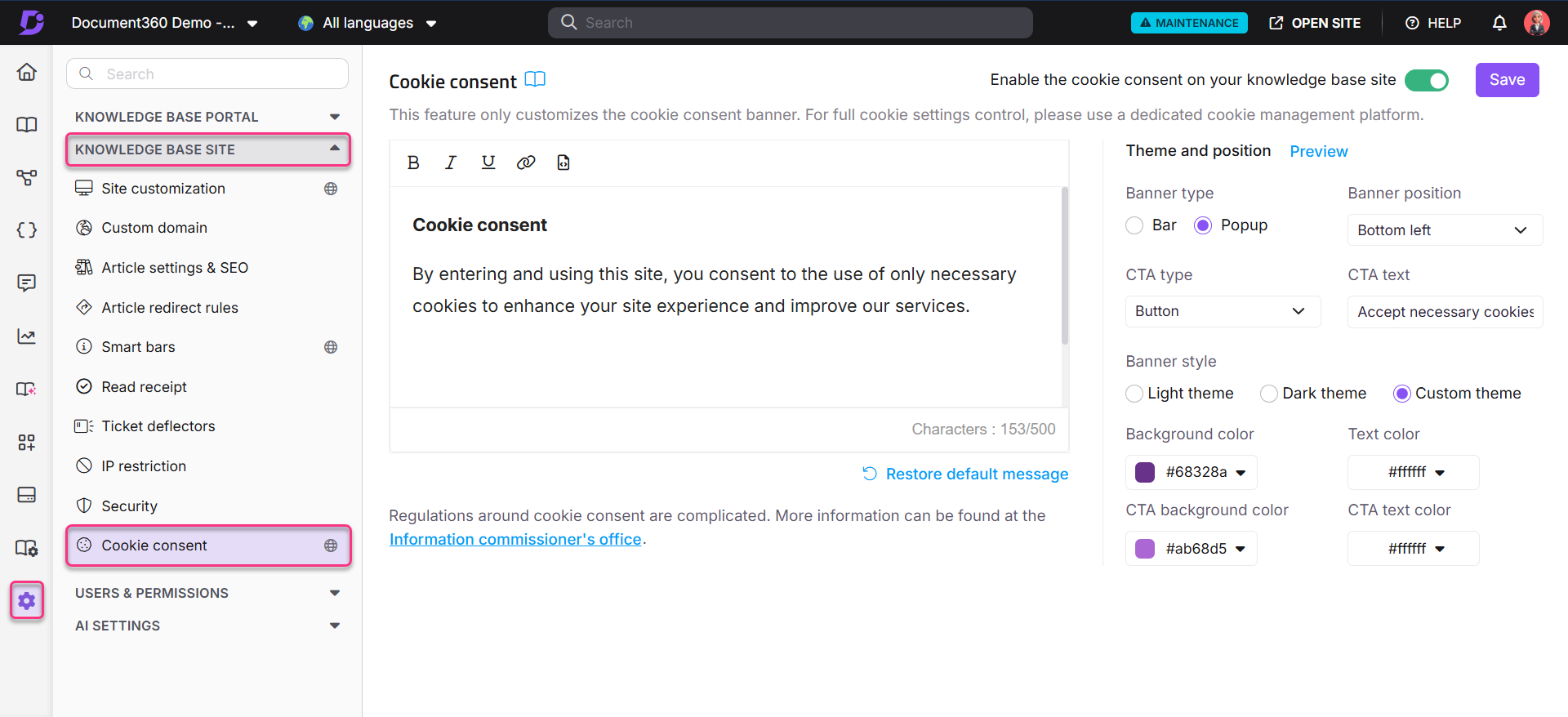
- Navigiere in der linken Navigationsleiste des Knowledge Base-Portals zu .
- Im linken Navigationsbereich gehen Sie zur Knowledge base site > Cookie-Einwilligung. Die Cookie-Einwilligungsseite erscheint.
- Aktivieren Sie den Schalter "Enable the Cookie Consent" auf Ihrer Wissensdatenbank und klicken Sie auf Speichern. Das Cookie-Consent-Banner wird für die Leser sofort sichtbar.
Ausgewählte Sprache
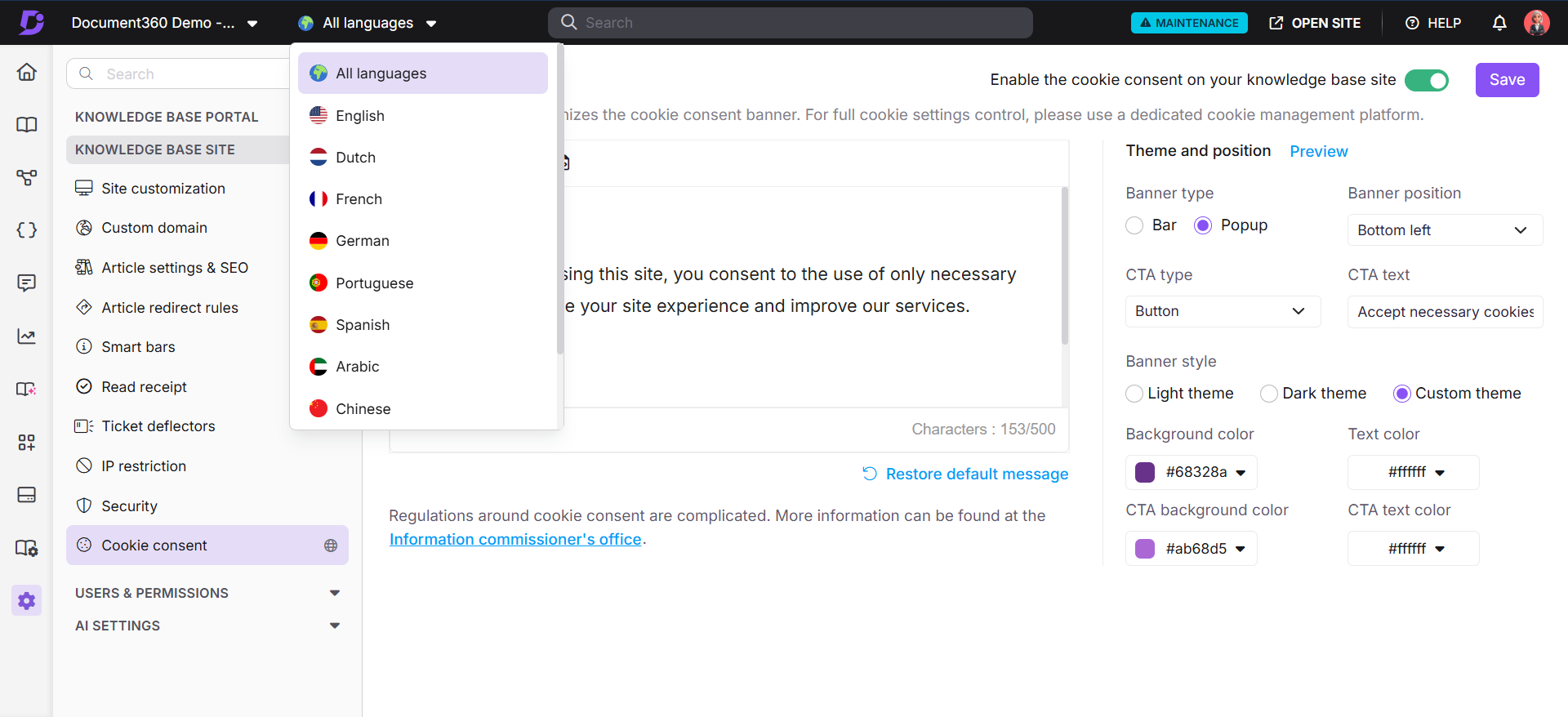
- Im Sprachselektor oben wählen Sie Alle Sprachen , um die Einwilligungsmeldung in jeder Sprachversion Ihrer Wissensdatenbank anzuzeigen, oder wählen Sie eine bestimmte Sprache, die sie nur in dieser Version darstellt.
Wenn für eine bestimmte Sprache keine separate Cookie-Einwilligung konfiguriert ist, wird standardmäßig die Version aller Sprachen den Lesern in dieser Sprache angezeigt.
Inhalt
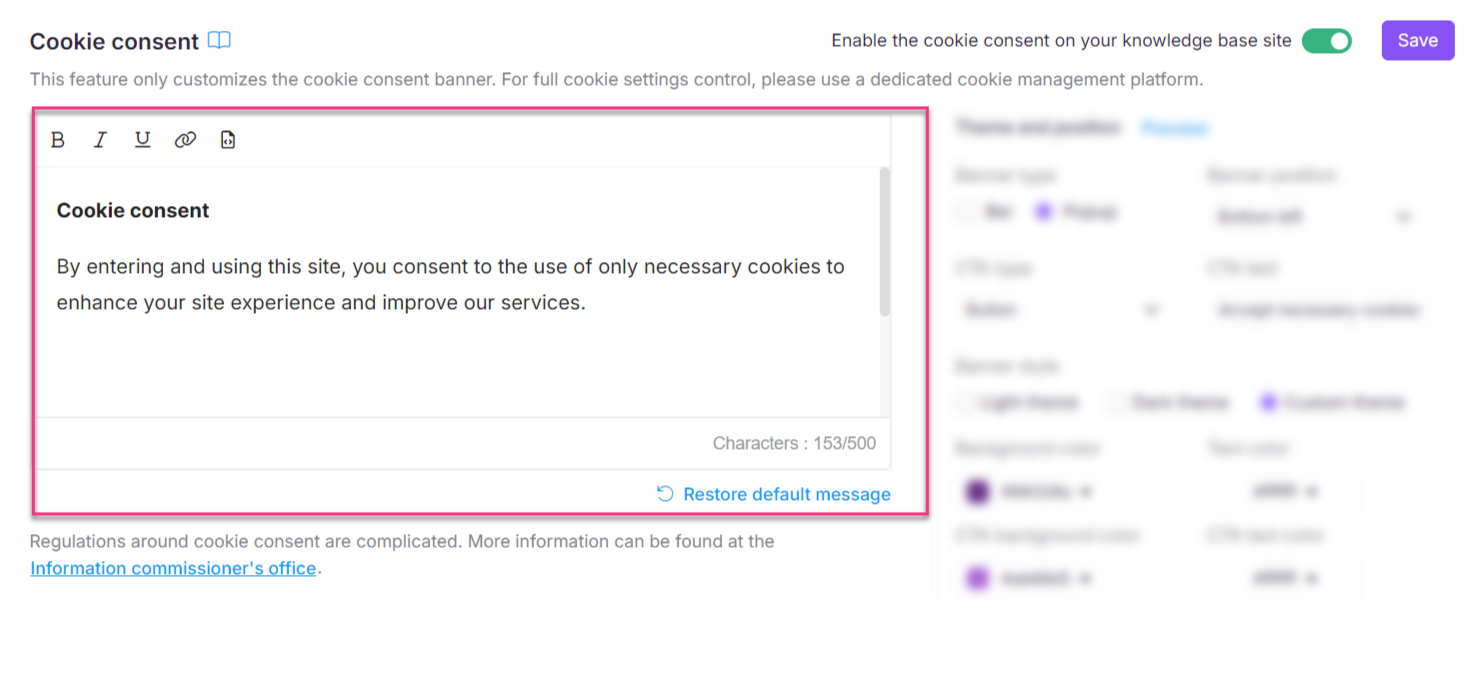
- Geben Sie Ihre Cookie-Einwilligungsnachricht im Inhaltsfeld über die Inline-Formatierungsleiste ein (fett, kursiv, Unterstrichen, Hyperlink, Codeansicht). Es gibt kein Zeichenlimit.
- Um zur Standardmeldung von Document360 zurückzuverkehren, klicken Sie unten im Inhaltsfeld auf Wiederherstellen der Standardmeldung .
Thema und Position
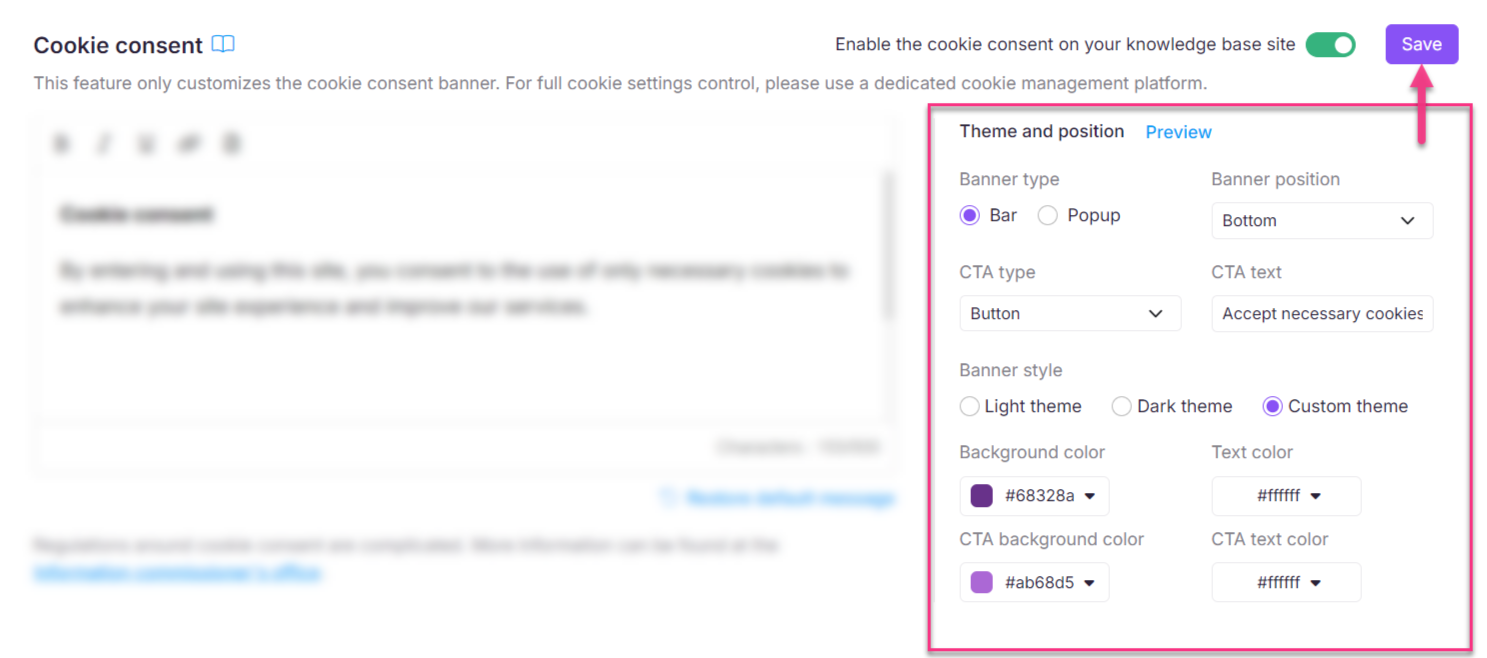
- Im Feld Banner-Typ wähle entweder Bar oder Popup aus.
- Setzen Sie die Bannerposition basierend auf dem ausgewählten Typ:
| Bannertyp | Verfügbare Positionen |
|---|---|
| Bar | Oben oder unten auf der Seite. |
| Popup | Oben links, oben in der Mitte, oben rechts, unten links, unten in der Mitte oder unten rechts. |
- Im CTA-Typfeld wählen Sie aus, wie die Akzeptanzkontrolle angezeigt wird: Text, Button oder Symbol.
- Im CTA-Textfeld geben Sie das Label für die Akzeptanzkontrolle ein (zum Beispiel "Ich verstehe" oder "Annehmen").
- Im Feld Banner-Stil wähle ein Farbthema aus:
- Lichtthema – weißer Hintergrund, schwarzer Text.
- Dunkles Thema – schwarzer Hintergrund, weißer Text.
- Benutzerdefiniertes Thema – setze Hintergrundfarbe, Textfarbe, CTA-Hintergrundfarbe und CTA-Textfarbe mit dem Farbwähler oder durch Eingabe von Hex-, RGB- oder HSL-Werten.
- Klicken Sie auf Vorschau, um zu sehen, wie das Banner für die Leser aussieht, bevor Sie speichern.
- Bestätigen Sie, dass der Schalter "Enable the Cookie Consent on your knowledge base" aktiviert ist, und klicken Sie dann auf Speichern.
Wenn du wegnavigierst, ohne auf Speichern zu klicken, erscheint eine Warnaufforderung. Ungespeicherte Änderungen gehen verloren, wenn du dich entscheidest zu gehen.
Grenzen
- Regionsspezifische Anpassungen (EU vs. Nicht-EU-Zielgruppen) werden nicht unterstützt. Sie können Einwilligungsbotschaften nur nach Sprache abgrenzen, nicht nach Geografie.
- Alle von Document360 gesetzten Cookies sind für die Funktionalität der Plattform unerlässlich. Es gibt keine Möglichkeit für Leser, einzelne Cookies im integrierten Banner abzulehnen oder zu deaktivieren.
- Document360 verfügt nicht über native Integrationen mit Drittanbieter-Cookie-Management-Plattformen wie OneTrust oder Cookiebot.
Best Practices
- Schreiben Sie Ihre Einwilligungsbotschaft in klarer Sprache – vermeiden Sie juristischen Fachjargon, den die Leser überspringen werden. Geben Sie klar an, welche Cookies Sie verwenden und warum.
- Verwenden Sie einen Button-CTA statt Text oder Symbol für die Akzeptanzkontrolle; Buttons haben höhere Klickraten und machen die Einwilligungsaktion eindeutig.
- Stellen Sie für jede Projektsprache unterschiedliche Einverständnisnachrichten ein, anstatt sich auf den All-Languages-Fallback zu verlassen, sodass die Nachricht für jedes Publikum natürlich gelesen wird.
- Klicke vor dem Speichern auf Vorschau, wenn du das Thema oder die Position änderst, besonders nachdem du zwischen Leiste und Popup gewechselt hast, um das Layout auf deiner Seite zu überprüfen.
- Wenn Ihre Organisation detaillierte Cookie-Kontrollen oder regionsspezifische Compliance benötigt, betten Sie eine dedizierte Cookie-Management-Plattform unter dem Abschnitt Benutzerdefiniertes HTML unter Integrationseinstellungen ein.
FAQ
Können Leser Cookies aus dem eingebauten Banner ablehnen?
Nein. Das integrierte Cookie-Consent-Banner ist eine reine Benachrichtigungskontrolle. Alle von Document360 gesetzten Cookies sind für die Plattformfunktionalität unerlässlich und können nicht deaktiviert werden. Wenn Sie ein Einwilligungssystem benötigen, das es Lesern erlaubt, einzelne Cookie-Kategorien zu akzeptieren oder abzulehnen, betten Sie eine Drittanbieter-Cookie-Management-Plattform in den Abschnitt Benutzerdefiniertes HTML unter Integrationseinstellungen ein.
Kann ich unterschiedliche Einwilligungsmeldungen für EU- und Nicht-EU-Leser anzeigen?
Nicht direkt. Document360 unterstützt Cookie-Einwilligungsmeldungen pro Sprache, aber keine Targeting pro Region. Als Workaround nutzen Sie eine Drittanbieter-Cookie-Management-Plattform, die über den Bereich Custom HTML eingebettet ist, falls regionsspezifische Einwilligungsflüsse erforderlich sind.
Kann ich stattdessen das bestehende Cookie-Einwilligungssystem meiner Organisation verwenden?
Ja. Wenn Sie bereits ein Cookie-Einwilligungssystem haben, können Sie es in Ihre Wissensdatenbank einbetten, indem Sie das entsprechende JavaScript im Bereich Benutzerdefiniertes HTML unter Integrationseinstellungen hinzufügen. Dadurch können Sie Ihre eigene Einwilligungs-UI anstelle des integrierten Banners von Document360 anzeigen.
Was passiert, wenn ich keine sprachspezifische Einwilligungsnachricht hinzufügen?
Leser in dieser Sprache sehen die Botschaft "Alle Sprachen zustimmen". Um zu vermeiden, dass eine nicht übersetzte oder nicht übersetzte Nachricht angezeigt wird, erstellen Sie für jede Sprache, die Ihre Wissensdatenbank unterstützt, eine eigene Einverständnisnachricht.