Kommunicate ist eine Chat-Plattform, die für Websites entwickelt wurde und eine Echtzeitkommunikation zwischen Kunden und Support-Teams ermöglicht. Es verfügt über KI-gestützte Chatbots, die Antworten auf häufige Anfragen automatisieren, die Effizienz steigern und die Antwortzeiten verkürzen. Ein einzelner Mitarbeiter kann mehrere Gespräche gleichzeitig führen, was die Betriebskosten senkt und gleichzeitig eine hohe Kundenzufriedenheit gewährleistet.
Die Integration von Kommunicate in Ihre Document360-Wissensdatenbank ermöglicht es Ihnen, nahtlose Support-Erlebnisse direkt innerhalb Ihrer Wissensbasis bereitzustellen und so eine schnellere Lösung von Kundenanfragen zu gewährleisten.
Bevor du anfängst
- Du brauchst ein Kommunicate-Konto.
- Du brauchst deine Kommunicate-App-ID. Sieh dir unten an, wie du deine Kommunicate App ID findest .
Wie man seine Kommunicate-App-ID findet
Die Kommunicate-App-ID ist ein eindeutiger Code, der aus der Kommunicate-Anwendung stammt. Es ist erforderlich, Kommunicate mit Document360 zu verbinden.
Bestehender Kommunicate-Nutzer
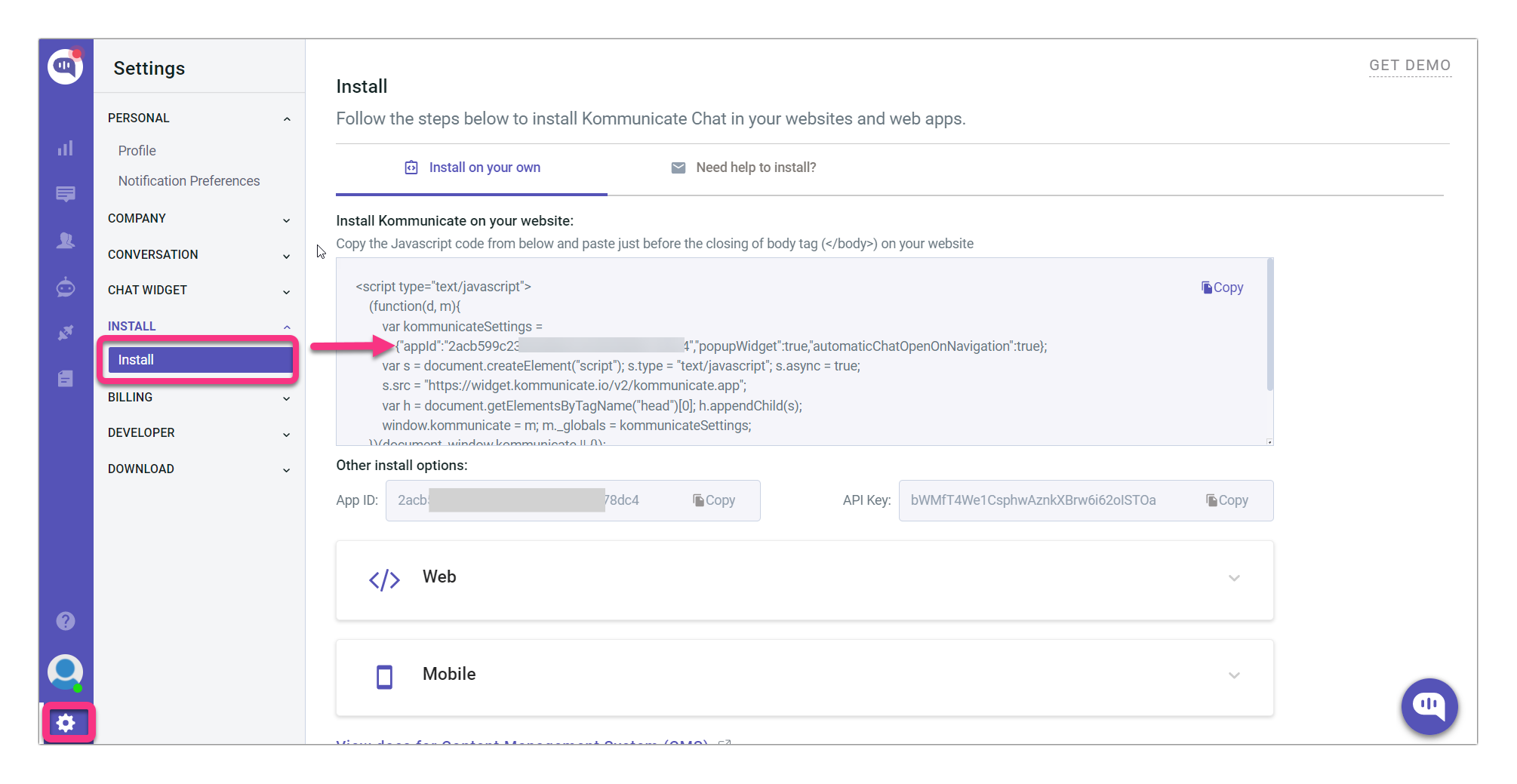
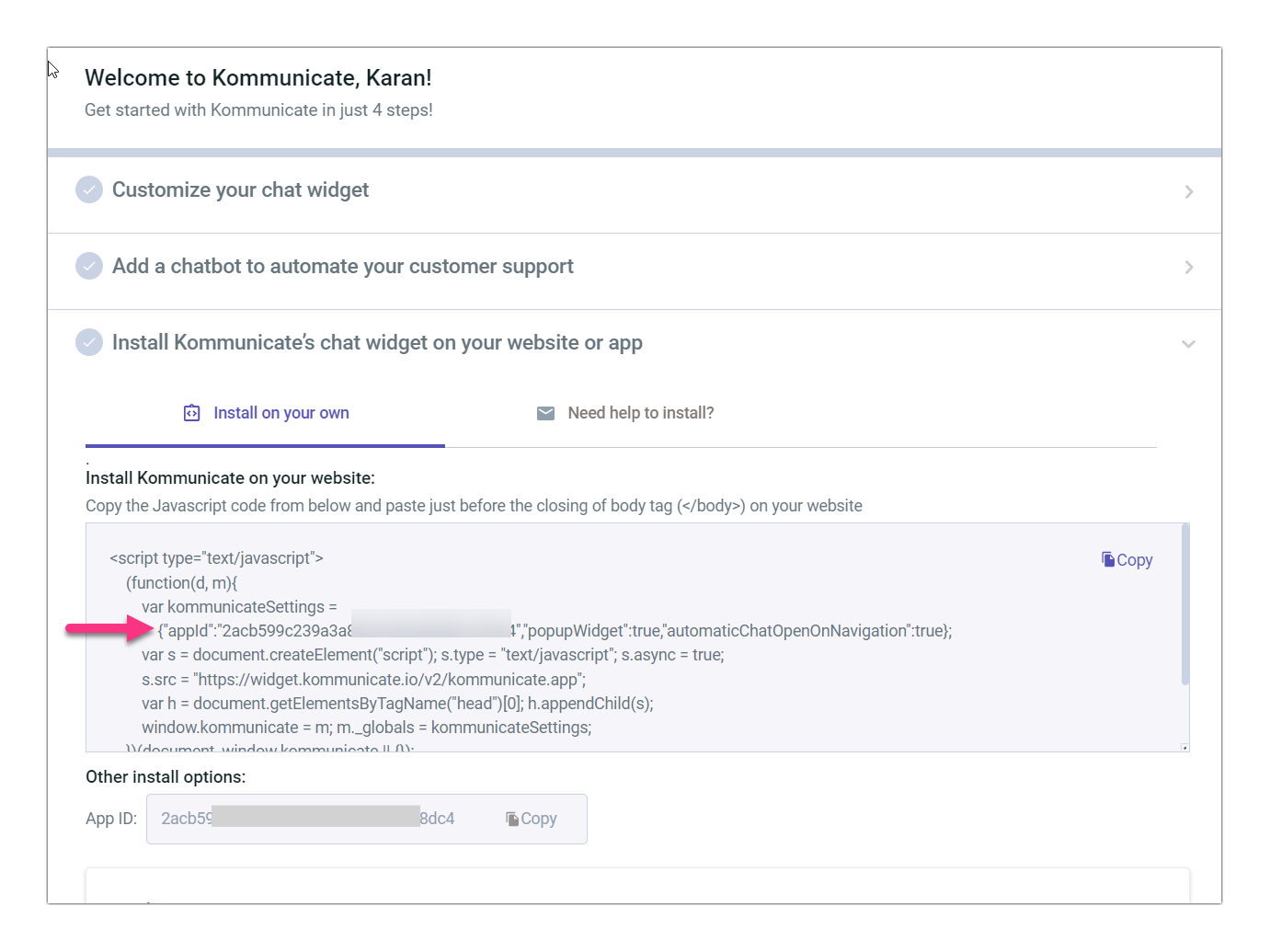
- Melden Sie sich in Ihrem Kommunicate-Konto an und navigieren Sie zu Einstellungen > Installieren.
- Im Abschnitt "Installieren Kommunikat auf Ihrer Website " kopieren Sie die App-ID aus dem JavaScript-Code. Es ist der Wert, der im Code folgt
appId.
Neuer Kommunicate-Nutzer
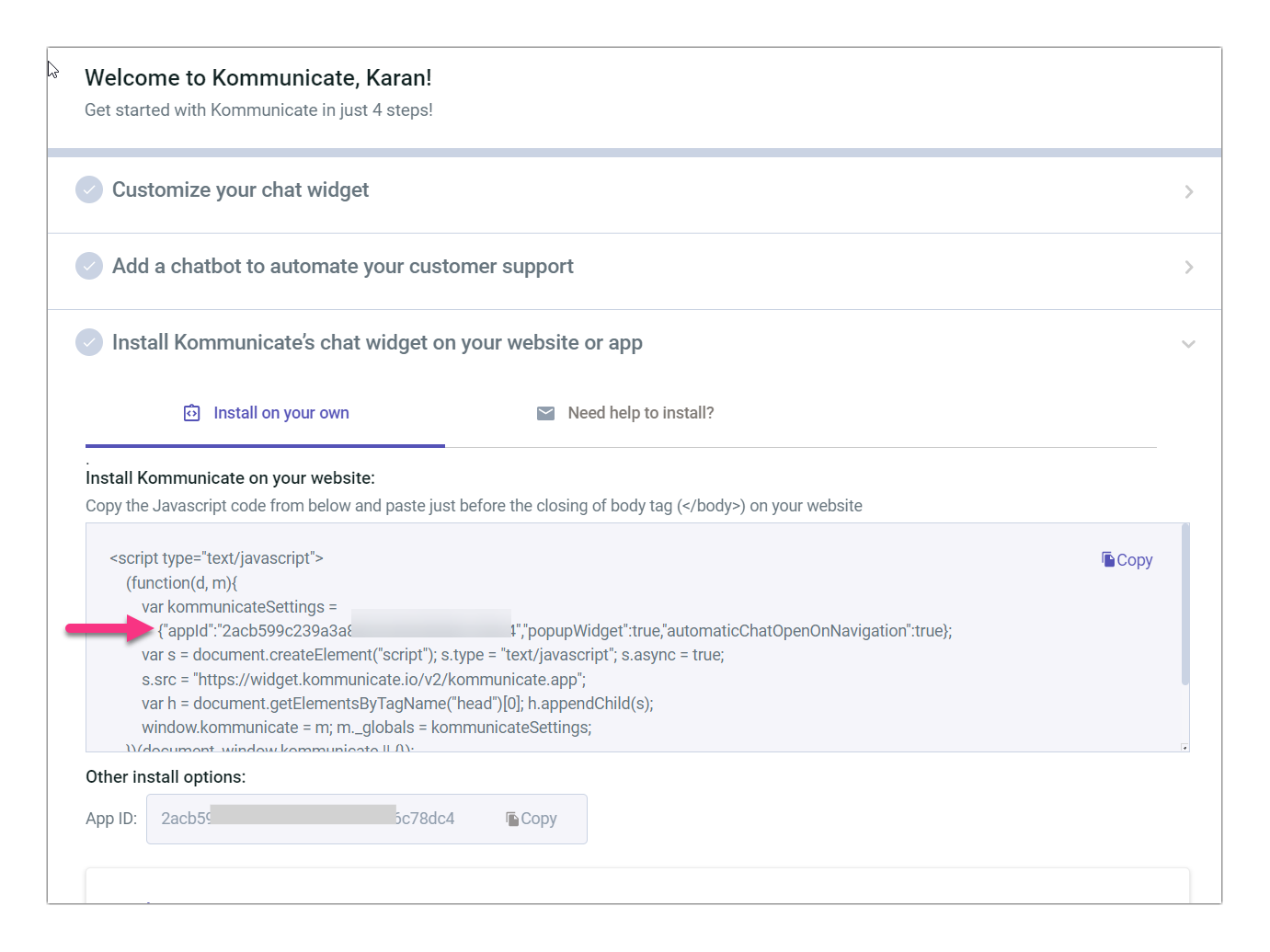
Ihre Kommunicate-App-ID wird während des Kontoinstallationsprozesses bereitgestellt. Kopiere und speichere es für die Integration.
Wie man Kommunicate mit Document360 integriert
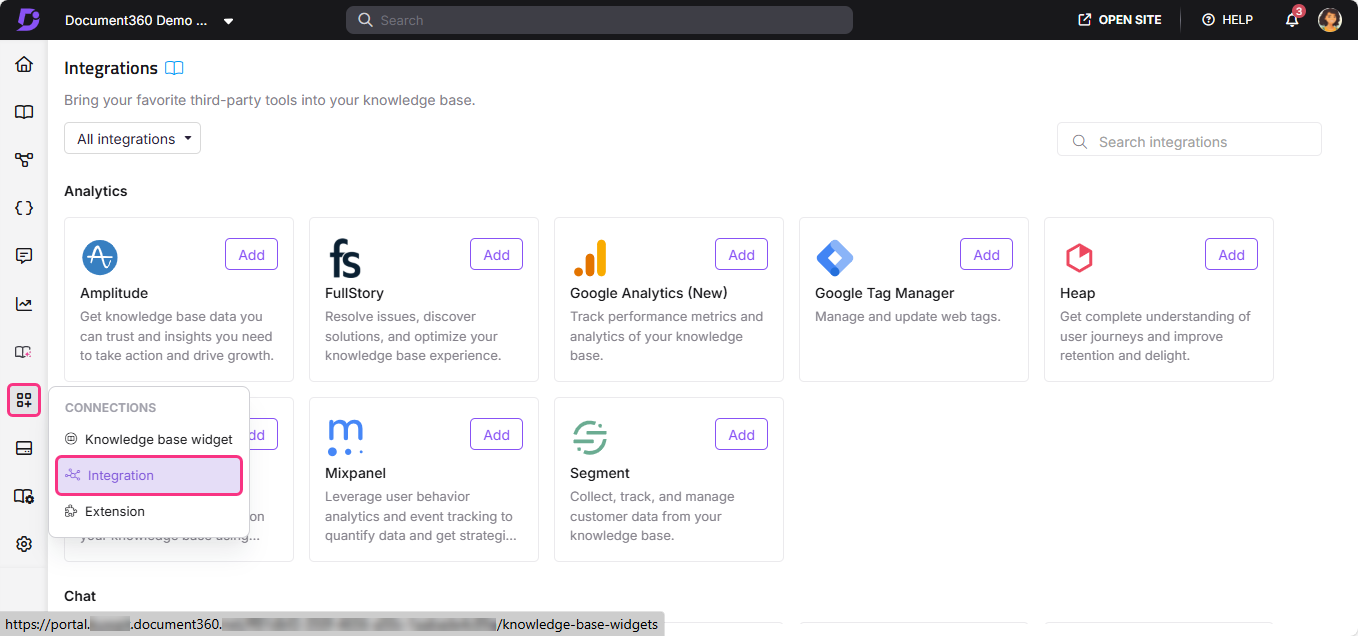
- Im Document360-Portal navigieren Sie in der linken Navigationsleiste zu Verbindungen () > Integrationen ().
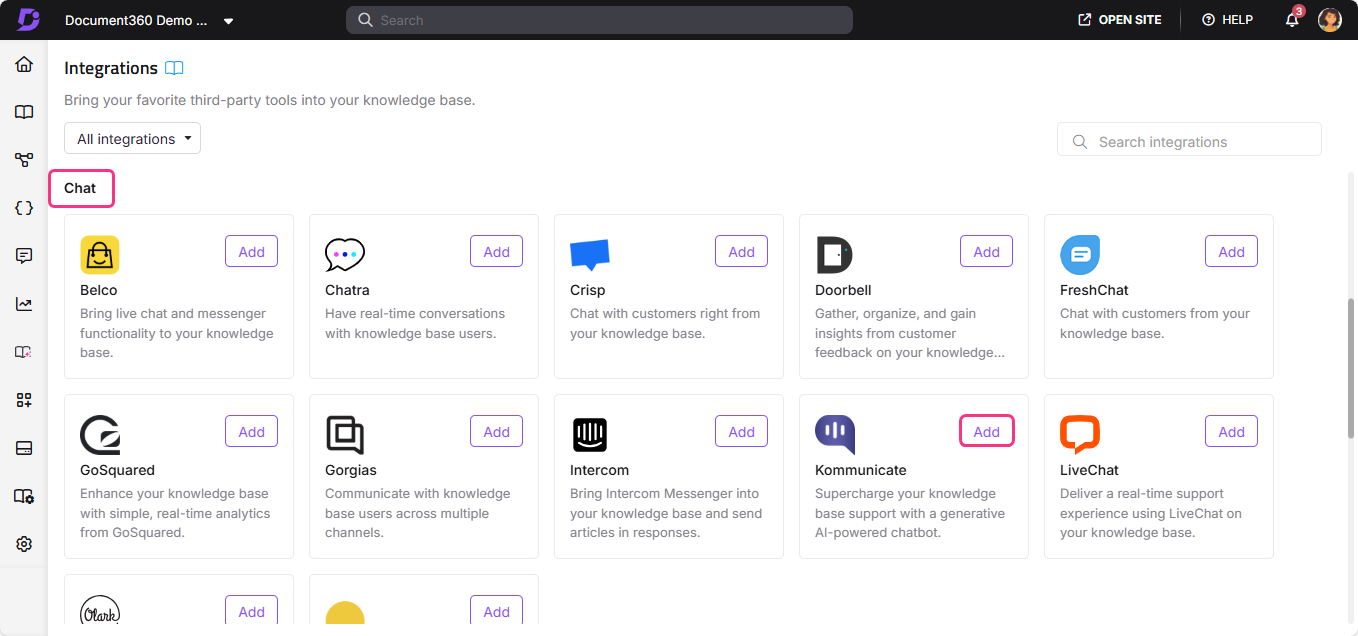
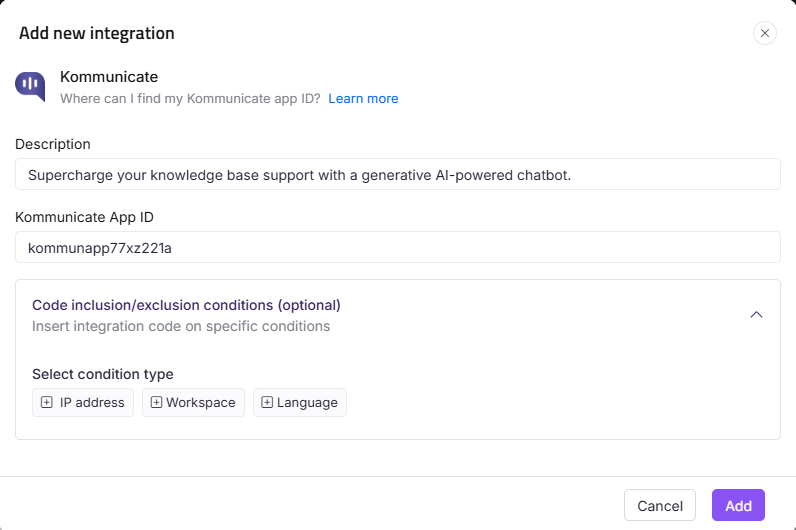
- Wählen Sie Kommunicate aus der Liste der Integrationen und klicken Sie auf Hinzufügen. Das Panel "Neue Integration hinzufügen " erscheint.
- Füge eine Beschreibung hinzu und gib deine Kommunicate App ID ein.
Die Kommunicate-App-ID ist ein eindeutiger Code, der aus der Kommunicate-Anwendung stammt. Es ist erforderlich, Kommunicate und Document360 im Knowledge Base-Portal zu verbinden.
- Optional können Sie die Code-Einschluss-/Ausschlussbedingungen erweitern, um zu steuern, wann die Integration basierend auf IP-Adresse, Arbeitsbereich oder Sprache ausgeführt wird.
- Klicken Sie auf Hinzufügen.
Nach der Einrichtung loggen Sie sich in Ihr Kommunicate-Konto ein, um Chats der Besucher Ihrer Wissensdatenbank anzusehen und zu beantworten.
Mit dem Kommunicate KI-Chatbot können Sie Leads qualifizieren, Meetings planen und Kunden rund um die Uhr unterstützen. Dadurch können Sie Kundengespräche effizienter mit einer geringeren Fluktuationsrate verwalten.
Best Practices
- Nutzen Sie KI-Chatbots, um gängige Fragen zur Wissensdatenbank automatisch zu bearbeiten. Konfigurieren Sie den Chatbot von Kommunicate so, dass er häufig gestellte Fragen beantwortet, sodass Ihr Support-Team nur komplexe Gespräche führen muss, die eine menschliche Antwort erfordern.
- Nutzen Sie die Lead-Qualifizierung, um wertvolle Besucher zu identifizieren. Der KI-Chatbot von Kommunicate kann Leads während eines Gesprächs qualifizieren und Ihrem Team helfen, Nachverfolgungen von Besuchern der Wissensbasis, die Kauf- oder Upgrade-Absicht zeigen, zu priorisieren.
- Nutzen Sie 24/7-Chatbot-Abdeckung, um den Ausfall außerhalb der Geschäftszeiten zu reduzieren. Richten Sie den Chatbot so ein, dass er Anfragen außerhalb der Geschäftszeiten bearbeitet, sodass die Leser immer eine Antwort erhalten, selbst wenn Ihr Team offline ist.
- Verwenden Sie Code-Einschluss-/Ausschlussbedingungen, um zu steuern, wo das Widget angezeigt wird. Wenn Kommunicate nur auf bestimmten Arbeitsbereichen oder für bestimmte Sprachen erscheinen sollte, konfigurieren Sie Bedingungen so, dass sie den Integrationszeitraum einschränken.
- Überwachen Sie Gespräche, um den Inhalt Ihrer Wissensbasis zu verbessern. Wiederkehrende Fragen in Kommunicate sind starke Signale dafür, dass bestimmte Themen besser behandelt oder klarere Erklärungen in Ihren Artikeln benötigen.
FAQ
Was ist die Kommunicate-App-ID?
Die Kommunicate-App-ID ist eine eindeutige Kennung, die aus der Kommunicate-Anwendung gewonnen wird. Bestehende Nutzer können sie finden, indem sie zu Einstellungen > Installieren gehen und den folgenden appId Wert im JavaScript-Code kopieren. Neue Nutzer erhalten sie während des Kontoinstallationsprozesses.
Was kann der KI-Chatbot von Kommunicate leisten?
Der KI-Chatbot von Kommunicate kann Antworten auf häufige Anfragen automatisieren, Leads qualifizieren, Meetings planen und rund um die Uhr Kundensupport bieten. Dies reduziert die Arbeitsbelastung für Ihr Support-Team und hilft, Kundengespräche effizienter mit einer geringeren Fluktuationsrate zu verwalten.
Kann ein einzelner Agent mehrere Kommunicate-Gespräche gleichzeitig führen?
Ja. Kommunicate ist so konzipiert, dass ein einzelner Mitarbeiter mehrere Kundengespräche gleichzeitig verwalten kann, was die Betriebskosten senkt und gleichzeitig die Kundenzufriedenheit hoch hält.
Kann ich einschränken, in welchen Arbeitsbereichen oder Sprachen das Kommunicate-Widget angezeigt wird?
Ja. Beim Hinzufügen oder Bearbeiten der Kommunicate-Integration erweitern Sie Code-Einschluss-/Ausschlussbedingungen und fügen Bedingungen basierend auf IP-Adresse, Arbeitsbereich oder Sprache hinzu. Siehe die Ein - und Ausschlussbedingungen des Codes für vollständige Details.
Was kann ich nach Abschluss der Kommunicate-Integration tun?
Nach der Einrichtung loggen Sie sich in Ihr Kommunicate-Konto ein, um Chats der Besucher Ihrer Wissensdatenbank anzusehen und zu beantworten. Sie können den KI-Chatbot außerdem so konfigurieren, dass er häufige Anfragen automatisch verarbeitet, Leads qualifiziert und rund um die Uhr Unterstützung bietet.