Die MCP-Serveranalyse verschafft Projektverantwortlichen und Administratoren Einblick, wie auf ihre Wissensdatenbank über den Model Context Protocol (MCP)-Server zugegriffen wird. Sie können Anrufvolumen, Erfolgs- und Ausfallraten, Tool-Nutzung, aktive Nutzer, Kundenverteilung und Suchaktivität von einem einzigen Dashboard aus verfolgen. Nutzen Sie es, um den Wert Ihrer MCP-Integration zu messen und zu verstehen, wie KI-Assistenten und Teammitglieder mit Ihrer Wissensdatenbank interagieren.
Warum MCP-Serveranalyse verwenden
- Nutzen Sie es, um zu bestätigen, dass MCP nach der Einrichtung aktiv verwendet wird, und um festzustellen, ob die Akzeptanz breit oder auf wenige Nutzer beschränkt ist.
- Nutzen Sie es, um Ausfallspitzen zu untersuchen und festzustellen, ob sich die Probleme auf Lese- oder Schreibvorgänge konzentrieren.
- Nutze es, um zu verstehen, welche MCP-Tools und KI-Clients am häufigsten genutzt werden, damit du die Zugriffskonfiguration und Planbefähigung optimieren kannst.
Wie man auf MCP-Server-Analysen zugreift
Im Knowledge Base Portal navigieren Sie in der linken Navigationsleiste zu Analytics () und klicken Sie dann im linken Navigationsbereich auf MCP Server .
Jedes Teammitglied mit Ansichts-Analytics-Berechtigung kann auf das Dashboard zugreifen.
Das Dashboard öffnet sich standardmäßig und zeigt die Daten der letzten 7 Tage an. Klicken Sie auf das Datumsfilter-Dropdown und wählen Sie Letzte Woche, Letzten Monat oder Benutzerdefiniertes Datum, um den Datumsbereich anzupassen.
Überblick über das Dashboard
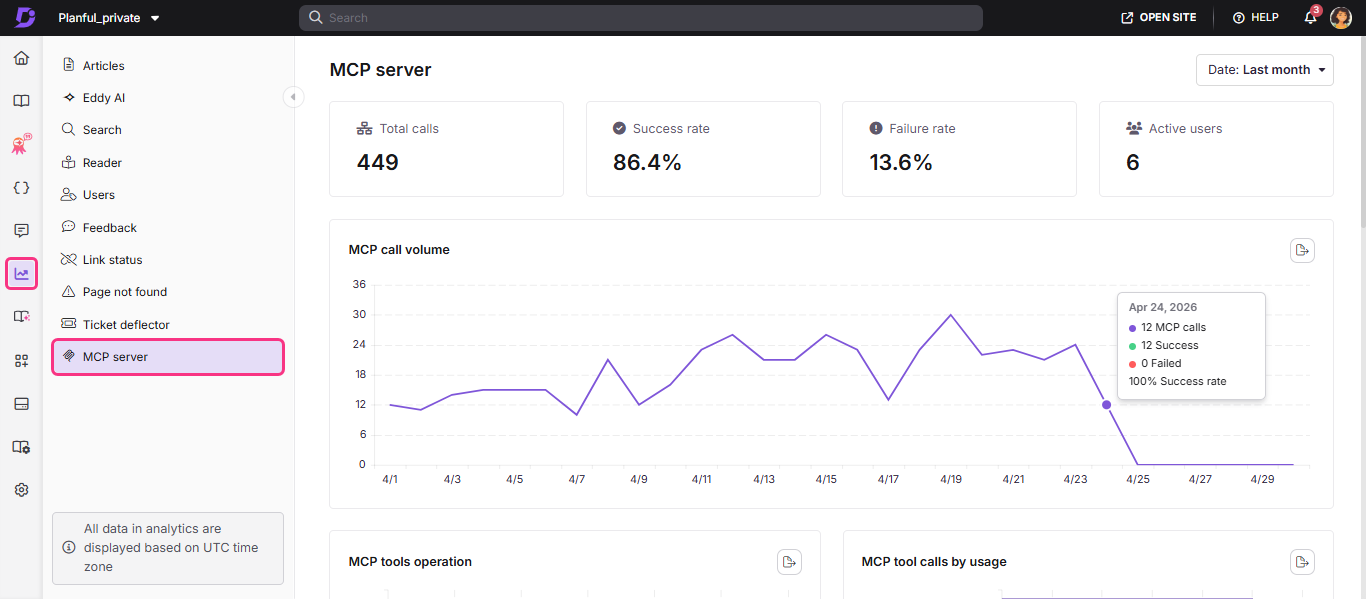
Oben im Dashboard werden vier KPI-Karten angezeigt, die die Aktivitäten des ausgewählten Zeitraums zusammenfassen:
| Metrik | Beschreibung | Wie das hilft |
|---|---|---|
| Gesamtzahl der Anrufe | Gesamtzahl der MCP-Anrufe im ausgewählten Zeitraum. | Zeigt, ob MCP aktiv genutzt wird. Wenn Anrufe niedriger ausfallen als erwartet, prüfen Sie, ob MCP-Assistenten korrekt verbunden sind und ob die Nutzer wissen, dass MCP-Zugriff verfügbar ist. |
| Erfolgsquote | Prozentsatz und Anzahl der erfolgreich abgeschlossenen MCP-Anrufe. | Zeigt an, ob verbundene MCP-Clients erfolgreich Aktionen abrufen oder ausführen können. Ein Rückgang der Erfolgsquote kann auf Authentifizierungsprobleme, Berechtigungseinschränkungen oder Fehlanfragen beim verbundenen Client hinweisen. |
| Ausfallrate | Prozentsatz und Anzahl der fehlgeschlagenen MCP-Anrufe. | Hebt hervor, ob MCP-Anfragen wiederholt scheitern. Wenn die Ausfälle hoch sind, verwenden Sie das Operationsdiagramm der MCP-Tools, um festzustellen, ob die Fehler auf Lese- oder Schreiboperationen konzentriert sind, und überprüfen Sie anschließend die Client-Konfiguration, Berechtigungen und Ratenbegrenzungen. |
| Aktive Nutzer | Anzahl der eindeutigen Nutzer, die im ausgewählten Zeitraum mindestens einen MCP-Anruf gemacht haben. | Zeigt, ob die MCP-Nutzung im gesamten Team verteilt oder auf wenige Nutzer konzentriert ist. Wenn die Gesamtzahl der Anrufe hoch ist, aber aktive Nutzer wenig, solltest du eine breitere Enablement oder Schulung in Betracht ziehen. |
Das MCP-Server-Analytics-Dashboard bleibt auch dann zugänglich, wenn MCP in Ihren KI-Einstellungen deaktiviert ist, solange Daten für den ausgewählten Datumsbereich vorhanden sind. Das Deaktivieren von MCP verhindert, dass neue Daten gesammelt werden, entfernt aber nicht bestehende Analysen. Wenn MCP zum Beispiel letzten Monat aktiviert und später deaktiviert wurde, kann man im Datumsfilter immer noch den letzten Monat auswählen, um Anrufe, Benutzer, Kunden und Werkzeugnutzung aus diesem Zeitraum zu überprüfen.
Charts
Der Abschnitt Diagramme bietet eine detaillierte Aufschlüsselung der MCP-Nutzungstrends hinsichtlich Anrufvolumen, Werkzeugleistung, Benutzeraktivität, Client-Verteilung und Suchaktivität.
Das MCP-Anrufvolumen zeigt die tägliche MCP-Anrufaktivität bei allen Nutzern. Fahren Sie mit der Maus über einen beliebigen Punkt, um die Gesamtzahl der Anrufe, die Anzahl der Erfolge, die Anzahl der Fehlschläge und die Erfolgsquote für den jeweiligen Tag zu sehen.
Der Betrieb der MCP-Tools zeigt die Verteilung der MCP-Aufrufe nach Operationstyp (Read und Write), segmentiert nach Erfolgs- und Ausfallanzahl. Nutzen Sie dies, um zu verstehen, ob Ihre MCP-Nutzung hauptsächlich leseintensiv (Inhaltsabruf) oder schreibintensiv (Inhaltserstellung und -bearbeitung) ist. Klicken Sie auf Alle, Erfolg oder Fehlgeschlagen , um die Ansicht zu filtern.
MCP-Werkzeugaufrufe nach Nutzung zeigen, wie oft jedes MCP-Tool während des ausgewählten Zeitraums aufgerufen wurde, geordnet nach Volumen. Fahre mit der Maus über eine beliebige Leiste, um die Gesamtzahl der Anrufe, die Anzahl der Erfolge, die Anzahl der Fehlschläge und die Erfolgsquote dieses Tools zu sehen. Um zu erfahren, was jedes Tool bewirkt, siehe Unterstützte MCP-Tools.
Top-Nutzer zeigen die Top-Nutzer nach MCP-Anrufvolumen an. Die Top 5 werden standardmäßig angezeigt. Fahre mit der Maus über eine Leiste, um die Anrufstatistiken des Nutzers zu sehen. Klicken Sie auf Alle anzeigen , um die vollständige Liste zu sehen, wo Sie nach Anrufvolumen sortieren oder nach einem bestimmten Nutzer suchen können.
Top-MCP-Clients zeigen die besten KI-Assistenten an, die sich mit Ihrem MCP-Server verbinden, geordnet nach Anrufvolumen. Die Top 5 werden standardmäßig angezeigt. Fahr mit der Maus über eine Leiste, um die Call-Statistiken zu sehen. Klicken Sie auf Alle anzeigen , um die vollständige Liste zu sehen.
Das MCP-Suchwerkzeug zeigt die Anzahl der täglichen Suchanfragen an, die speziell über das Suchwerkzeug gestellt werden, getrennt von den allgemeinen MCP-Toolaufrufen. Nutzen Sie dies, um zu verstehen, wie häufig KI-Assistenten Ihre Wissensdatenbank durchsuchen und ob das Suchvolumen im Laufe der Zeit wächst.
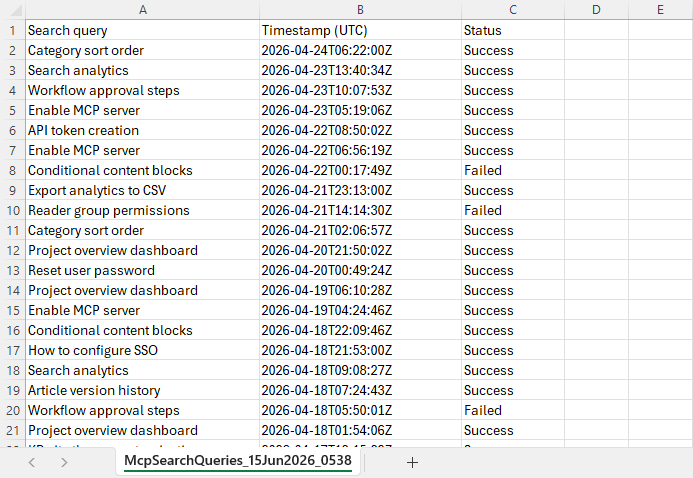
Alle Diagramme können als PNG-Bild mit dem Exportsymbol () oben rechts in jedem Diagramm exportiert werden. Das MCP-Suchtool-Diagramm unterstützt zusätzlich den CSV-Export, der die Suchanfrage, den Zeitstempel und den Status für jeden Eintrag enthält.
Best Practices
- Überwachen Sie die Ausfallrate nach jeder Änderung der MCP-Konfiguration. Ein plötzlicher Anstieg von Fehlern nach einer Änderung von Berechtigungen, Token oder Client-Einstellungen ist ein starkes Signal dafür, dass die Änderung ein Problem verursacht hat.
- Verwenden Sie das Operationsdiagramm der MCP-Werkzeuge, um Fehler zu triagieren. Wenn Fehler auf Schreiboperationen konzentriert sind, liegt das Problem wahrscheinlich an einer Berechtigungs- oder Inhaltsrollebeschränkung. Wenn die Lesefehler hoch sind, überprüfen Sie die Authentifizierung und die Rate-Limits.
- Vergleichen Sie die Gesamtzahl der Anrufe mit aktiven Nutzern. Ein hoher Anrufaufstand mit wenigen aktiven Nutzern deutet darauf hin, dass MCP von einer kleinen Gruppe stark genutzt wird. Überlegen Sie, ob eine breitere Team-Enablement einen Mehrwert bieten würde.
- Überprüfen Sie das Top-MCP-Kundendiagramm nach der Einarbeitung neuer KI-Assistenten. Die Bestätigung, dass ein neuer Kunde im Diagramm erscheint, ist eine schnelle Methode, um sicherzustellen, dass die Verbindung korrekt funktioniert.
- Exportiere MCP-Suchwerkzeugdaten als CSV für eine tiefere Analyse. Die Spalten Suchanfrage und Status ermöglichen es Ihnen, zu erkennen, welche Anfragen fehlschlagen, sodass Sie die Abdeckung der Wissensdatenbank für diese Themen verbessern können.
FAQ
Warum kann ich das MCP-Server-Analytics-Dashboard nach dem Deaktivieren von MCP immer noch sehen?
Das Dashboard zeigt historische Daten an, unabhängig davon, ob MCP aktuell aktiviert ist oder nicht. Das Deaktivieren von MCP verhindert, dass neue Daten gesammelt werden, entfernt aber nicht bestehende Analysen.
Was verursacht MCP-Anruffehler?
Häufige Gründe für MCP-Anruffehler sind:
- Token-Limit überschritten (Plan): Der KI-Assistent hat sein Token-Limit auf Planebene erreicht, was weitere MCP-Toolaufrufe verhindert.
- Token-Limit überschritten (Sitzung): Das aktuelle Limit des Session-Tokens ist ausgeschöpft. Weitere Anrufe werden blockiert, bis eine neue Sitzung begonnen wird, selbst wenn die Gesamtcredits noch verfügbar sind.
- Ratenbegrenzung: Es werden zu viele Anfragen gestellt, die über den im Plan erlaubten Tarif hinausgehen.
- Netzwerkunterbrechung: Ein Verbindungsproblem mitten in der Sitzung führte zum Fehlschlagen des Anrufs.