Document360 hace copias de seguridad de tu proyecto todos los días a las 00:00 UTC, y puedes crear una copia de seguridad manual cuando la necesites. Si un miembro del equipo elimina una categoría, sobrescribe tu CSS personalizado o cambia una página personalizada por error, puedes restaurar ese elemento desde una copia de seguridad sin afectar al resto de tu base de conocimiento.
Cada copia de seguridad contiene tu documentación, documentación de la API, contenido del creador de páginas principales, CSS personalizado, JavaScript personalizado y páginas personalizadas.
Cuándo usar copia de seguridad y restauración
- Recuperar artículos, categorías o idiomas que hayan sido eliminados o modificados por error
- Revertir los cambios no deseados en CSS o JavaScript personalizados
- Recuperar una página personalizada, como una política de privacidad o una página de términos de servicio, tras una edición no deseada
- Crea un punto de restauración antes de las ediciones estructurales mayores
- Restaurar un espacio de trabajo o lenguaje eliminado con todo su contenido
- Recuperar un artículo o categoría que ya no esté en la papelera de reciclaje (por ejemplo, después de que haya pasado el plazo de retención de 30 días, o si no puedes encontrar el artículo allí aunque debería estar presente)
Si un artículo restaurado sigue devolviendo un error 404, compruebe si su categoría principal también necesita restaurarse y luego vuelva a publicar el artículo. Consulte problemas de acceso y disponibilidad para los pasos completos de solución de problemas.
Cómo crear una copia de seguridad manual
Document360 crea una copia de seguridad cada día, pero puedes crear una tú mismo antes de hacer cambios importantes.
- Navega a Configuración () > portal de la base de conocimientos en la barra de navegación izquierda.
- En el panel de navegación izquierdo, selecciona Copia de seguridad y restauración.
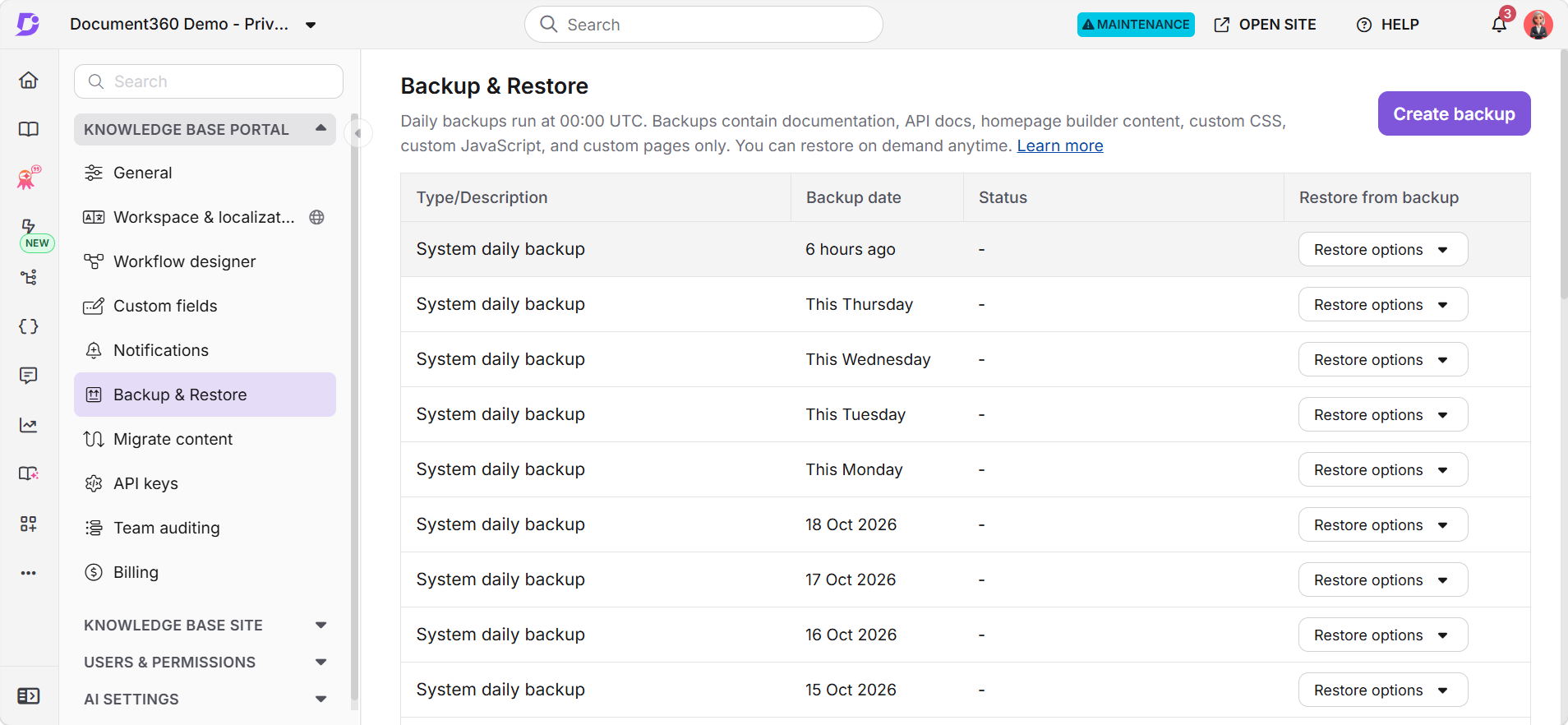
- Haz clic en Crear copia de seguridad.
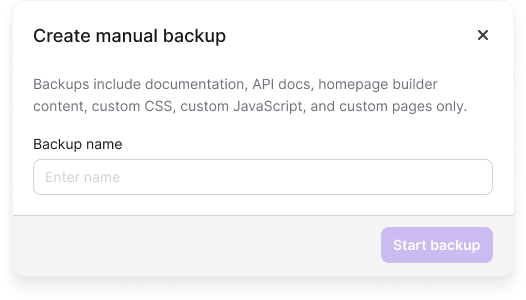
Aparece el diálogo Crear copia de seguridad manual . - Introduce un nombre en el campo de nombre de Copia de seguridad .
- Haz clic en Iniciar copia de seguridad.
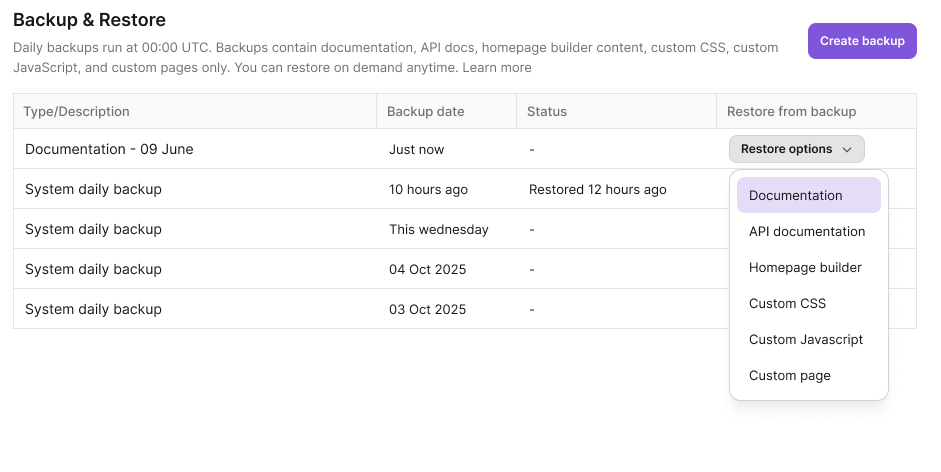
Una nueva fila muestra que se inicia la copia de seguridad... mientras la copia de seguridad se ejecuta. Cuando termina, aparece un mensaje de creación de copia de seguridad y tu copia de seguridad se añade a la parte superior de la lista.
No puedes restaurar desde ninguna copia de seguridad mientras una copia de seguridad esté en curso. Los menús desplegables de opciones de restauración vuelven a estar disponibles cuando la copia de seguridad está completa.
Cómo restaurar desde una copia de seguridad
Puedes restaurar uno o más elementos de cualquier copia de seguridad de la lista. La columna de fecha de copia muestra cuándo se realizó cada copia de seguridad, y la columna Estado muestra cuándo se restauró por última vez una copia de seguridad (por ejemplo, Restaurada hace 12 horas).
- Navega a Configuración () > portal de la base de conocimientos en la barra de navegación izquierda.
- En el panel de navegación izquierdo, selecciona Copia de seguridad y restauración.
- En la copia de seguridad desde la que quieres restaurar, haz clic en Opciones de restauración y selecciona un elemento:
- Documentación, documentación de la API, creador de página principal o página personalizada: selecciona los elementos que quieres restaurar y luego haz clic en Restaurar.
- CSS personalizado o JavaScript personalizado: compara la versión de copia de seguridad con la versión actual y luego haz clic en Restaurar.
- En el cuadro de Confirmar restauración , haz clic en Restaurar ahora.
Los elementos seleccionados se reemplazan por el contenido de respaldo.
La restauración se ejecuta en segundo plano y la fila de copia de seguridad muestra su progreso (por ejemplo, se inicia la restauración de documentación...). Cuando termina, aparece un mensaje de confirmación (por ejemplo, Copia de seguridad de la documentación restaurada) y la columna de Estado muestra Restaurado hace un momento.
Después de restaurar la documentación, los resultados de búsqueda pueden tardar unos minutos en reflejar el contenido restaurado.
Opciones de restauración
Puedes restaurar los siguientes elementos de tu base de conocimientos a partir de una copia de seguridad.
Documentación
Restaura los espacios de trabajo, idiomas, categorías o artículos al estado en que estaban cuando se creó la copia de seguridad.
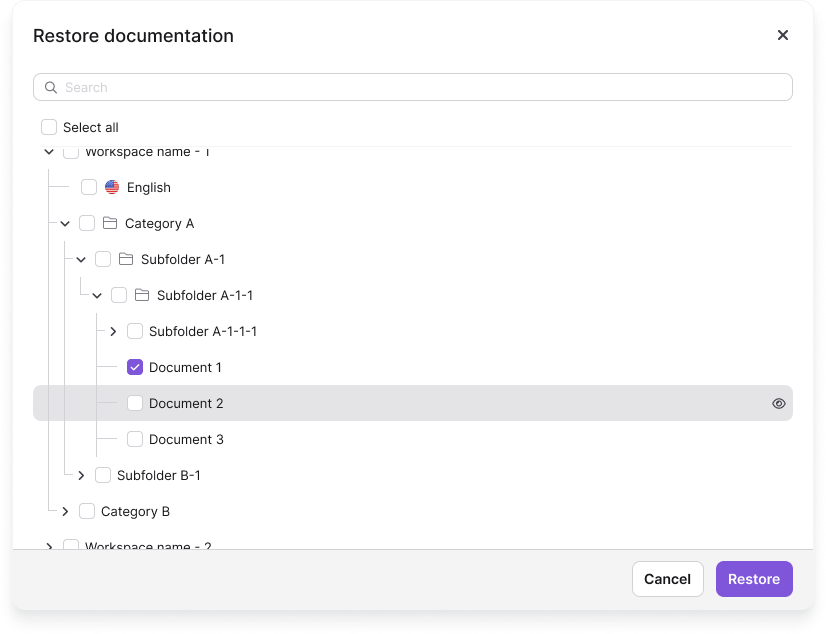
- En el panel de Restaurar documentación , selecciona los espacios de trabajo, idiomas, categorías o artículos que quieres restaurar. Para encontrar un elemento rápidamente, escribe su nombre en el cuadro de búsqueda .
- Para restaurar todo en la copia de seguridad, activa el interruptor Seleccionar todo .
- Para comprobar el contenido de copia de seguridad antes de restaurarlo, pasa el cursor sobre un artículo o categoría y haz clic en Ver.
- Haz clic en Restaurar.
- Cuando restauras un espacio de trabajo, idioma, categoría o artículo existente , su contenido actual se reemplaza por el contenido de respaldo.
- Cuando restauras un espacio de trabajo, idioma, categoría o artículo eliminado , se añade de nuevo como un elemento nuevo.
Ejemplo: Para recuperar la documentación de un idioma que borraste recientemente:
- En la copia de seguridad tomada antes de que se eliminara el idioma, haz clic en Restaurar opciones y selecciona Documentación.
- Selecciona el espacio de trabajo y el idioma, luego haz clic en Restaurar.
- Haz clic en Restaurar ahora para confirmar.
Documentación de la API
Restaura la documentación de tu API al estado en que estaba cuando se creó la copia de seguridad.
- En el panel de documentación de Restaurar API , selecciona los espacios de trabajo, idiomas, categorías o artículos que quieres restaurar.
- Para restaurar todo en la copia de seguridad, activa el interruptor Seleccionar todo .
- Para comprobar el contenido de copia de seguridad antes de restaurarlo, pasa el cursor sobre un artículo o categoría y haz clic en Ver.
- Haz clic en Restaurar.
Creador de página principal
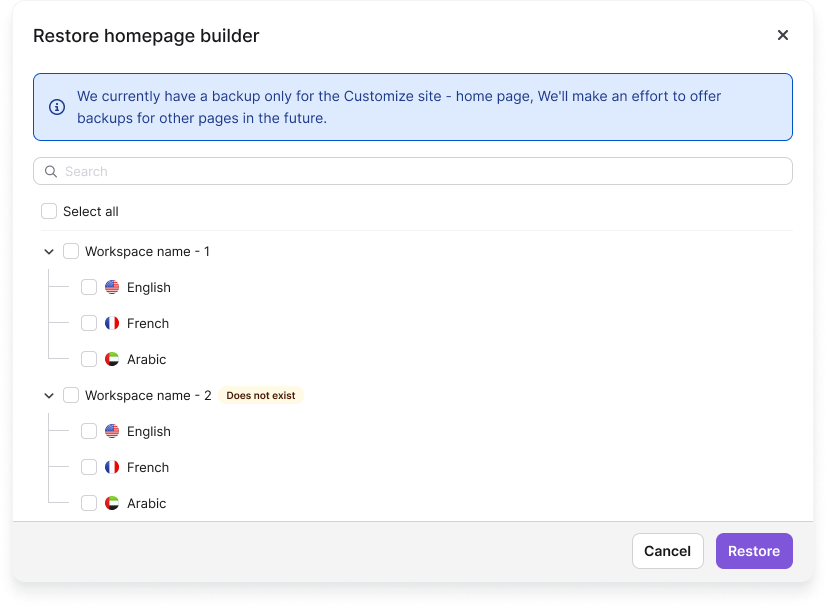
Restaura la página principal que diseñaste en Personalizar sitio al estado en que estaba cuando se creó la copia de seguridad. Las copias de seguridad actualmente incluyen solo la página principal.
- En el panel Restaurar creador de página principal , selecciona los espacios de trabajo y los idiomas que quieres restaurar. Para encontrar un idioma rápidamente, escribe su nombre en la caja Filtrar idiomas .
- Para restaurar todo en la copia de seguridad, activa el interruptor Seleccionar todo .
- Haz clic en Restaurar.
Ejemplo: Para recuperar la página principal de un idioma que eliminaste recientemente:
- En la copia de seguridad tomada antes de que se eliminara el idioma, haz clic en Restaurar opciones y selecciona Creador de página principal.
- Selecciona el espacio de trabajo y el idioma, luego haz clic en Restaurar.
- Haz clic en Restaurar ahora para confirmar.
Página personalizada
Restaura las páginas personalizadas, como tu política de cookies, política de privacidad o páginas de términos de servicio, al estado en que estaban cuando se creó la copia de seguridad.
- En el panel Restaurar página personalizada , selecciona los idiomas o páginas personalizadas individuales que quieres restaurar. Para encontrar una página rápidamente, escribe su nombre en el cuadro de búsqueda .
- Para restaurar todas las páginas personalizadas en la copia de seguridad, activa el interruptor Seleccionar todo .
- Para comprobar el contenido de copia de seguridad de una página antes de restaurarla, pasa el cursor sobre la página y haz clic en Ver.
- Haz clic en Restaurar.
CSS personalizado
Restaura el CSS personalizado de tu sitio de base de conocimiento al estado en que estaba cuando se creó la copia de seguridad.
- En el panel CSS de Restaurar personalizado , compara la versión de Copia de seguridad con la versión actual.
- Para copiar cualquiera de las versiones, haz clic en el icono Copiar () junto a su encabezado.
- Haz clic en Restaurar para aplicar la versión de respaldo.
Ejemplo: Si los miembros del equipo han sobrescrito tu CSS personalizado y necesitas revertir, abre las opciones de Restaurar en una copia de seguridad tomada antes del cambio, selecciona CSS personalizado, compara las dos versiones y haz clic en Restaurar.
JavaScript personalizado
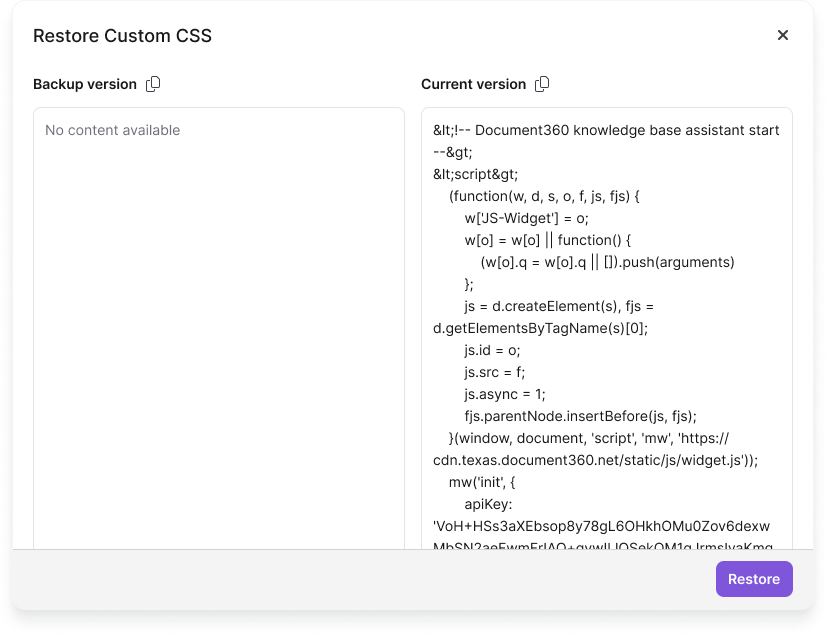
Restaura el JavaScript personalizado de tu sitio de base de conocimiento al estado en que estaba cuando se creó la copia de seguridad.
- En el panel de restauración, compara la versión de Copia de Seguridad con la versión actual.
- Para copiar cualquiera de las versiones, haz clic en el icono Copiar () junto a su encabezado.
- Haz clic en Restaurar para aplicar la versión de respaldo.
Ejemplo: Si los miembros del equipo han sobrescrito tu JavaScript personalizado y necesitas revertir, abre las opciones de Restaurar en una copia de seguridad realizada antes del cambio, selecciona JavaScript personalizado, compara las dos versiones y haz clic en Restaurar.
Mejores prácticas
- Crea una copia de seguridad manual antes de cambios importantes. Antes de reestructurar contenido, eliminar un idioma o hacer ediciones masivas, crea una copia de seguridad manual para tener un punto de restauración justo antes de tus cambios.
- Respaldos de nombre de forma descriptiva. Incluye la fecha, el alcance o la razón en el nombre (por ejemplo, "Pre-migración 2026-06-17") para que puedas encontrar la copia de seguridad adecuada en la lista.
- Restaura los borradores de artículos desde una copia de seguridad. Los borradores no se publican en la base de conocimientos, así que si un borrador se pierde o elimina, restaura a partir de una copia de seguridad tomada mientras el borrador aún existía.
Preguntas frecuentes
¿Se crean copias de seguridad después de cada actualización del proyecto, o tengo que activarlas manualmente?
Las copias de seguridad se crean automáticamente una vez al día a las 00:00 UTC, no después de cada actualización del proyecto. Para cambios importantes realizados durante el día, crea una copia de seguridad manual para tener guardada la versión más reciente.
¿Puedo hacer copias de seguridad manuales en cualquier momento?
Sí. Navega a Configuración > portal de la Base de Conocimientos > Copia de seguridad y restauración, haz clic en Crear copia de seguridad, introduce un nombre de copia de seguridad y haz clic en Iniciar copia de seguridad.
¿Cuánto tiempo se almacenan las copias de seguridad y puedo borrar copias antiguas?
Las copias de seguridad se almacenan hasta 30 días y luego se eliminan automáticamente. No puedes eliminar copias de seguridad individuales manualmente.
¿Qué elementos de la base de conocimiento se pueden restaurar a partir de una copia de seguridad?
Puedes restaurar documentación, documentación de API, contenido del creador de páginas principales, CSS personalizado, JavaScript personalizado y páginas personalizadas.
¿Es posible restaurar solo elementos específicos de una copia de seguridad?
Sí. Selecciona un elemento de las opciones de restauración, como Documentación, documentación de la API, creador de página principal o Página personalizada, y luego reduce la selección a espacios de trabajo, idiomas, categorías, artículos o páginas específicas.