La página principal es la primera que ven los lectores cuando visitan tu base de conocimiento. Marca el tono de toda la experiencia de documentación: una página principal bien configurada ayuda a los lectores a encontrar lo que necesitan rápidamente, refleja la marca de tu producto y da a tu base de conocimientos una sensación de propósito en lugar de un aspecto genérico de fábrica.
En Document360, la página principal es totalmente personalizable. Puedes construirlo usando un conjunto de bloques de contenido, aplicar un tema predefinido, configurar la configuración SEO y previsualizar los cambios antes de publicarlo. Toda la personalización de la página principal se gestiona a través del creador de sitios Personalizar.
¿Por qué personalizar la página principal?
La página principal predeterminada es un lienzo en blanco: no mostrará la estructura de tu documentación, no guiará a los lectores a la sección correcta ni reflejará la identidad de tu producto hasta que lo configures. Una página de inicio personalizada hace tres cosas que una predeterminada no puede:
- Reduce el tiempo hasta la primera respuesta : un bloque de categorías en la base de conocimientos o una sección de héroes con barra de búsqueda lleva a los lectores al contenido correcto más rápido que dejarles navegar por el árbol de categorías por su cuenta.
- Refleja tu marca : aplicar un tema y configurar la sección de héroes con los colores y el tono de tu marca hace que la base de conocimiento se sienta como una extensión natural de tu producto en lugar de una herramienta aparte.
- Comunica lo que está disponible: bloques de cuerpo como texto enriquecido, tarjetas multicolumna e imagen con texto te permiten decir a los lectores qué cubre la base de conocimiento, qué hay de nuevo o por dónde empezar — especialmente útil para quienes lo visitan por primera vez.
Cómo acceder al creador de páginas principales
- Navega a Configuración () en la barra de navegación izquierda del portal de la Base de conocimiento.
- En el panel de navegación izquierdo, navega hasta Sitio de la base de conocimientos } > Personalización del sitio.
- Haz clic en el botón Personalizar sitio .

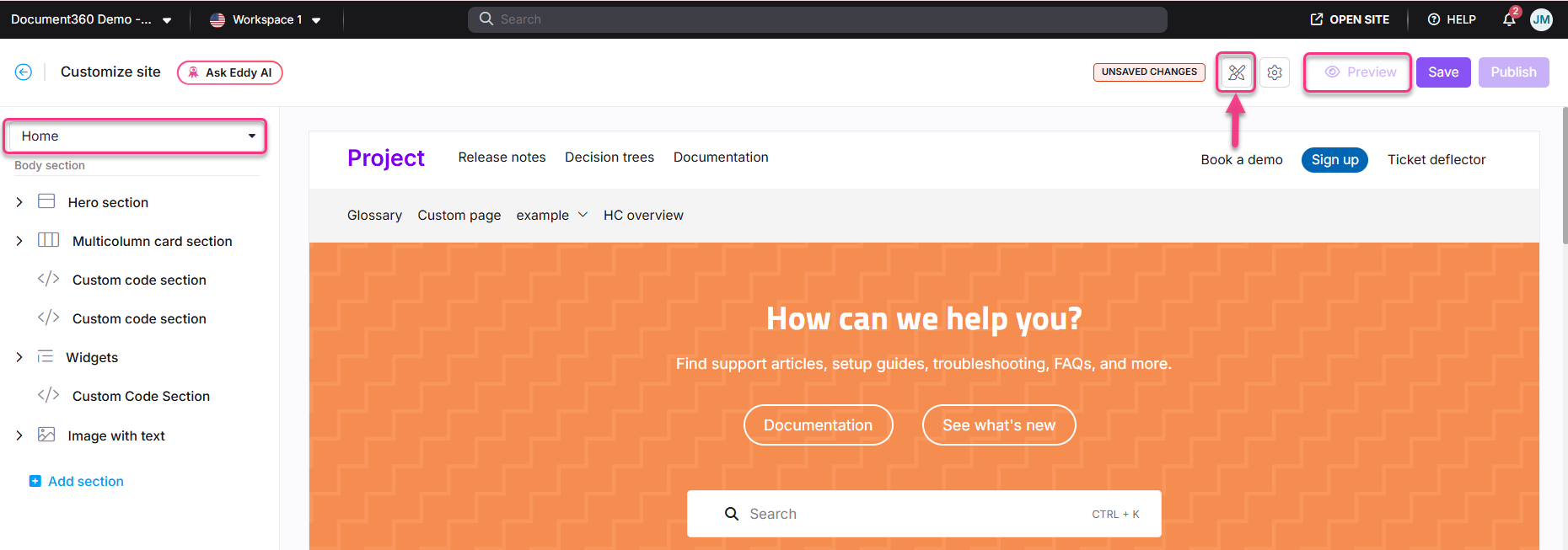
- En el menú desplegable izquierdo, selecciona Inicio en Páginas principales.
El creador de página principal comienza con una vista previa en directo a la derecha. Las diferentes secciones de la página principal están listadas en el panel izquierdo.
Secciones de la página principal
La página principal está construida a partir de una sección fija de héroes en la parte superior, además de bloques opcionales de cuerpo que puedes añadir, reordenar y ocultar.
Sección de héroes
La sección de héroes es el área del banner en la parte superior de la página principal. Siempre está presente y no puede ser eliminada ni reordenada. Puedes personalizar su fondo, texto, botones y barra de búsqueda. Para una guía completa, véase la sección de Héroes.
Bloqueos corporales
Los bloques de cuerpo son secciones de contenido opcionales que puedes añadir debajo de la sección de Héroes. Para añadir un bloque corporal, haz clic en Añadir sección y elige entre las siguientes opciones:
| Bloquear | Qué hace | Cuándo usarlo |
|---|---|---|
| Texto enriquecido | Añadir y formatear contenido de texto usando Markdown | Anuncios, contexto de incorporación o cualquier contenido libre que no necesite un diseño visual |
| Sección de tarjetas multicolumna | Mostrar contenido en columnas organizadas | Mostrar características del producto, temas clave, presentaciones de equipos o una visión general de "qué hay en esta base de conocimientos" |
| Imagen con texto | Combina una imagen con una descripción textual lado a lado | Destacados de características, anuncios de lanzamiento o presentaciones visuales a un área de producto |
| Sección de código personalizado | Incrustar HTML y CSS personalizados | Banners dinámicos, temporizadores de cuenta atrás, widgets de terceros incrustados o cualquier contenido que requiera marcado personalizado |
| Categorías de la base de conocimiento | Categorías de superficie de tu base de conocimiento como cartas visuales | Ayudar a los lectores a navegar directamente a las secciones principales desde la página principal — especialmente útil para grandes bases de conocimiento con áreas de producto distintas |
| Widgets | Añadir elementos interactivos como encuestas o formularios de contacto | Deflectores de tickets, formularios de comentarios o widgets de soporte que quieres que los lectores accedan desde la página principal |
Para reordenar los bloques del cuerpo, utiliza el icono de arrastrar y soltar () en el panel izquierdo. Para ocultar un bloque sin eliminarlo, haz clic en el icono del ojo ().
El encabezado, la navegación primaria, la navegación secundaria y el pie de página que aparecen en la página principal se configuran por separado bajo Configuración () > Sitio de la base de conocimientos} > Personalizar el sitio > encabezado y pie de página.
Temas de la página principal
Document360 ofrece cuatro temas predefinidos para la página principal. Cada tema aplica una disposición y estilo visual distintos. Puedes configurar un tema diferente por espacio de trabajo o idioma.
| Tema | Descripción | Más adecuado para |
|---|---|---|
| Entrar en acción | Un diseño audaz y visualmente rico con imágenes de héroes potentes | Bases de conocimiento orientadas al marketing o al cliente donde las primeras impresiones importan |
| Innova | Una disposición moderna y dinámica con una estética tecnológica | Productos SaaS, herramientas para desarrolladores o portales de documentación de API |
| Aprende | Un diseño limpio y centrado en el contenido con distracciones mínimas | Portales de formación, guías de incorporación o centros internos de aprendizaje |
| Default | El diseño estándar de Document360 | Bases de conocimiento de propósito general o cuando quieres control total mediante CSS personalizado |
Cómo activar un tema
- Accede al creador de páginas principales ( consulta Cómo acceder al creador de páginas principales).
- Haz clic en el icono de Temas () cerca del icono de Configuración () en la parte superior del constructor.
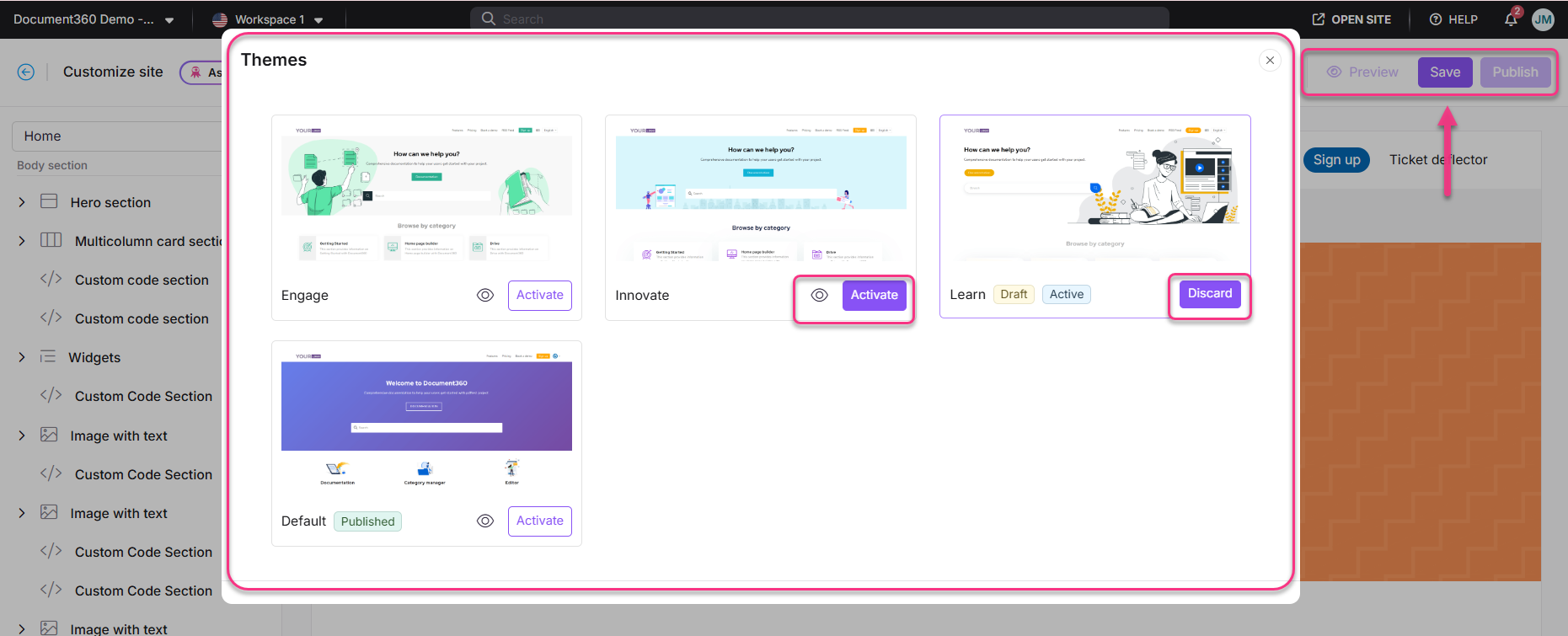
Aparece el panel de Temas .
- Pasa el cursor sobre el tema deseado y haz clic en Activar.
- Haz clic en el icono del ojo () de un tema para previsualizarlo. Esto es una vista previa estática del diseño y la maquetación, no una vista previa en vivo.
- Haz clic en Guardar para guardar tus cambios sin publicarlo.
- Haz clic en Publicar para que el tema sea visible para los lectores.
Si has configurado CSS personalizado, activar un nuevo tema puede romper el diseño de la página principal. Elimina CSS personalizado existente antes de cambiar de tema.
Cómo descartar un cambio de tema
Si has activado un tema nuevo pero aún no lo has publicado, puedes volver al tema publicado anterior.
- En el panel de Temas , haz clic en Deshacer.
- Haz clic en Sí en el prompt de confirmación.
Se restaura el último tema publicado.
Estado del tema
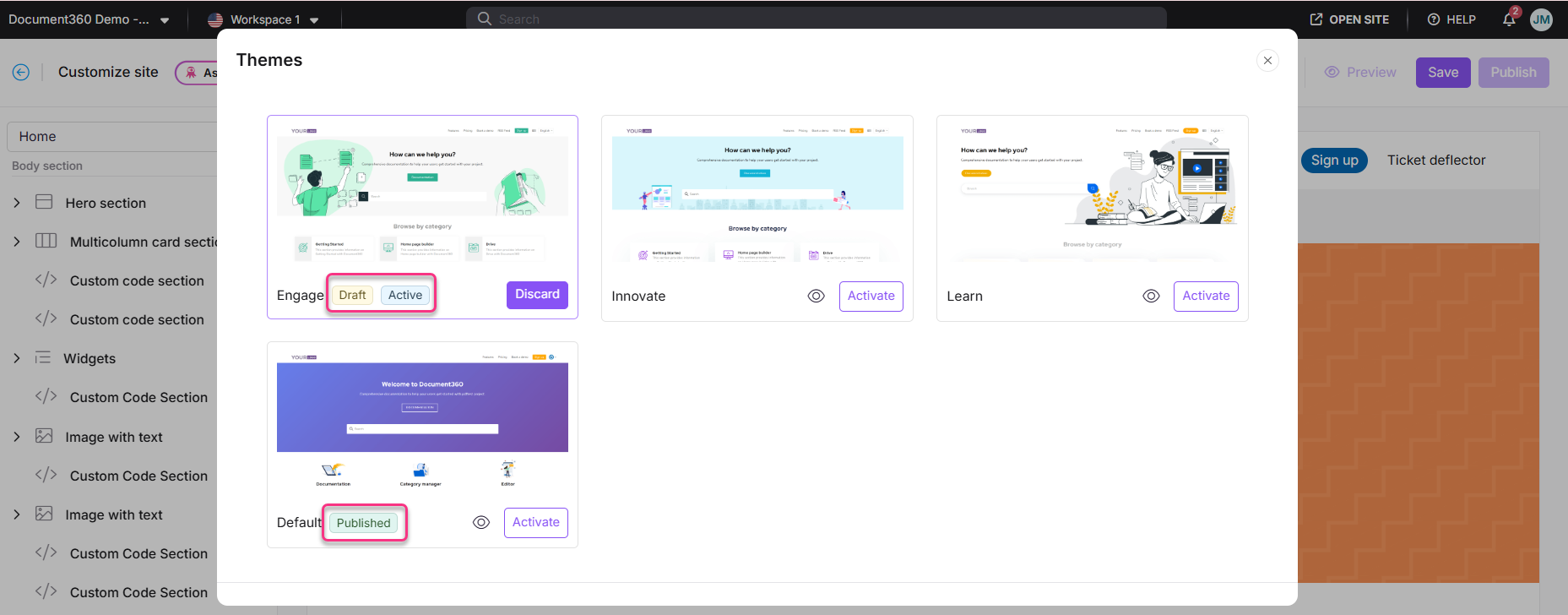
Cada tema en el panel muestra uno de tres estados:
| Estado | Significado |
|---|---|
| Publicado | El tema está disponible actualmente en tu sitio de base de conocimientos |
| Draft | Un cambio de tema que se ha guardado pero aún no se ha publicado |
| Activo | El tema configurado actualmente para la página principal. Aparece en la sección Publicado cuando no se han realizado cambios, o en la sección de Borrador cuando se ha activado un nuevo tema |
Comportamiento de temas para nuevos espacios de trabajo
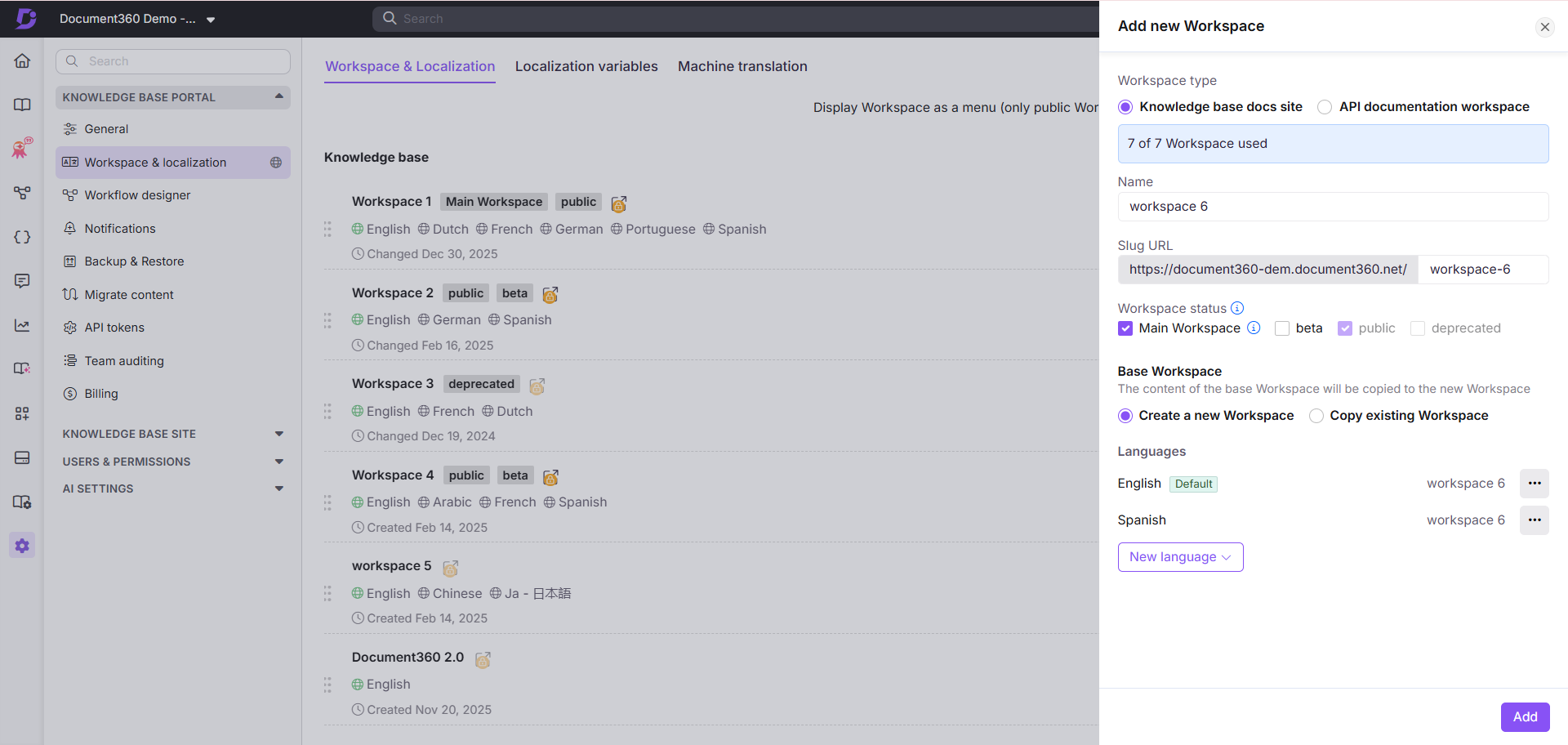
Cuando creas un nuevo espacio de trabajo usando la opción Crear un nuevo espacio de trabajo , el tema Predeterminado se aplica a la página principal en todos los idiomas de ese espacio.
Cuando creas un nuevo espacio de trabajo usando la opción Seleccionar un espacio de trabajo existente , el nuevo espacio de trabajo hereda el tema de los respectivos idiomas del espacio seleccionado. Cualquier nuevo idioma añadido usará el tema del idioma predeterminado en el espacio de trabajo existente.
Cuando añades un nuevo lenguaje a un espacio de trabajo existente, su página principal utiliza el tema configurado para el idioma predeterminado de ese espacio.
Configuración SEO de la página principal
Puedes configurar los metadatos SEO de tu página principal para controlar cómo aparecen en los resultados de los motores de búsqueda.
- En el creador de página principal, haz clic en el icono de Configuración ().
- Configura lo siguiente:
| Ambientación | Descripción |
|---|---|
| Título | El título se muestra en la pestaña del navegador de la página principal |
| Meta descripción | Una breve descripción mostrada en los resultados de los motores de búsqueda. Aplica solo a la página principal |
| Visibilidad | Activa para mantener la página principal visible en la base de conocimientos. Si desactivas para ocultarlo, los lectores serán dirigidos a la página de documentación en su lugar |
| Imagen destacada | Sube una imagen destacada desde la Unidad |
- Haz clic en Guardar.
La resolución recomendada para la imagen destacada de la página principal es de 1920×415 píxeles (ancho × alto).
Guardar, previsualizar y publicar
| Acción | Qué hace |
|---|---|
| Salvar | Guarda tus cambios como borrador, aún no será visible para los lectores |
| Avance | Abre una vista previa de cómo será la página principal en la página de la base de conocimiento |
| Publicar | Hace que todos los cambios guardados sean vivos y visibles para los lectores |
Siempre haz clic en Publicar después de hacer cambios. Si la página principal presenta cambios no guardados o no publicados, los lectores pueden ser redirigidos a una versión antigua del sitio incluso si el artículo de la página principal está marcado como publicado en el portal. El botón Publicar se activa solo después de que guardes primero los cambios.
Mejores prácticas
- Guarda antes de publicar : siempre haz clic primero en Guardar y luego en Publicar. El botón Publicar está inactivo hasta que se guarden los cambios.
- Vista previa antes de publicar : utiliza la opción de Vista previa para comprobar cómo es tu página principal para los lectores antes de publicarla.
- Elimina el CSS personalizado antes de cambiar de tema: cambiar los temas con el CSS personalizado activo puede romper el diseño.
- Usa bloques de cuerpo intencionadamente : cada tipo de bloque cumple un propósito diferente. Utiliza las categorías de la Base de Conocimiento para mostrar contenido clave, y Texto enriquecido o Imagen con texto para anuncios o contexto de incorporación.
- Configura por espacio de trabajo : si tienes varios espacios de trabajo, puedes establecer un tema y un diseño diferente para cada uno, dando a cada espacio su propia identidad.