Cet article explique comment activer Ask Eddy AI pour votre base de connaissances, configurer où elle apparaît, l’utiliser comme lecteur, configurer la recherche PDF et localiser le texte de son interface utilisateur.
Avant que tu commences
- Vous devez avoir un accès administrateur ou propriétaire à votre portail Document360.
- Le contenu de votre base de connaissances doit être publié. Les articles brouillons, non publiés et archivés ne sont pas indexés par Eddy AI.
- Si vous souhaitez que les pièces jointes PDF soient indexées, assurez-vous que les fichiers font 40 Mo ou moins et sont intégrés, attachés ou liés depuis des disques durs externes dans un article.
Activez Ask Eddy AI
-
Dans le portail de la Base de connaissances, sélectionnez Paramètres dans la barre de navigation de gauche.
-
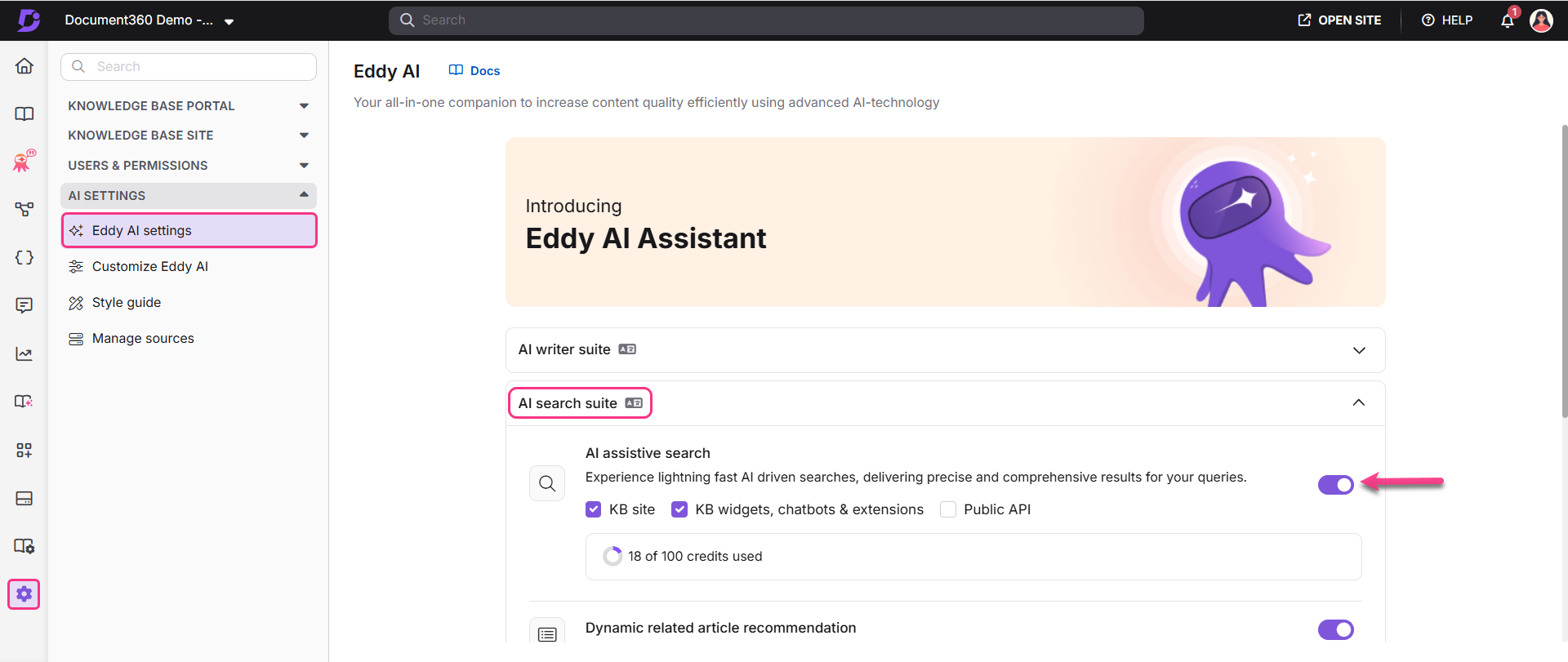
Dans le panneau de navigation de gauche, allez dans les paramètres IA > Eddy Réglages IA.
-
Élargissez la suite de recherche IA accordéon et activez le bouton de recherche assistée IA .
Document360 commencera à indexer le contenu de votre base de connaissances. Une fois l’indexation terminée, le bouton Ask Eddy AI apparaît dans la barre de recherche et la page d’accueil de votre site KB.
Choisir où activer Ask Eddy AI
Après avoir activé le bouton de recherche assistée IA, sélectionnez où Ask Eddy AI est disponible :
| Option | Ce que ça fait |
|---|---|
| Site KB (par défaut) | Permet à Eddy AI de rechercher sur le site de la Knowledge Base |
| Widgets KB, chatbots et extensions | Permet Eddy AI pour les widgets intégrés et les intégrations tierces |
| {{ glossaire public. API}} | Activation d’Eddy AI pour tous les points de terminaison API en utilisant un seul jeton API |
Portée de l’espace de travail — par défaut, Eddy récupère les réponses depuis l’espace de travail principal. Pour puiser dans un espace de travail différent ou sur tous les espaces de travail, utilisez le filtre d’espace de travail sur votre site de base de connaissances.
Utilisez Ask Eddy AI comme lecteur
Une fois activé, voici à quoi ressemble l’expérience pour toute personne visitant votre site de base de connaissances.
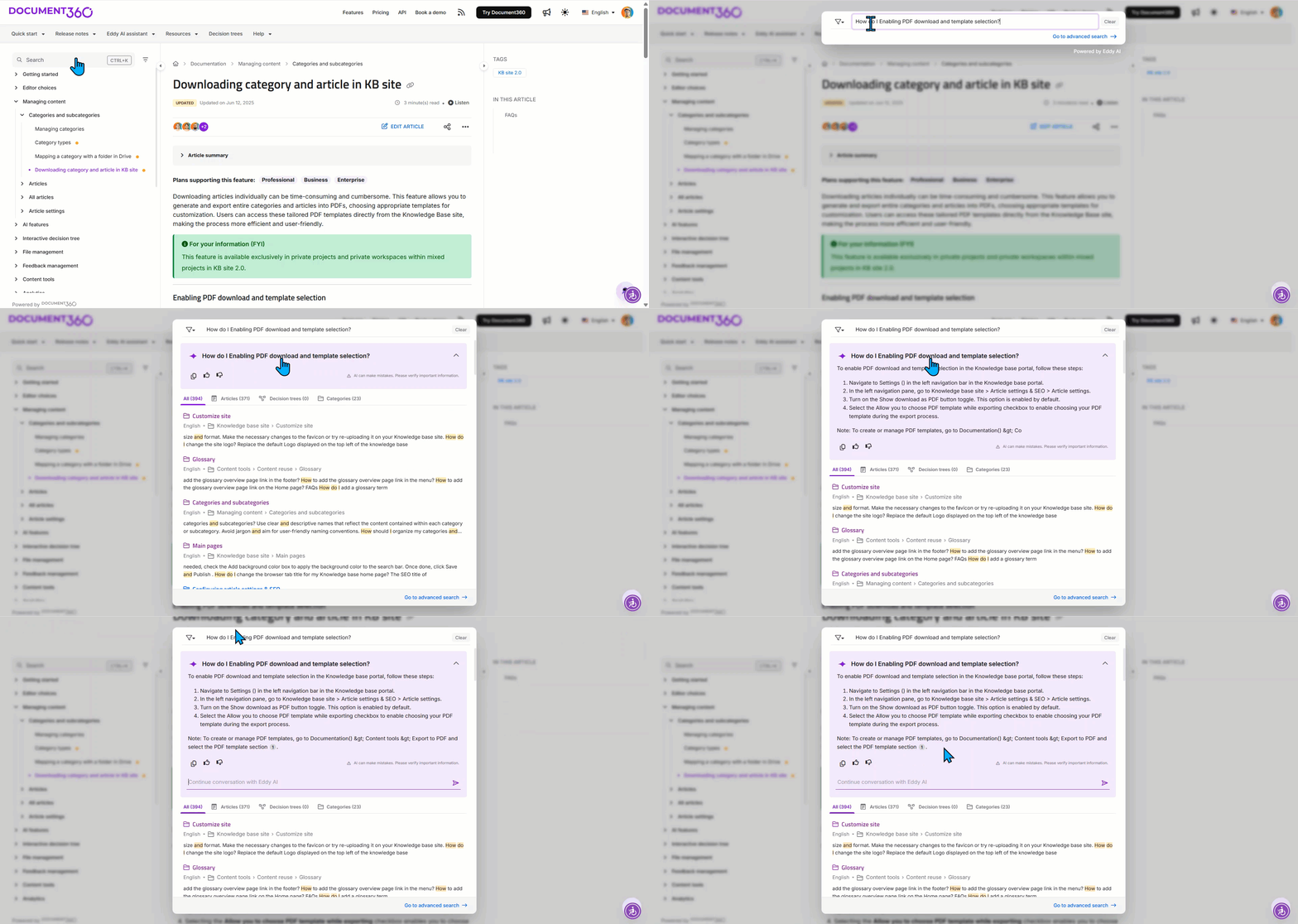
- Cliquez sur la barre de recherche en haut de la page, ou cliquez
Ctrl+Ksur le site de la Base de connaissances. - Commencez à taper un mot-clé. Les résultats généraux apparaissent au fur et à mesure que vous écrivez.
Si Ask Eddy AI n’est pas activé dans le portail de la Base de connaissances, seule la barre de recherche standard sera disponible sur le site de la Base de connaissances.
-
Appuyez sur Entrée. Ask Eddy IA génère une réponse. Eddy fournit des réponses dans la langue dans laquelle la question est posée.
La réponse générée inclut des citations avec des numéros de référence indiquant quelles parties de la réponse proviennent de quels articles. Cliquez sur un numéro de référence pour ouvrir l’article source correspondant dans un nouvel onglet.
-
Cliquez sur l’icône Copier pour copier la réponse générée si besoin.
-
Donnez un retour en cliquant sur l’icône J’aime ou Ne j’aime pas . Choisir Ne j’aime pas ouvrir un formulaire de retour d’expérience où vous pouvez ajouter des commentaires expliquant pourquoi vous n’avez pas aimé la réponse.
La réponse d’Eddy AI est contextuelle et basée sur les cinq dernières requêtes de la session. Eddy répond dans la langue dans laquelle la question est posée, pour des requêtes de trois mots ou plus. Pour les requêtes d’un ou deux mots, Eddy répond dans la langue par défaut du site de la base de connaissances.
- Après la première requête et la première réponse, cliquez sur le champ de texte Continuer la conversation avec Eddy AI pour entrer votre prochaine requête, puis appuyez sur Entrée ou cliquez sur l’icône Envoyer .
Vous pouvez sélectionner un espace de travail spécifique ou tous les espaces de travail dans le menu déroulant du filtre (⚗) pour récupérer les résultats pertinents selon le contexte sélectionné. Si vous changez le filtre d’espace de travail lors d’une conversation Ask Eddy AI, les résultats générés seront réinitialisés.
Recherche dans les pièces jointes PDF
Ask Eddy AI peut rechercher et indexer le contenu dans des fichiers PDF joints à vos articles de base de connaissances.
Ce qu’Eddy AI indexe en PDF
- Fichiers PDF qui sont intégrés, joints ou insérés sous forme de liens depuis des disques externes.
- Documents écrits dans n’importe quelle langue prise en charge par Eddy AI.
- Des fichiers de 40 Mo ou moins .
Comment fonctionnent les citations pour les PDF
- Lorsqu’une réponse est tirée d’une pièce jointe PDF, elle apparaît comme une citation distincte de l’article lui-même.
- La citation inclut le nom de l’article auquel appartient la pièce jointe.
- Si le même PDF est lié à plusieurs articles, Eddy affiche l’article qui contribue à la même réponse ou qui a le contenu le plus proche de votre requête.
- Cliquer sur une citation PDF ouvrira ou téléchargera le fichier, selon les paramètres de votre navigateur.
Ce qu’Eddy AI ne veut pas indexer à partir des PDF
| Contenu exclu | Raison |
|---|---|
| Dispositions multi-colonnes | L’analyse syntaxique de la disposition non prise en charge |
| Texte non sélectionnable (numérisé/image uniquement) | Pas de OCR sur le texte basé sur l’image |
| Blocs de code, LaTeX, tableaux, listes au sein des PDF | L’extraction de contenu structuré non prise en charge dans les PDF |
| Fichiers de plus de 40 Mo | Limite de taille |
| Fichiers sans dépendance d’article (0 dépendance) | Sans lien avec aucun article |
| Fichiers lorsque la recherche IA est désactivée au niveau du projet | Outremise de réglage global |
Fichiers Excel — Ask Eddy AI n’indexe ni ne récupère les informations des fichiers Excel (.xlsx) téléchargés dans les articles. Seules les pièces jointes PDF sont prises en charge.
Localiser et personnaliser le texte de l’interface utilisateur d’Eddy AI
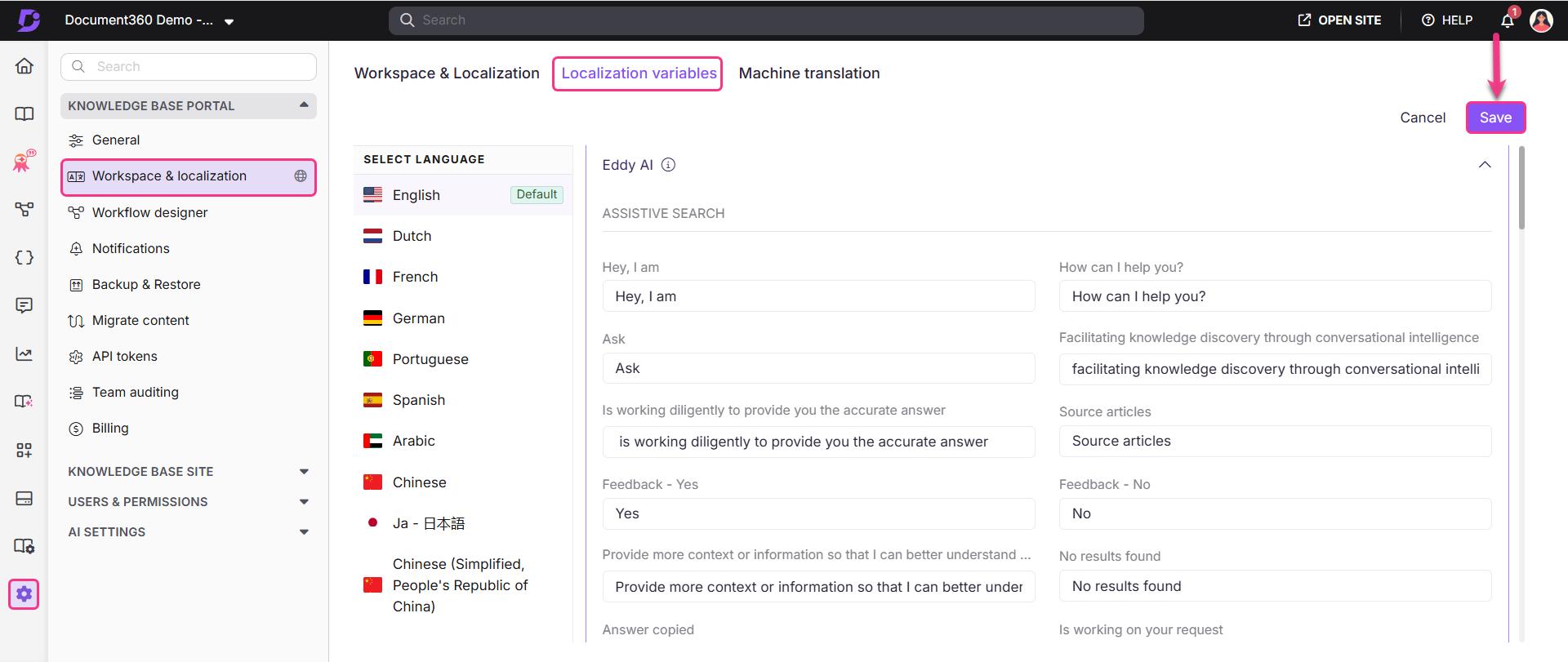
Vous pouvez personnaliser les étiquettes, les invites et le texte de l’interface utilisateur qui apparaissent dans l’interface de recherche assistée d’Eddy AI grâce à la fonction Variables de localisation . Cela est utile pour localiser dans une langue spécifique ou pour s’aligner sur le ton de votre marque.
-
Dans le portail de la Base de connaissances, sélectionnez Paramètres dans la barre de navigation de gauche.
-
Dans le panneau de navigation de gauche, allez au portail de la base de connaissances > Espace de travail et localisation.
L’onglet Espace de travail & localisation est sélectionné par défaut.
-
Sélectionnez l’onglet Variables de localisation .
-
Dans l’accordéon Eddy AI , mettez à jour les valeurs des variables selon la langue ou le texte personnalisé souhaité.