Les icônes ne s’affichent pas correctement sur le site utilisateur
Dans certains cas, les icônes sur le site utilisateur peuvent ne pas s’afficher correctement, surtout lorsqu’il y a un grand nombre d’icônes pour différentes navigations. La principale raison des icônes cassées est une modification involontaire de la famille FontAwesome fournie par Document360. Cela se produit lorsque des modifications d’autres classes ou des balises HTML sur le site utilisateur modifient involontairement les paramètres de police des icônes.
Pour éviter ce problème,
Assurez-vous que les modifications du style ou des définitions de classe du site n’affectent pas les classes FontAwesome ou les paramètres de la famille de polices.
Lorsque vous ciblez des éléments spécifiques, vérifiez que les styles liés aux icônes restent intacts et ne sont pas écrasés.
Étapes à résoudre :
1. Inspecter l’icône cassée :
Utilisez les outils de développement de votre navigateur pour inspecter le site utilisateur.
Cliquez sur l’icône cassée avec l’outil de sélection pour identifier le problème.
Vérifiez le CSS personnalisé :
Accédez à Paramètres () > site de la base de connaissances > Personnaliser le site > CSS et JavaScript personnalisés dans le portail de la base de connaissances.
Examinez toutes les règles de police appliquées à différentes classes. Dans certains cas, les changements de police peuvent involontairement s’appliquer à des classes plus larges, affectant les icônes.
Assurez-vous que les changements de police ne concernent que les classes spécifiques qui les exigent. Cela aidera à préserver les paramètres par défaut de Font Awesome et à éviter tout impact involontaire sur les icônes.
Si le problème persiste après avoir suivi ces étapes, veuillez contacter l’équipe d’assistance Document360 pour obtenir de l’aide supplémentaire : Contacter l’assistance Document360
La page ne répond pas lors de la correction d’un article
Erreur : La page ne fonctionne pas. example.com Je t’ai redirigé trop de fois. ERR_TOO_MANY_REDIRECTS.
Lors de la modification d’un article, la page peut devenir non réactive ou afficher des erreurs liées aux redirections. Parmi les causes courantes, on trouve :
Un cache navigateur obsolète interférant avec le chargement des pages
Un article de grande taille avec trop d’images, de tableaux ou de contenu long
Balises HTML de fermeture incorrectes ou manquantes (surtout dans Markdown)
Redirections excessives dues à une configuration incorrecte de l’article
Problèmes liés à la plateforme affectant tous les articles, pas seulement un spécifique
Étapes à résoudre :
Vide le cache, recharge le navigateur et vérifie si le problème persiste. Un cache corrompu ou obsolète peut interférer avec le fonctionnement de la page.
Utilisez une fenêtre privée/incognito. Cela permet d’écarter les problèmes liés au cache et aux cookies.
Identifiez l’ampleur du problème. Vérifiez si le problème concerne tous les articles ou seulement un spécifique.
Si tous les articles sont affectés :
Générez un fichier HAR et contactez le support Document360 pour analyse.
Allez dans () > Knowledge base portal > Général et activez le bouton d’accès au Support pour que l’équipe de support puisse enquêter.
Si un article spécifique est affecté :
Les articles volumineux peuvent causer des problèmes de performance. Envisagez de diviser le contenu en articles plus petits et de les organiser selon les catégories appropriées.
Assurez-vous que toutes les balises HTML de l’article ont des balises de fermeture correspondantes (par exemple,
<table>,<div>,<p>), en particulier au format Markdown.
Si le problème persiste après avoir suivi ces étapes, veuillez contacter l’équipe d’assistance Document360 pour obtenir de l’aide supplémentaire : Contacter l’assistance Document360
Fournissez les détails suivants :
Une capture d’écran du problème
Le fichier HAR pour l’analyse
L’accès au support est activé dans votre projet
Chargement du site de la base de connaissances sans style CSS
Ce problème survient généralement lorsque le site est accessible depuis un réseau où les domaines Document360 sont bloqués ou non listés par votre entreprise ou organisation.
Étapes à résoudre :
Vérifiez si le site fonctionne correctement lorsqu’il est accessible depuis un autre réseau. Si c’est le cas, le problème est probablement lié aux restrictions réseau.
Pour résoudre ce problème, mettez en liste blanche les domaines suivants dans vos paramètres réseau afin d’assurer un accès et une fonctionnalité appropriés.
URL | Utilisation | Est obligatoire | Fonctionnalités |
|---|---|---|---|
https://<your-sub-domain>.document360.io ou votre domaine personnalisé | Application principale | Obligatoire | C’est l’application principale où tous les lecteurs de documents interagissent. |
https://identity.document360.io | Fournisseur d’identité | Obligatoire | Il s’agit d’un fournisseur d’identité où l’authentification s’effectue avec des identifiants utilisateurs pour des projets privés. |
https://apihub.document360.io | Backend API | Optionnel | Cela peut être refusé si vous n’utilisez pas KB Assistant. |
https://api.document360.io/ | Backend API | Obligatoire | C’est le backend principal avec lequel le front-end interagira. Sans ce backend, le portail ne fonctionnera pas dans son ensemble. |
https://cdn.document360.io | CDN Service | Obligatoire | Les fichiers multimédias et les ressources statiques telles que JavaScript et CSS, HTML, images, vidéos, PDF et autres pièces jointes nécessaires aux documents seront servis par cette URL. |
https://jx9o5re9su-dsn.algolia.net | Recherche | Obligatoire | Pour la recherche d’articles, nous utilisons Algolia. C’est un service obligatoire. Sans cela, aucune fonctionnalité de recherche dans le portail et le site utilisateur de la base de connaissances ne fonctionnera pas. |
https://algolianet.com | Recherche | Obligatoire | Pour la même fonctionnalité de recherche que ci-dessus. |
https://algolia.com | Recherche | Obligatoire | Pour la même fonctionnalité de recherche que ci-dessus. |
https://jx9o5re9su-1.algolianet.com | Recherche | Obligatoire | Pour la même fonctionnalité de recherche que ci-dessus. |
https://jx9o5re9su-2.algolianet.com | Recherche | Obligatoire | Pour la même fonctionnalité de recherche que ci-dessus. |
https://jx9o5re9su-3.algolianet.com | Recherche | Obligatoire | Pour la même fonctionnalité de recherche que ci-dessus. |
https://floik.com/exe/ | Traitement des médias | Obligatoire | Cette URL est utilisée pour traiter et diffuser des expériences de médias interactifs intégrées au contenu de votre base de connaissances. Pour garantir une fonctionnalité complète, cette URL doit être placée sur liste blanche. |
*.floik.com | Traitement des médias | Obligatoire | Ce domaine est utilisé pour traiter et diffuser des expériences de médias interactifs intégrées au contenu de votre base de connaissances. Pour garantir une fonctionnalité complète, cette URL doit être placée sur liste blanche. |
https://cdn.jsdelivr.net | Documentation API | Obligatoire | Pour la fonctionnalité TryIt dans la documentation API permettant de valider les fichiers JSON et YAML. Sans cela, l’expérience interactive de test API pourrait ne pas fonctionner correctement. |
Les photos de profil des utilisateurs/lecteurs sont cassées
Les photos de profil des utilisateurs ou des lecteurs peuvent sembler défaillantes sur le site de la base de connaissances. Ce problème survient lorsque le type de contenu de l’image est mal identifié, empêchant ainsi le chargement correct.
Étapes à résoudre :
Ouvrez n’importe quel article sur le site de la base de connaissances et vérifiez si la photo de profil du contributeur semble défectueuse.
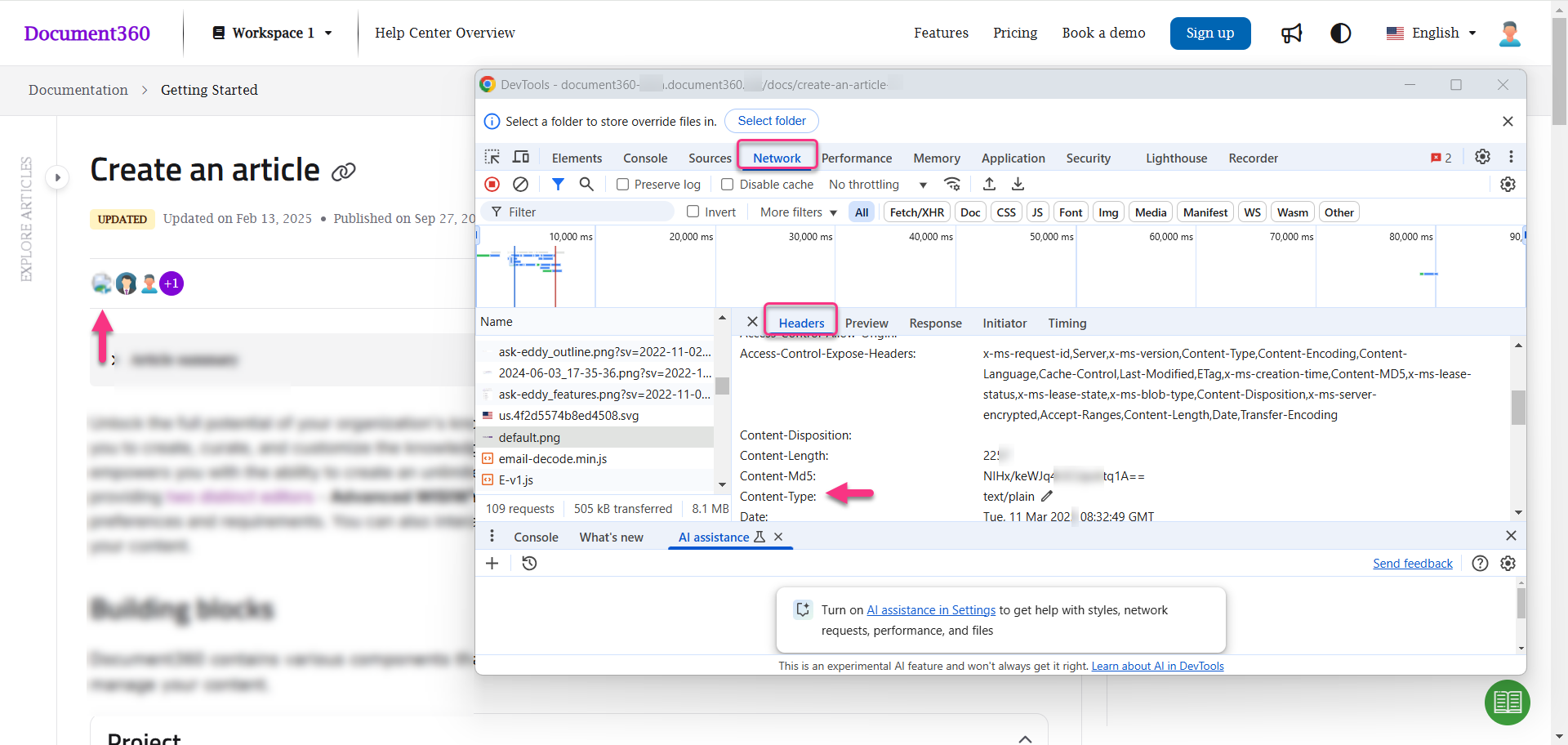
Faites un clic droit dans l’onglet du navigateur, cliquez sur Inspecter, puis allez dans l’onglet Réseau dans le panneau Devtools .
Localisez la requête qui charge l’image de profil et vérifiez le type de contenu :
Si c’est « texte/plain », l’image ne se chargera pas correctement.
Si c’est « image/jpeg », « application/octet-stream » ou un autre format valide, l’image devrait bien se charger.
Essayez de retélécharger la photo de profil :
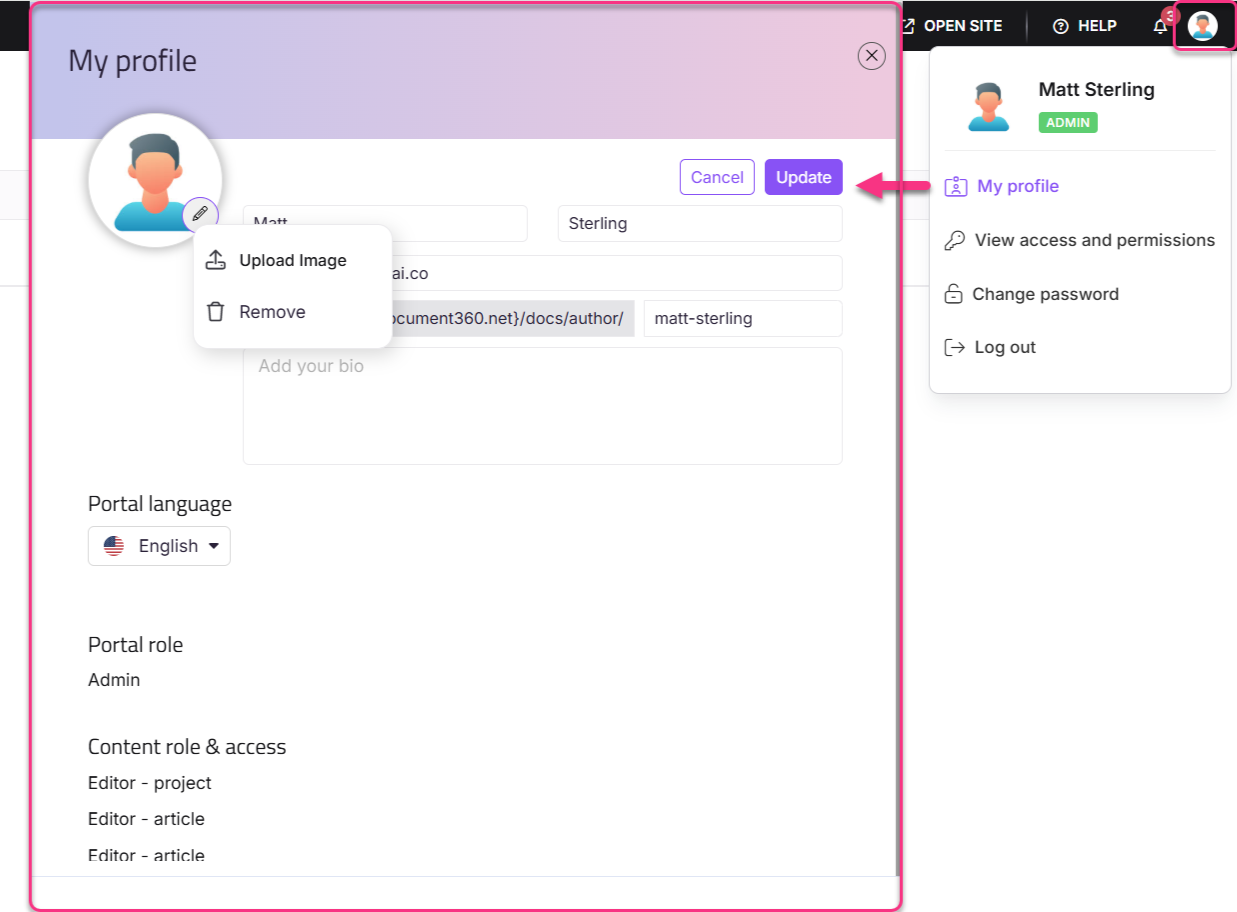
Accédez à votre projet dans le portail de la base de connaissances.
Cliquez sur votre icône de profil en haut à droite.
Sélectionnez Mon profil dans le menu déroulant.
Dans le panneau Mon profil , cliquez sur Modifier puis sur l’icône Modifier () près de la photo de profil.
Téléchargez l’image de profil que vous souhaitez.
Si le problème persiste, générez un fichier HAR et contactez le support Document360 pour une enquête approfondie.
Problème lors de la soumission de retours sur un article
Les causes possibles de ce problème sont des restrictions de sécurité du contenu, des problèmes réseau ou de pare-feu, des extensions de navigateur, des conflits de mise en cache ou des soucis temporaires de serveur. Ces facteurs peuvent bloquer la soumission de retours ou empêcher des actions comme aimer, refuser ou commenter un article.
Étapes à résoudre :
Vérifiez si vous pouvez aimer ou ne pas aimer l’article.
Assurez-vous de pouvoir saisir des commentaires dans la section de texte des retours.
Essayez de cliquer sur le bouton Soumettre pour voir si le retour est enregistré.
Déterminez si le problème concerne un seul article ou tous les articles.
Vérifiez les erreurs :
Ouvrez la console développeur du navigateur (Clic droit > Inspecter >onglet Console).
Recherchez toute erreur de la console liée à la politique de sécurité du contenu (CSP).
Capturez une capture d’écran du message d’erreur.
Ouvre l’onglet Réseau dans les outils développeurs du navigateur.
Reproduisez le problème et exportez le journal réseau sous forme de fichier HAR.
Si le problème persiste après avoir suivi ces étapes, veuillez contacter l’équipe d’assistance Document360 pour obtenir de l’aide supplémentaire : Contacter l’assistance Document360
Fournissez les détails suivants :
Captures d’écran d’erreur de la console
HAR avec journaux réseau
Enregistrement à l’écran du problème
Adaptation du code personnalisé pour le modèle Single Page Application (SPA) dans Document360
Avec la transition du site Document360 vers un modèle d’application à page unique (SPA), tout JavaScript personnalisé dépendant des événements de rafraîchissement de page pourrait ne plus fonctionner comme prévu. Cela s’explique par le fait que les SPA actualisent uniquement le contenu de l’article, et non toute la page.
Voici les zones où les utilisateurs peuvent injecter du JavaScript personnalisé dans le portail Document360 :
JavaScript personnalisé
Naviguez dans () dans la barre de navigation de gauche du portail de la base de connaissances.
Dans le panneau de navigation de gauche, allez au Knowledge base site > Site customization > Custom CSS & JavaScript.
Intégrations HTML personnalisées
Naviguez dans Connections Connexions () dans la barre de navigation de gauche et sélectionnez Intégrations.
Sélectionnez HTML personnalisé dans le menu déroulant en haut à gauche.
Solution recommandée
Pour garantir la compatibilité avec le modèle SPA, mettez à jour votre JavaScript personnalisé pour utiliser l’événement articleload . Cet événement se déclenche lorsque le contenu de l’article se rafraîchit à jour, garantissant que vos scripts fonctionnent parfaitement dans la nouvelle architecture.
Remplacez tout code qui dépend des événements de mise à jour de page par un abonnement à l’événement
articleload.Utilisez l’extrait de code suivant pour adapter vos scripts personnalisés :
panel.addEventListener('articleload', function() {
  // Your custom JavaScript code here
});
Testez vos scripts mis à jour pour vous assurer qu’ils fonctionnent correctement dans l’environnement SPA.
Si le problème persiste après avoir suivi ces étapes, veuillez contacter l’équipe d’assistance Document360 pour obtenir de l’aide supplémentaire : Contacter l’assistance Document360
Les embeds iframe tiers cessent de fonctionner une fois la page inactive
Si le contenu intégré provenant d’outils tiers tels que les démos interactives cesse d’être affiché après que la page soit restée inactive quelques minutes, cela est généralement dû à la manière dont le navigateur gère les ressources dans les onglets inactifs. Les navigateurs modernes peuvent suspendre ou décharger du contenu iframe dans des onglets en arrière-plan, en particulier pour les embeds interactifs lourds comportant plusieurs étapes ou chapitres. Ce comportement est géré par le SDK de l’outil tiers et n’est pas spécifique à Document360. Étapes à résoudre :
Réduisez le nombre d’embeds iframe lourds sur une seule page d’article.
Contactez l’équipe de support de l’outil tiers pour vérifier si leur SDK intégré gère les changements de visibilité dans les onglets du navigateur.
FAQ
Pourquoi les articles n’apparaissent-ils pas dans la page Nouveautés ?
Si la page Nouveautés n’affiche pas d’articles, vérifiez que l’option Statuts de l’article défini automatiquement est activée. Lorsque ce paramètre est désactivé, les articles peuvent ne pas se voir attribuer le statut approprié requis pour apparaître dans la section Nouveautés .
Le paramètre capture les articles à partir de la date d’activation. Les articles publiés avant l’activation de cette option n’apparaîtront pas dans What’s New. Pour inclure des articles existants, accédez à l’article, cliquez sur Plus (...) > Plus d’options d’article, puis activez l’indicateur de statut et marquez l’article comme Nouveau ou Mis à jour.
Vous pouvez utiliser le filtre « Mis à jour » pour afficher les articles récemment modifiés après que ce paramètre ait été activé.